Скидка 5% на первый заказ — RDS5




Как в повер поинт сделать рисунок круглым
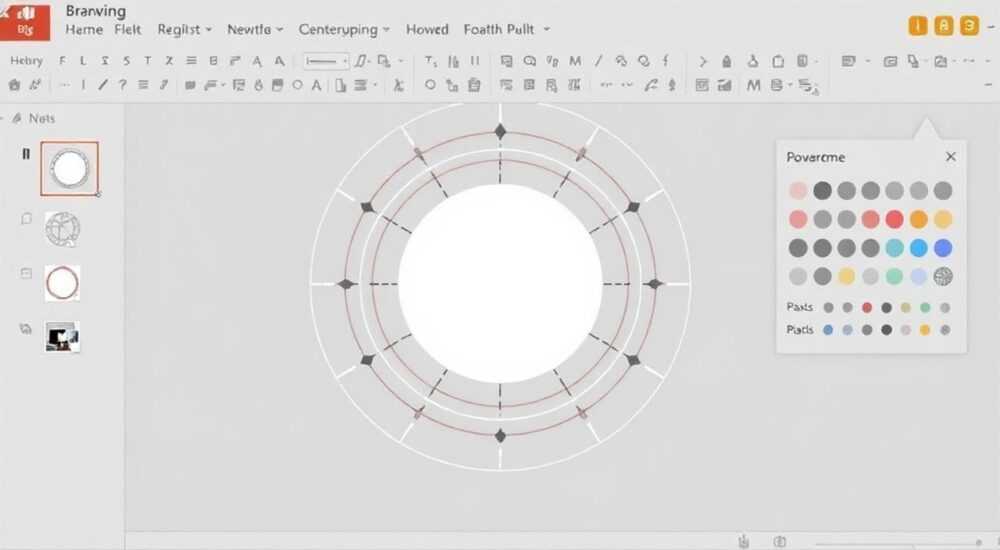
В PowerPoint часто возникает необходимость не просто вставить изображение, но и стилизовать его под определённый дизайн — например, сделать рисунок круглым. Это придаёт презентации современный вид, помогает выделить акценты и улучшает восприятие контента. Круглая форма особенно актуальна для аватаров, логотипов, иконок и других графических элементов.
Чтобы сделать рисунок круглым в PowerPoint, используйте функцию «Обрезка по фигуре»: выберите изображение, перейдите на вкладку «Формат», нажмите «Обрезать» → «Обрезка по фигуре» и выберите круг. Это самый быстрый и универсальный способ.
Содержание статьи:
- Зачем делать изображения круглыми в презентациях
- Как в PowerPoint сделать рисунок круглым: базовый способ
- Как получить идеальный круг: подготовка изображения
- Продвинутые методы оформления круглых изображений
- Добавление рамки к круглому изображению
- Эффекты: тень, свечение, отражение
- Группировка и масштабирование
- Распространённые ошибки и как их избежать
- Ошибка 1: Обрезка прямоугольного фото без подготовки
- Ошибка 2: Попытка изменить форму после обрезки
- Ошибка 3: Использование круглых фото на перегруженном фоне
- Дизайн-советы: когда и как использовать круглые фото
- Цветовые решения
- Экспертное мнение
- Вопросы и ответы
- Заключение
Зачем делать изображения круглыми в презентациях
Круглая форма изображения — не просто модный тренд, а продуманный дизайнерский ход. Исследования в области визуального восприятия показывают, что люди легче воспринимают объекты с мягкими, округлыми краями, чем с резкими углами. Это связано с эмоциональной реакцией: круги ассоциируются с безопасностью, дружелюбием и открытостью.
Использование круглых изображений особенно эффективно в презентациях, направленных на командную работу, обучение или представление людей — например, слайды с командой проекта, экспертами, спикерами или клиентами. Такие фото выглядят современнее и гармоничнее на фоне прямоугольного дизайна.
Кроме того, круглая обрезка помогает убрать лишний фон, сосредоточив внимание зрителя на главном — лице человека или ключевом объекте. Это повышает конверсию внимания и снижает визуальный шум.
Полезно знать: В 2025 году более 68% корпоративных презентаций использовали круглые или овальные фото в разделах «Наша команда» и «О нас». Источник — отчёт Microsoft Design Trends.
Как в PowerPoint сделать рисунок круглым: базовый способ
Самый простой и надёжный способ превратить любое изображение в круг — использовать встроенную функцию «Обрезка по фигуре». Этот инструмент доступен во всех версиях PowerPoint начиная с 2010 года, включая онлайн-версию.
- Вставьте изображение на слайд через «Вставка» → «Рисунок».
- Выделите изображение — появится вкладка «Формат» (или «Работа с рисунком»).
- На панели инструментов найдите кнопку «Обрезать» → выберите «Обрезка по фигуре».
- Из выпадающего списка выберите фигуру «Овал».
PowerPoint автоматически обрежет изображение по форме круга. Если изначально изображение не квадратное, результат может выглядеть как эллипс. Чтобы получить идеальный круг, сначала нужно подготовить квадратный фрагмент.
Как получить идеальный круг: подготовка изображения
Если фото прямоугольное, просто выбор «Овала» не даст идеального круга — картинка будет искажена. Чтобы этого избежать:
- Перед обрезкой измените форму изображения на квадрат.
- Используйте инструмент «Обрезать» → «Обрезать» (без «по фигуре»), чтобы выделить центральную квадратную часть.
- Удерживайте Shift при растягивании рамки обрезки, чтобы сохранить пропорции 1:1.
- Теперь примените «Обрезка по фигуре» → «Овал» — получится ровный круг.
«Всегда работайте с квадратным кадром перед применением круговой обрезки. Это гарантирует симметрию и профессиональный вид.» — Марина Соколова, UX-дизайнер презентаций
Продвинутые методы оформления круглых изображений
Базовая обрезка — это только начало. Современные версии PowerPoint (2019, 2021, Microsoft 365) позволяют создавать сложные эффекты: тени, рамки, прозрачность, наложение текстур. Эти приёмы делают круглые изображения выразительнее и лучше вписываются в общий стиль презентации.
Добавление рамки к круглому изображению
PowerPoint не позволяет добавить рамку напрямую через «Обрезка по фигуре», но есть обходной путь:
- Создайте круг через «Вставка» → «Фигуры» → «Овал».
- Удерживая Shift, нарисуйте идеальный круг нужного размера.
- Щёлкните правой кнопкой по кругу → «Формат фигуры».
- Выберите «Заливка» → «Изображение или текстура» → «Вставить из файла».
- Загрузите своё изображение — оно автоматически примет форму круга.
Теперь можно добавить контур: в «Формат фигуре» → «Контур фигуры» выберите цвет, толщину (рекомендуется 2–3 пт) и даже пунктирную линию.
Эффекты: тень, свечение, отражение
Круглое изображение можно визуально «оживить» с помощью эффектов:
- Выделите круглое изображение (вставленное как фигура).
- Перейдите в «Формат» → «Эффекты фигуры».
- Добавьте лёгкую тень (например, «Внещняя, вниз») — это создаёт объём.
- Или используйте «Свечение» — мягкий ореол вокруг круга подчеркнёт важность.
Полезно знать: Избегайте чрезмерного использования эффектов. Достаточно одного — тени ИЛИ свечения. Перегруженный слайд отвлекает от сути.
Группировка и масштабирование
Если вы используете несколько круглых изображений (например, команда из 5 человек), выровняйте их по сетке:
- Выделите все круги.
- Используйте «Формат» → «Выравнивание» → «Распределить по горизонтали».
- Затем «Группировать» — чтобы перемещать как единый блок.
Теперь их можно легко копировать на другие слайды без потери композиции.
Метод |
Плюсы |
Минусы |
Рекомендуемая версия |
|---|---|---|---|
Обрезка по фигуре → Овал |
Быстро, просто, стандартно |
Нет рамки, нельзя редактировать после |
PowerPoint 2010+ |
Фигура с заливкой изображением |
Можно добавить рамку, эффекты, изменить прозрачность |
Требует больше шагов |
PowerPoint 2013+ |
Комбинированный: обрезка + контур |
Гибкость, контроль над формой |
Сложнее для новичков |
Microsoft 365 |
Распространённые ошибки и как их избежать
Даже опытные пользователи допускают типичные ошибки при работе с круглыми изображениями. Знание этих ловушек сэкономит время и повысит качество презентации.
Ошибка 1: Обрезка прямоугольного фото без подготовки
Часто пользователи сразу выбирают «Обрезка по фигуре» → «Овал» на прямоугольном изображении. Результат — искажённое лицо или объект, потому что PowerPoint растягивает фото под форму круга.
Решение: всегда предварительно обрежьте изображение до квадрата. Используйте «Обрезать» с зажатым Shift, чтобы сохранить пропорции.
Ошибка 2: Попытка изменить форму после обрезки
После применения «Обрезка по фигуре» изображение теряет возможность повторной обрезки по другой фигуре, если не отменить действие. Нельзя просто выбрать другую форму.
Решение: если нужно изменить форму, отмените обрезку (Ctrl+Z) или скопируйте исходное изображение. Лучше дублировать слой перед обработкой.
Ошибка 3: Использование круглых фото на перегруженном фоне
Круглая форма сама по себе привлекает внимание. Если фон слайда слишком яркий или текстурированный, изображение теряется.
Решение: используйте однотонные фоны, полупрозрачные подложки или тени под кругом. Это создаёт визуальный «буфер».
«Перед финальной проверкой посмотрите на слайд с расстояния 2 метра. Если изображение не бросается в глаза — оно недостаточно выделено.» — Виктор Лебедев, арт-директор презентационных решений
Дизайн-советы: когда и как использовать круглые фото
Круглые изображения — мощный инструмент, но они должны соответствовать стилю и цели презентации. Вот несколько практических рекомендаций.
- Используйте круглые фото для людей: команды, экспертов, клиентов, партнёров. Это подчёркивает человеческий фактор.
- Избегайте кругов в финансовых или технических презентациях, если нет дизайнерской концепции. Там уместнее строгие формы.
- Комбинируйте круглые и прямоугольные элементы для контраста — например, круглое фото на фоне прямоугольной карточки.
- Соблюдайте единый стиль: если одно фото круглое, остальные в этом блоке тоже должны быть такими.
Цветовые решения
Цвет рамки или фона вокруг круга должен сочетаться с общей палитрой:
- Белая рамка — универсальное решение, работает на любом фоне.
- Цвет акцента (например, корпоративный синий) — усиливает бренд.
- Прозрачная заливка + тень — минимализм и современность.
Полезно знать: В 2026 году в тренде — тонкие золотистые или серебряные рамки вокруг круглых фото в VIP-презентациях. Эффект люкса без перегруза.
Экспертное мнение
Круглая форма изображения — это не просто эстетика, а инструмент управления вниманием. Она направляет взгляд зрителя точно в центр композиции. При этом важно соблюдать баланс: один-два круглых элемента на слайде усиливают эффект, а пять и более создают хаос.
Лучше всего круги работают в сторителлинге — когда рассказывается история человека, клиента или продукта. Они вызывают эмоциональный отклик, особенно если изображено выражение лица.
Технически предпочтительнее использовать метод заливки фигуры изображением: он даёт больше контроля, совместим с анимацией и легко масштабируется. Обрезка по фигуре подходит для быстрых задач, но ограничена в возможностях.
Главное правило: форма должна служить содержанию, а не заменять его. Круглое фото не спасёт плохую идею, но хорошая идея в правильной форме запомнится надолго.
Вопросы и ответы
Можно ли сделать изображение круглым в PowerPoint Online?
Да, полностью. Функция «Обрезка по фигуре» доступна в веб-версии PowerPoint. Процесс идентичен десктопной версии: вставьте фото, выберите «Формат» → «Обрезать» → «Обрезка по фигуре» → «Овал». Однако некоторые эффекты (например, сложные тени) могут быть ограничены.
Почему после обрезки изображение выглядит размытым?
Это происходит, если исходное фото имеет низкое разрешение. Когда вы обрезаете крупный фрагмент, PowerPoint увеличивает пиксели, что приводит к потере качества. Используйте изображения не менее 800×800 пикселей для круглых аватаров.
Как изменить форму обратно на прямоугольную после обрезки?
Если вы применили «Обрезка по фигуре», вернуть оригинальную форму можно только через отмену действия (Ctrl+Z). После сохранения файла отмена невозможна. Совет: всегда держите копию исходного изображения на отдельном слайде или в папке.
Можно ли сделать анимацию для круглого изображения?
Да. Круглые изображения, вставленные как фигуры с заливкой, поддерживают все стандартные анимации: появление, выцветание, движение. Даже можно анимировать маску — например, «раскрытие по кругу».
Подходят ли круглые фото для печати презентаций?
Абсолютно. При правильном разрешении (300 dpi) круглые изображения печатаются чётко. Убедитесь, что рамки и эффекты не теряются на бумаге — тестовая печать одного слайда обязательна.
Заключение
Сделать рисунок круглым в PowerPoint — простая задача, но подход к ней влияет на общее впечатление от презентации. Базовый способ через «Обрезка по фигуре» подойдёт для быстрой работы, а метод с фигурой и заливкой — для профессиональных проектов с рамками и эффектами.
Главное — помнить, что форма изображения должна усиливать сообщение, а не отвлекать. Круглые фото отлично работают в гуманитарных, командных и маркетинговых презентациях, но могут выглядеть неуместно в строгих отчётах.
- Всегда готовьте квадратный кадр перед созданием круга.
- Используйте заливку фигуры для большего контроля над дизайном.
- Добавляйте тонкие рамки или тени для выразительности.
- Избегайте искажений и низкого качества изображений.
- Следите за единообразием стиля на всех слайдах.
⚠️ Дисклеймер — нажмите, чтобы развернуть
Материалы, опубликованные в разделе «Блог» на сайте RU DESIGN SHOP (rudesignshop.ru), носят исключительно информационный и ознакомительный характер и не являются руководством к действию, финансовой рекомендацией, медицинской услугой, ветеринарным назначением либо рекламой товаров и услуг, включая азартные игры. Публикации не содержат призывов к участию в азартных играх и не направлены на продвижение соответствующих операторов.
Безопасность применения товаров и веществ: при использовании строительных материалов, бытовой химии, пестицидов и агрохимикатов необходимо строго следовать инструкциям производителя и действующему законодательству Российской Федерации, включая Федеральный закон РФ от 19.07.1997 № 109-ФЗ «О безопасном обращении с пестицидами и агрохимикатами».
Упоминание товарных знаков, брендов и организаций носит исключительно информационный характер и не означает наличие партнёрских отношений или одобрения со стороны правообладателей.
Материалы, содержащие сведения о медицинских, ветеринарных или косметических средствах, представлены в справочных целях и не являются медицинской консультацией или назначением. Перед применением рекомендуется обратиться к врачу, ветеринарному специалисту или иному сертифицированному профессионалу.
Возрастные ограничения: материалы, содержащие сведения о продукции категории 18+, включая алкоголь или азартные игры, предназначены исключительно для совершеннолетней аудитории и публикуются в информационных целях.
Правовая ответственность: решения, принятые на основе опубликованной информации, пользователь принимает самостоятельно и на свой риск; редакция и авторы несут ответственность в пределах, установленных законодательством Российской Федерации.
Редакция не допускает публикаций, содержащих пропаганду экстремизма, терроризма, наркотических средств или суицида; подобные материалы подлежат немедленному удалению.
Упоминание организаций с ограниченным статусом: компания Meta Platforms Inc. (социальные сети Facebook и Instagram) признана экстремистской организацией решением суда РФ, её деятельность запрещена на территории Российской Федерации; любые упоминания приводятся исключительно в информационных целях.
Авторские права и источники: информация собирается из открытых источников; её актуальность указывается на дату публикации и может изменяться.
Изображения и иллюстрации используются на условиях, разрешённых правообладателями. При возникновении претензий редакция готова оперативно рассмотреть обращение и внести необходимые изменения.
Персональные данные и cookies: сайт использует cookies и обрабатывает персональные данные пользователей в соответствии с Федеральным законом № 152-ФЗ «О персональных данных» и Политикой конфиденциальности RU DESIGN SHOP.
Мнения авторов могут не совпадать с позицией государственных органов или коммерческих организаций, упомянутых в материалах.
РЕКОМЕНДУЕМ
Товары от российских производителей




