Скидка 5% на первый заказ — RDS5




Как сделать эффект стекла в powerpoint
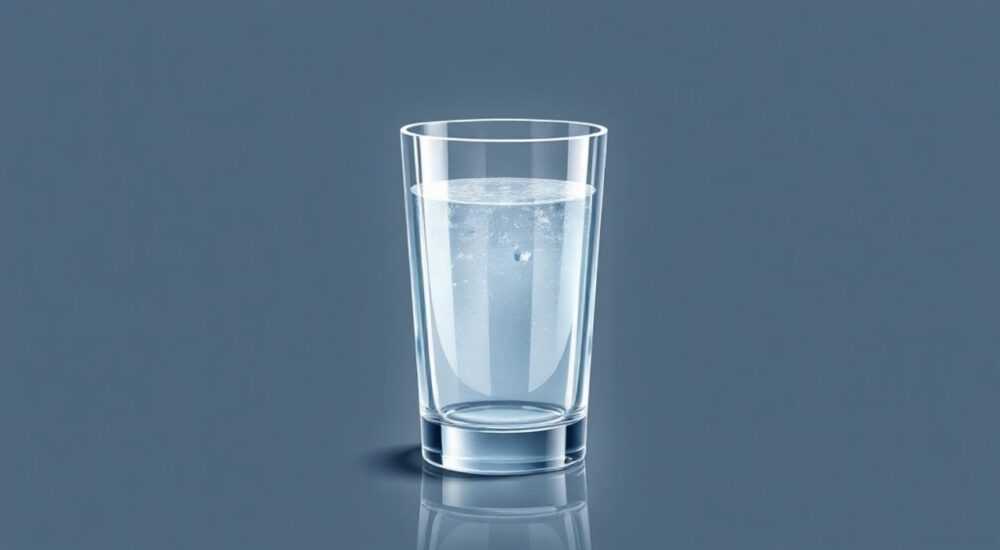
Эффект стекла в PowerPoint — это стиль прозрачности, имитирующий полупрозрачные поверхности, как в интерфейсах Windows Aero или macOS. Он достигается с помощью наложения градиентов, размытия и прозрачных фигур, что придаёт слайдам современный, лёгкий и технологичный вид. Главная рекомендация: используйте комбинацию полупрозрачных прямоугольников с мягкими градиентами и фоном с текстурой или изображением для достижения реалистичного эффекта.
Эффект стекла в PowerPoint создаётся за счёт сочетания прозрачных фигур, градиентной заливки и правильного выбора фона. Ключевой шаг — точная настройка прозрачности и мягкости краёв.
В современных презентациях визуальная выразительность играет решающую роль. Зрители быстро теряют интерес к скучным слайдам с однотонными блоками текста. В то же время дизайнерские тренды последних лет активно используют элементы прозрачности, размытия и световых акцентов — особенно в цифровых интерфейсах. Эффект стекла (glassmorphism) стал одним из таких трендов, вдохновлённых дизайном Apple и Microsoft. В PowerPoint его можно воссоздать без сторонних программ, используя встроенные инструменты форматирования фигур, заливки и эффектов. Этот приём идеально подходит для заголовков, панелей навигации, цитат или выделения ключевых данных. Важно понимать, что настоящего размытия фона PowerPoint не поддерживает напрямую, но есть способы имитировать его с высокой точностью.
Содержание статьи:
- Принципы эффекта стекла: что делает его узнаваемым
- Пошаговая инструкция: как сделать эффект стекла в PowerPoint
- Шаги для имитации размытия в PowerPoint 2019 и выше
- Дизайн-советы: как усилить визуальное восприятие
- Выбор цвета и прозрачности
- Работа с текстом внутри стеклянного блока
- Контекст использования
- Распространённые ошибки и как их избежать
- Ошибка 1: Полная прозрачность без градиента
- Ошибка 2: Отсутствие обводки
- Ошибка 3: Перегруженный фон
- Ошибка 4: Использование на всех слайдах
- Ошибка 5: Игнорирование адаптивности
- Продвинутые методы: тонкая настройка и анимация
- Имитация refraction (преломления света)
- Анимация “появления стекла”
- Использование масок и прозрачных PNG
- Экспертное мнение
- Екатерина Смирнова, ведущий дизайнер презентаций в агентстве “SlideUp”, 10 лет опыта
- Вопросы и ответы
- Заключение
Принципы эффекта стекла: что делает его узнаваемым
Эффект стекла, или glassmorphism, — это визуальный стиль, при котором элементы интерфейса выглядят как полупрозрачные стеклянные панели. Они пропускают часть фона, имеют лёгкое внутреннее свечение и часто сопровождаются тонкой светлой рамкой. Такой подход добавляет глубины композиции и создаёт ощущение «плавающих» элементов. Основные характеристики: прозрачность от 60% до 85%, мягкие границы, фон с текстурой или изображением и контрастный блик по краю.
Главное отличие от обычной прозрачности — не просто видимость фона, а его *визуальное взаимодействие* с фигурой. Например, если фон содержит фотографию, эффект стекла должен создавать ощущение, будто через фигуру смотрят сквозь матовое стекло. Это достигается за счёт комбинации нескольких параметров: цветовой заливки, прозрачности и имитации размытия.
Полезно знать: В PowerPoint нет функции размытия фона под фигурой, как в Figma или After Effects. Поэтому размытие имитируется с помощью дублирования фона, применения эффекта «Размытие» к копии и последующего наложения прозрачной фигуры сверху.
Ключевые составляющие успешного эффекта:
- Фон с детализацией — изображение, текстура или градиент с переходами;
- Фигура с полупрозрачной заливкой (лучше — градиентной);
- Тонкая светлая обводка (1–2 пикселя, белый или светло-серый цвет);
- Внутренняя тень или свечение для объёма.
Важно помнить: эффект работает только на контрастном фоне. На однотонном или слишком тёмном слайде он теряет свою выразительность. Также стоит избегать перегруженных фонов — они мешают читаемости текста внутри «стеклянного» блока.
Пошаговая инструкция: как сделать эффект стекла в PowerPoint
Создание эффекта стекла в PowerPoint требует нескольких последовательных шагов. Ниже — подробный алгоритм для новичков и пользователей среднего уровня.
- Подготовьте фон: выберите слайд с изображением, градиентом или текстурой. Избегайте однотонных заливок. Если фон простой, добавьте фоновое изображение через «Вставка → Изображение».
- Вставьте фигуру: перейдите на вкладку «Вставка», выберите «Фигуры» и добавьте прямоугольник, овал или другую форму нужного размера.
- Настройте заливку: кликните правой кнопкой по фигуре → «Формат фигуры». В правой панели выберите «Заливка» → «Градиентная заливка».
- Настройте градиент: установите два цветовых узла. Первый — светло-серый (#f0f0f0), второй — чуть темнее (#d0d0d0). Направление градиента — вертикальное или диагональное. Прозрачность каждого узла установите на 70–80%.
- Добавьте обводку: в том же меню «Формат фигуры» перейдите в «Линия». Выберите сплошную линию, цвет — белый или #ffffff, ширина — 1–2 пт, прозрачность — 40–50%.
- Имитируйте размытие (опционально): сделайте копию фона, примените к ней «Формат → Размытие» (если доступно в вашей версии PowerPoint), поместите под фигурой. В старых версиях — используйте растровое изображение с размытым фоном.
- Добавьте текст: вставьте текстовое поле внутрь фигуры. Используйте тёмный шрифт (например, #333333) для хорошей читаемости.
- Настройте тень (по желанию): добавьте мягкую тень через «Эффекты фигуры → Тень». Выберите «Внизу справа» с размытием 5–10 пт и прозрачностью 30%.
«Чтобы эффект выглядел реалистично, не используйте 100% прозрачность. Оптимальный диапазон — 70–85%. Слишком прозрачная фигура теряет объём, слишком непрозрачная — перестаёт быть “стеклянной”.» — Алексей Морозов, UX-дизайнер, 8 лет опыта в презентационном дизайне
Шаги для имитации размытия в PowerPoint 2019 и выше
Если у вас PowerPoint 2019, Microsoft 365 или более новые версии, можно использовать встроенное размытие:
- Скопируйте фоновый слой (изображение или слайд).
- Вставьте копию поверх оригинала.
- Выделите копию → «Формат изображения» → «Коррекция» → «Размытие» (выберите значение 5–10 пунктов).
- Уменьшите яркость и контрастность до 80%, чтобы избежать пересвета.
- Поместите прозрачную фигуру поверх размытого слоя.
Полезно знать: Размытие фона — ресурсоёмкая операция. На слабых ПК это может замедлить работу PowerPoint. Рекомендуется использовать этот приём умеренно — не более 2–3 стеклянных элементов на слайд.
Дизайн-советы: как усилить визуальное восприятие
Эффект стекла — не просто модный тренд, а инструмент композиции. Его правильно применение зависит от контекста, цели презентации и аудитории. Вот несколько практических советов.
Выбор цвета и прозрачности
Цвет заливки должен быть нейтральным — серым, белым или светло-голубым. Избегайте ярких оттенков, они нарушают ощущение прозрачности. Прозрачность градиента — ключевой параметр. Лучше начать с 75% и корректировать визуально.
Тип фона |
Оптимальная прозрачность |
Рекомендации |
|---|---|---|
Фотография с деталями |
70–80% |
Хорошо передаёт глубину, но может мешать чтению текста |
Градиентный фон |
75–85% |
Безопасный выбор, легко контролировать контраст |
Текстура (например, бумага) |
80–85% |
Мягко взаимодействует с фигурой, не перегружает слайд |
Работа с текстом внутри стеклянного блока
Текст должен быть хорошо читаемым. Рекомендации:
- Используйте шрифты с высокой читаемостью (Calibri, Segoe UI, Arial);
- Цвет текста — тёмный (черный, #333333);
- Добавьте тень к тексту (прозрачная тень внизу) для отделения от фона;
- Не используйте курсив или жирный шрифт для всего текста — только для акцентов.
Контекст использования
Эффект стекла уместен в:
- Презентациях по дизайну, технологиям, инновациям;
- Слайдах с цитатами, отзывами, выдержками;
- Навигационных панелях или заголовках разделов.
Не рекомендуется использовать его:
- В деловых отчётах с большим объёмом данных;
- На слайдах с плотным текстом;
- При печати презентации — эффект теряется на бумаге.
«Glassmorphism — это про легкость. Если слайд начинает “давить” на глаз, значит, эффекта слишком много. Достаточно одного-двух стеклянных элементов на всю презентацию.» — Анна Петрова, арт-директор студии SlideCraft
Распространённые ошибки и как их избежать
Даже опытные пользователи PowerPoint допускают типичные ошибки при попытке создать эффект стекла. Вот самые частые из них.
Ошибка 1: Полная прозрачность без градиента
Многие просто делают фигуру прозрачной, не используя градиент. Результат — плоский, невыразительный элемент, который не имитирует стекло.
Решение: всегда используйте градиентную заливку с двумя узлами и разной степенью прозрачности.
Ошибка 2: Отсутствие обводки
Без светлой рамки фигура сливается с фоном. Особенно это заметно на светлых изображениях.
Решение: добавьте тонкую (1–2 пт) белую обводку с прозрачностью 40–50%.
Ошибка 3: Перегруженный фон
Если фон слишком яркий или насыщенный, текст внутри стеклянного блока становится плохо читаемым.
Решение: либо затемните фон (добавьте полупрозрачный чёрный прямоугольник с прозрачностью 20%), либо уменьшите прозрачность фигуры до 60%.
Ошибка 4: Использование на всех слайдах
Переиспользование эффекта снижает его ценность. Он перестаёт быть акцентом.
Решение: применяйте эффект точечно — только в ключевых местах.
Ошибка 5: Игнорирование адаптивности
На проекторе или маленьком экране прозрачность может теряться, а текст — становиться нечитаемым.
Решение: тестируйте презентацию на разных устройствах. Подготовьте резервную версию без эффекта стекла для случаев, когда визуал не работает.
Полезно знать: Всегда сохраняйте копию презентации без эффектов. Это поможет быстро адаптировать слайды под условия показа: конференц-зал, Zoom-встреча, печать.
Продвинутые методы: тонкая настройка и анимация
Для профессионалов PowerPoint предлагает возможности для ещё более реалистичного эффекта.
Имитация refraction (преломления света)
Хотя PowerPoint не поддерживает физическое преломление, его можно частично имитировать:
- Добавьте тонкую светлую полосу в верхней части фигуры (прямоугольник 90% ширины, белый цвет, прозрачность 30%).
- Наложите её поверх основной фигуры и немного сместите вверх.
- Это создаёт эффект блика, как на настоящем стекле.
Анимация “появления стекла”
Чтобы усилить впечатление, можно анимировать появление элемента:
- Создайте стеклянную фигуру, но сделайте её невидимой (прозрачность 0%).
- Перейдите на вкладку «Анимация» → «Добавить анимацию».
- Выберите эффект «Появление» или «Растворение».
- В настройках анимации установите длительность 0,5–1 секунду.
- Добавьте звуковое сопровождение (по желанию) — лёгкий щелчок или звон.
Использование масок и прозрачных PNG
Если вы работаете с внешними изображениями, можно заранее подготовить PNG-файл с размытым фоном и наложить его как маску. Это даёт более точный контроль над визуалом.
«Для максимального реализма комбинируйте эффект стекла с другими визуальными слоями: тенью, свечением и микродвижением. Но помните: цель — не показать технику, а усилить сообщение.» — Дмитрий Ковалёв, эксперт по презентационному дизайну, автор курса “Visual Storytelling”
Экспертное мнение
Екатерина Смирнова, ведущий дизайнер презентаций в агентстве “SlideUp”, 10 лет опыта
«Эффект стекла — один из самых востребованных запросов от клиентов за последние 2 года. Особенно в IT-компаниях и стартапах. Но важно понимать: он не универсален. Мы используем его только тогда, когда презентация показывается на больших экранах, в условиях контролируемого освещения. В остальных случаях — переходим к классическим решениям с тенями и контрастом.
Один из наших кейсов — презентация продукта для AR-очков. Мы применили эффект стекла для панели управления, которая “плавала” над фоном с 3D-рендером. Это усилило ощущение технологичности. Однако при тестировании на ноутбуке мы увидели, что текст почти не читается. Пришлось добавить тёмный полупрозрачный слой под текстом. Урок: всегда проверяйте презентацию в реальных условиях.
Совет: не гонитесь за эффектами ради эффектов. Glassmorphism должен работать на историю, а не отвлекать от неё.»
Вопросы и ответы
Можно ли сделать эффект стекла в PowerPoint 2016?
Да, но с ограничениями. Размытие фона недоступно, поэтому придётся использовать растровое изображение с предварительно размытым фоном. Остальные настройки — прозрачность, градиент, обводка — работают полностью.
Как экспортировать слайд с эффектом стекла в PDF без потери качества?
При экспорте в PDF эффект остаётся, если используется векторная графика. Однако размытие изображений может потеряться. Рекомендуется экспортировать в формате “Высокая точность” и проверять результат. Для печати лучше использовать альтернативные решения — например, полупрозрачные серые заливки без размытия.
Подходит ли эффект для презентаций в Zoom?
С осторожностью. На маленьком экране прозрачность может быть плохо различима. Также возможны проблемы с кодеком — некоторые видеосистемы “сжимают” прозрачные области. Рекомендуется провести тестовую встречу и проверить визуал на стороне участника.
Можно ли использовать эффект стекла с диаграммами?
Да, но только как фоновую панель. Саму диаграмму делать “стеклянной” не стоит — это снижает читаемость данных. Лучше поместить диаграмму внутрь стеклянного блока, как в карточке.
Как быстро применить эффект ко всем слайдам?
Создайте мастер-слайд с готовой стеклянной фигурой. Затем используйте его как шаблон. Через вкладку “Вид” → “Образец слайдов” добавьте элемент в макет. Это позволит быстро применять эффект на всех слайдах одной презентации.
Заключение
Эффект стекла в PowerPoint — это мощный инструмент визуального оформления, способный придать презентации современный и технологичный вид. Хотя PowerPoint не поддерживает настоящие эффекты размытия и преломления света, как специализированные графические редакторы, его встроенные средства позволяют достичь очень близкого результата. Ключ к успеху — внимание к деталям: градиентная заливка, правильная прозрачность, тонкая обводка и контрастный фон.
Главное — помнить, что дизайн служит содержанию. Эффект стекла должен усиливать, а не затенять ваше сообщение. Используйте его точечно, тестируйте на разных устройствах и адаптируйте под аудиторию.
- Эффект стекла строится на комбинации прозрачности, градиента и светлой обводки.
- Для имитации размытия используйте дублирование и коррекцию фона.
- Избегайте перегрузки — один-два элемента на презентацию достаточно.
- Всегда проверяйте читаемость текста и адаптируйте слайды под условия показа.
- Сохраняйте резервную версию без эффектов для экстренных случаев.
⚠️ Дисклеймер — нажмите, чтобы развернуть
Материалы, опубликованные в разделе «Блог» на сайте RU DESIGN SHOP (rudesignshop.ru), носят исключительно информационный и ознакомительный характер и не являются руководством к действию, финансовой рекомендацией, медицинской услугой, ветеринарным назначением либо рекламой товаров и услуг, включая азартные игры. Публикации не содержат призывов к участию в азартных играх и не направлены на продвижение соответствующих операторов.
Безопасность применения товаров и веществ: при использовании строительных материалов, бытовой химии, пестицидов и агрохимикатов необходимо строго следовать инструкциям производителя и действующему законодательству Российской Федерации, включая Федеральный закон РФ от 19.07.1997 № 109-ФЗ «О безопасном обращении с пестицидами и агрохимикатами».
Упоминание товарных знаков, брендов и организаций носит исключительно информационный характер и не означает наличие партнёрских отношений или одобрения со стороны правообладателей.
Материалы, содержащие сведения о медицинских, ветеринарных или косметических средствах, представлены в справочных целях и не являются медицинской консультацией или назначением. Перед применением рекомендуется обратиться к врачу, ветеринарному специалисту или иному сертифицированному профессионалу.
Возрастные ограничения: материалы, содержащие сведения о продукции категории 18+, включая алкоголь или азартные игры, предназначены исключительно для совершеннолетней аудитории и публикуются в информационных целях.
Правовая ответственность: решения, принятые на основе опубликованной информации, пользователь принимает самостоятельно и на свой риск; редакция и авторы несут ответственность в пределах, установленных законодательством Российской Федерации.
Редакция не допускает публикаций, содержащих пропаганду экстремизма, терроризма, наркотических средств или суицида; подобные материалы подлежат немедленному удалению.
Упоминание организаций с ограниченным статусом: компания Meta Platforms Inc. (социальные сети Facebook и Instagram) признана экстремистской организацией решением суда РФ, её деятельность запрещена на территории Российской Федерации; любые упоминания приводятся исключительно в информационных целях.
Авторские права и источники: информация собирается из открытых источников; её актуальность указывается на дату публикации и может изменяться.
Изображения и иллюстрации используются на условиях, разрешённых правообладателями. При возникновении претензий редакция готова оперативно рассмотреть обращение и внести необходимые изменения.
Персональные данные и cookies: сайт использует cookies и обрабатывает персональные данные пользователей в соответствии с Федеральным законом № 152-ФЗ «О персональных данных» и Политикой конфиденциальности RU DESIGN SHOP.
Мнения авторов могут не совпадать с позицией государственных органов или коммерческих организаций, упомянутых в материалах.
РЕКОМЕНДУЕМ
Товары от российских производителей

Люстра WaveLamp GLODE
Диапазон цен: 30245 руб. – 68855 руб.


