Скидка 5% на первый заказ — RDS5




Как сделать скругление в солид воркс
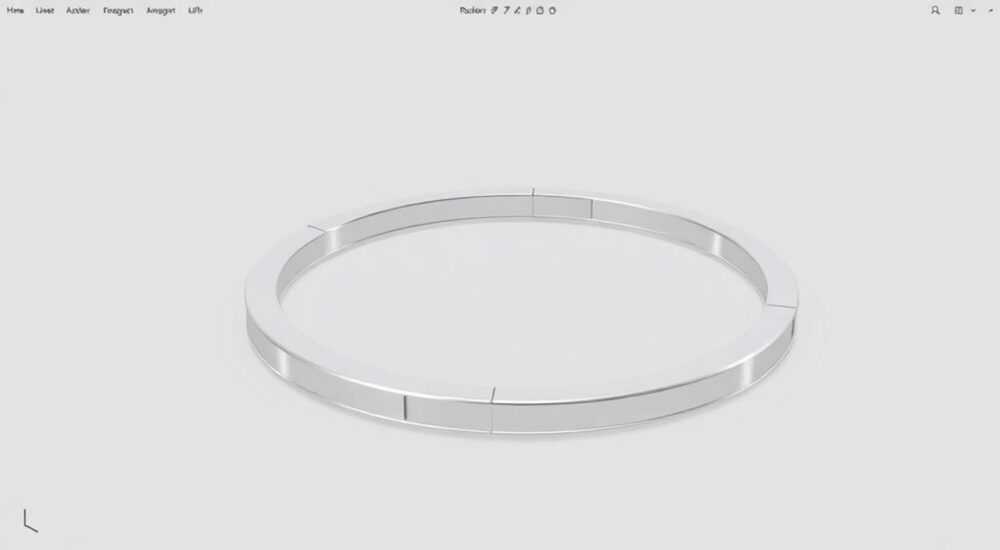
Скругление в SolidWorks — это один из базовых инструментов моделирования, позволяющий сгладить острые кромки и углы детали. Он применяется как для улучшения внешнего вида, так и для повышения функциональности и безопасности изделий. Основной способ создания скругления — использование команды «Скругление» на панели инструментов, где можно задать радиус, выбрать грани или ребра, а также настроить тип скругления (например, постоянный радиус или переменный).
Чтобы сделать скругление в SolidWorks, выберите команду «Скругление» в меню «Приложения для элементов», укажите нужные ребра или грани и задайте радиус. Для точного результата используйте параметрические настройки и проверяйте модель на корректность построения.
SolidWorks — мощная система автоматизированного проектирования, широко используемая в машиностроении, промышленном дизайне и образовательных целях. Одним из ключевых этапов создания реалистичной и технологичной 3D-модели является обработка острых кромок. Скругление не только придает изделию завершенный вид, но и решает важные инженерные задачи: снижает концентрацию напряжений, предотвращает повреждение при эксплуатации, улучшает условия литья и обработки. В этой статье мы подробно разберем, как сделать скругление в SolidWorks, какие типы существуют, как избежать типичных ошибок и как использовать продвинутые настройки для достижения идеального результата.
Содержание статьи:
- Типы скруглений в SolidWorks
- Пошаговое руководство: как создать скругление
- Пример: скругление корпуса электронного устройства
- Расширенные настройки скругления
- Как задать переменный радиус
- Распространённые ошибки и способы их устранения
- Диагностика и восстановление
- Лучшие практики и советы от экспертов
- Чек-лист перед применением скругления
- Экспертное мнение
- Вопросы и ответы
- Заключение
Типы скруглений в SolidWorks
В SolidWorks доступно несколько типов скруглений, каждый из которых решает определенные задачи. Выбор подходящего типа зависит от геометрии детали, требований к производству и целей моделирования.
Основные виды скруглений:
- Скругление постоянного радиуса — самый распространённый тип. Применяется ко всем выбранным рёбрам с одинаковым значением радиуса. Подходит для большинства стандартных случаев.
- Переменное скругление — позволяет задавать разные радиусы на разных участках одного ребра. Используется в эргономичных и дизайнерских моделях.
- Скругление по поверхности — создаёт плавный переход между поверхностями без привязки к рёбрам. Часто используется в органических формах.
- Многопрофильное скругление — объединяет несколько групп рёбер с разными параметрами в одном элементе. Экономит время и упрощает редактирование.
- Скругление перехода — обеспечивает плавный переход между тремя и более гранями. Особенно полезно в сложных узлах соединения.
Выбор типа скругления влияет не только на внешний вид, но и на поведение модели при последующих операциях. Например, скругление переменного радиуса может вызвать проблемы при шаблонизации, если не заданы корректные контрольные точки.
Полезно знать: Перед применением сложных типов скруглений рекомендуется создать копию исходной модели или использовать «дерево построения» для отслеживания изменений.
Пошаговое руководство: как создать скругление
Процесс создания скругления в SolidWorks прост и интуитивно понятен, но требует внимания к деталям. Ниже приведён пошаговый алгоритм для начинающих и среднего уровня пользователей.
- Откройте 3D-модель в окне SolidWorks. Убедитесь, что деталь полностью построена и не содержит ошибок.
- На панели инструментов перейдите во вкладку «Приложения для элементов» (Features) и нажмите кнопку «Скругление» (Fillet).
- В появившемся меню PropertyManager выберите тип скругления — по умолчанию стоит «Скругление постоянного радиуса».
- Укажите рёбра или грани, которые необходимо скруглить. Можно выделять по одному или использовать режим «Выбрать все» для всех рёбер заданного типа.
- Задайте значение радиуса в соответствующем поле. Значение можно вводить вручную или подбирать с помощью динамического управления в окне просмотра.
- При необходимости активируйте опции: «Обратить направление», «Создать тонкостенную модель» или «Сохранять особенности».
- Нажмите «ОК», чтобы применить операцию.
После выполнения команды скругление отобразится в дереве построения как отдельный элемент. Его можно редактировать двойным щелчком, изменяя радиус, добавляя или удаляя рёбра.
Пример: скругление корпуса электронного устройства
Представьте, что вы моделируете корпус смартфона. После создания основного параллелепипеда нужно сгладить все боковые рёбра для эргономики. Выбираете команду «Скругление», указываете все 12 рёбер и задаёте радиус 3 мм. SolidWorks автоматически построит плавные переходы, придав корпусу законченный вид.
«Всегда начинайте с крупных скруглений, а мелкие добавляйте в конце. Это помогает избежать конфликтов геометрии и упрощает редактирование.» — Алексей Морозов, инженер-конструктор, 12 лет опыта в CAD
Расширенные настройки скругления
Для профессионального использования SolidWorks предлагает множество дополнительных параметров, которые позволяют точно контролировать результат.
Доступные опции в PropertyManager:
- Метод построения — выбор между «Смешанным», «Касательным» и «Прямым». Касательный метод обеспечивает плавность, но может замедлять перестроение модели.
- Применение к граням — возможность выбрать не рёбра, а целые поверхности. Полезно при работе с фасками и переходами.
- Группировка по радиусу — автоматически объединяет рёбра с одинаковым радиусом в одну операцию.
- Обрезка/удержание — управление тем, как скругление взаимодействует с соседними элементами.
- Создание множественных скруглений — позволяет задать несколько наборов рёбер с разными радиусами в рамках одной команды.
Настройка |
Описание |
Когда использовать |
|---|---|---|
Касательный переход |
Обеспечивает плавное сопряжение поверхностей |
Для дизайнерских и видимых поверхностей |
Смешанный метод |
Быстрее строится, но менее плавный |
На этапе прототипирования |
Переменный радиус |
Радиус изменяется вдоль ребра |
Для анатомических форм (ручки, клавиши) |
Скругление по поверхности |
Не привязано к рёбрам |
Для сложных переходов между гранями |
Как задать переменный радиус
Чтобы создать скругление с изменяющимся радиусом:
- Выберите тип «Переменное скругление» в меню Fillet.
- Укажите ребро, к которому будет применено скругление.
- В разделе «Радиусы» нажмите «Добавить точку» и установите контрольные точки вдоль ребра.
- Для каждой точки задайте своё значение радиуса.
- Проверьте плавность с помощью визуализации кривизны (Curvature Display).
Полезно знать: Переменное скругление может не построиться, если значения радиусов слишком резко меняются. Используйте интерполяцию и проверяйте геометрию перед сохранением.
Распространённые ошибки и способы их устранения
Даже опытные пользователи сталкиваются с проблемами при создании скруглений. Ниже — наиболее частые ошибки и как их исправить.
- Ошибка: «Невозможно построить скругление» — возникает при слишком большом радиусе или сложной геометрии. Решение: уменьшите радиус или примените скругление поэтапно.
- Скругление «ломает» модель — часто происходит при наличии фасок или отверстий рядом с ребром. Попробуйте изменить порядок построения элементов в дереве.
- Пропущенные рёбра — некоторые рёбра не поддаются скруглению из-за особенностей топологии. Используйте режим «Выбрать грань» вместо «Выбрать ребро».
- Неплавный переход — наблюдается при использовании смешанного метода. Переключитесь на «Касательный» тип построения.
- Ошибка пересечения поверхностей — возникает при малых углах между гранями. Добавьте опцию «Обрезать острые углы» или измените форму основы.
Диагностика и восстановление
Если скругление не строится, воспользуйтесь встроенной диагностикой:
- Щёлкните правой кнопкой по элементу скругления в дереве.
- Выберите «Редактировать определение».
- Активируйте «Анализ конфликтов» (Conflict Analysis).
- Система покажет проблемные рёбра и предложит варианты решения.
«При ошибках скругления всегда проверяйте, не нарушили ли вы принцип «от простого к сложному». Иногда достаточно временно удалить фаски и отверстия, применить скругление и вернуть элементы обратно.» — Екатерина Лебедева, CAD-тренер, автор курсов по SolidWorks
Лучшие практики и советы от экспертов
Чтобы скругление было не только визуально привлекательным, но и технологичным, следуйте проверенным методикам.
- Применяйте скругления на поздних этапах моделирования. Это снижает нагрузку на систему и упрощает редактирование.
- Используйте параметрический подход: задавайте радиусы через глобальные переменные, чтобы легко масштабировать модель.
- Для серийных деталей создавайте шаблоны скруглений с предустановленными параметрами.
- Включайте отображение кривизны (View → Display → Curvature) для визуальной оценки плавности.
- Избегайте применения скруглений к сборкам — лучше делать это на уровне детали.
Чек-лист перед применением скругления
- Проверена ли геометрия на наличие ошибок?
- Подходит ли радиус для выбранного материала и технологии (литьё, токарная обработка)?
- Не конфликтует ли скругление с другими элементами (отверстиями, рёбрами жёсткости)?
- Сохранены ли критические размеры после скругления?
- Проверена ли модель на интерференцию (для сборок)?
Полезно знать: В промышленном дизайне часто используют радиусы, кратные 0.5 мм. Это упрощает производство и стандартизирует процессы.
Экспертное мнение
Скругление — это не просто визуальный элемент, а важный инженерный инструмент. По данным исследования Autodesk (2024), до 30% отказов в изделиях связаны с неправильной обработкой кромок. Правильно выполненное скругление снижает концентрацию напряжений на 40–60%, продлевая срок службы детали.
В автомобильной промышленности, например, скругления на картерах и блоках цилиндров рассчитываются с учётом нагрузок и условий эксплуатации. Здесь уже недостаточно просто задать радиус — требуется анализ методом конечных элементов (FEA), который интегрирован в SolidWorks Simulation.
«Не экономьте на скруглениях. Даже 0.2 мм могут кардинально изменить распределение напряжений. Всегда делайте проверочный расчёт, особенно для ответственных узлов.» — Дмитрий Ковалёв, инженер-расчётчик, автопроизводитель «ТехноМоторс»
Вопросы и ответы
Можно ли сделать скругление по всей детали автоматически?
Да, в SolidWorks есть функция «Скругление всех рёбер». В меню Fillet выберите опцию «Все рёбра» и укажите радиус. Однако будьте осторожны — это может привести к неконтролируемым изменениям в сложных моделях.
Чем отличается скругление от фаски?
Фаска создаёт плоский срез под углом (обычно 45°), а скругление — плавную криволинейную поверхность. Фаска используется для облегчения сборки и снятия заусенцев, скругление — для улучшения прочности и внешнего вида.
Почему скругление не применяется к некоторым рёбрам?
Возможные причины: слишком малое ребро, пересечение с другим элементом, закругление уже применено ранее. Попробуйте увеличить радиус, изменить порядок построения или использовать режим «Выбрать грань».
Как экспортировать скруглённую модель в STL без потери качества?
Перед экспортом установите высокую точность меша: Tools → Options → Document Properties → Image Quality → High. Это обеспечит плавность скруглений при 3D-печати.
Можно ли анимировать процесс скругления?
Косвенно — да. Используя SolidWorks Composer или Visualize, можно создать анимацию, демонстрирующую поэтапное применение скруглений как часть сборки или презентации.
Заключение
Скругление в SolidWorks — это не просто инструмент улучшения внешнего вида, а важный элемент инженерного подхода к проектированию. Оно влияет на прочность, безопасность, технологичность и эстетику изделия. Владение командой «Скругление» и понимание её настроек позволяют создавать качественные, жизнеспособные модели, готовые к производству.
Независимо от того, работаете ли вы над бытовым прибором или промышленным узлом, правильно выполненное скругление станет залогом успеха проекта. Используйте параметрический подход, проверяйте геометрию и не бойтесь экспериментировать с расширенными настройками.
- Начинайте с простых скруглений постоянного радиуса, переходя к сложным типам по мере необходимости.
- Всегда проверяйте модель на ошибки до и после применения скругления.
- Используйте встроенные инструменты анализа для оценки плавности и прочности.
- Применяйте скругления на поздних этапах моделирования для удобства редактирования.
- Интегрируйте скругления в общий технологический процесс, учитывая требования производства.
⚠️ Дисклеймер — нажмите, чтобы развернуть
Материалы, опубликованные в разделе «Блог» на сайте RU DESIGN SHOP (rudesignshop.ru), носят исключительно информационный и ознакомительный характер и не являются руководством к действию, финансовой рекомендацией, медицинской услугой, ветеринарным назначением либо рекламой товаров и услуг, включая азартные игры. Публикации не содержат призывов к участию в азартных играх и не направлены на продвижение соответствующих операторов.
Безопасность применения товаров и веществ: при использовании строительных материалов, бытовой химии, пестицидов и агрохимикатов необходимо строго следовать инструкциям производителя и действующему законодательству Российской Федерации, включая Федеральный закон РФ от 19.07.1997 № 109-ФЗ «О безопасном обращении с пестицидами и агрохимикатами».
Упоминание товарных знаков, брендов и организаций носит исключительно информационный характер и не означает наличие партнёрских отношений или одобрения со стороны правообладателей.
Материалы, содержащие сведения о медицинских, ветеринарных или косметических средствах, представлены в справочных целях и не являются медицинской консультацией или назначением. Перед применением рекомендуется обратиться к врачу, ветеринарному специалисту или иному сертифицированному профессионалу.
Возрастные ограничения: материалы, содержащие сведения о продукции категории 18+, включая алкоголь или азартные игры, предназначены исключительно для совершеннолетней аудитории и публикуются в информационных целях.
Правовая ответственность: решения, принятые на основе опубликованной информации, пользователь принимает самостоятельно и на свой риск; редакция и авторы несут ответственность в пределах, установленных законодательством Российской Федерации.
Редакция не допускает публикаций, содержащих пропаганду экстремизма, терроризма, наркотических средств или суицида; подобные материалы подлежат немедленному удалению.
Упоминание организаций с ограниченным статусом: компания Meta Platforms Inc. (социальные сети Facebook и Instagram) признана экстремистской организацией решением суда РФ, её деятельность запрещена на территории Российской Федерации; любые упоминания приводятся исключительно в информационных целях.
Авторские права и источники: информация собирается из открытых источников; её актуальность указывается на дату публикации и может изменяться.
Изображения и иллюстрации используются на условиях, разрешённых правообладателями. При возникновении претензий редакция готова оперативно рассмотреть обращение и внести необходимые изменения.
Персональные данные и cookies: сайт использует cookies и обрабатывает персональные данные пользователей в соответствии с Федеральным законом № 152-ФЗ «О персональных данных» и Политикой конфиденциальности RU DESIGN SHOP.
Мнения авторов могут не совпадать с позицией государственных органов или коммерческих организаций, упомянутых в материалах.
РЕКОМЕНДУЕМ
Товары от российских производителей


Люстра Careny GLODE
Диапазон цен: 19200 руб. – 38700 руб.

