Скидка 5% на первый заказ — RDS5




Как сделать эскиз из фотографии в фотошопе
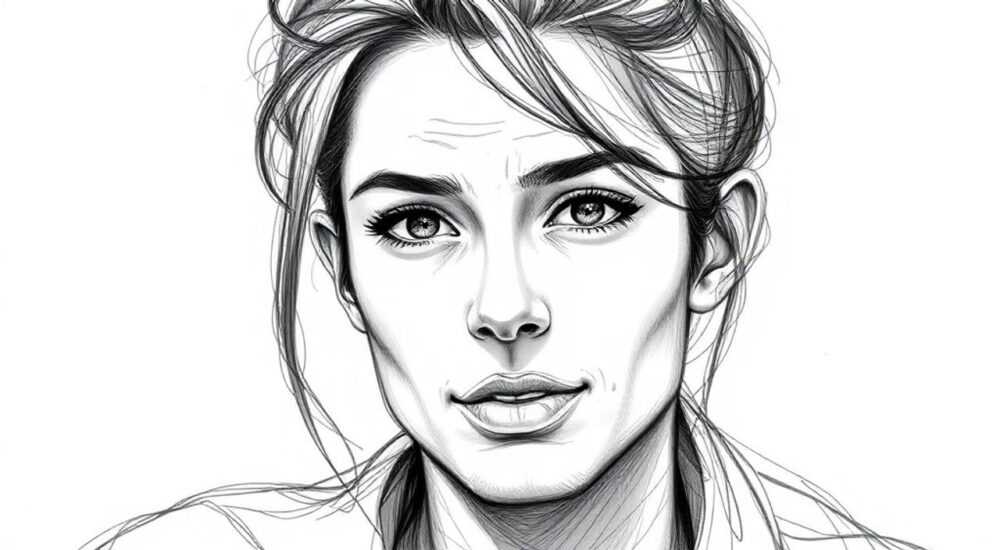
Превратить фотографию в эскиз — значит передать её суть через графическую стилизацию, имитирующую рисунок карандашом, углём или тушью. В Photoshop это достигается комбинацией дублирования слоёв, инверсии, настройки режимов наложения и фильтров размытия. Главная рекомендация: используйте метод с инвертированным слоем в режиме наложения «Цветовой шаблон» (Color Dodge), чтобы добиться чёткого линейного эффекта, затем применяйте фильтр Гауссовского размытия для сглаживания и корректируйте контрастность через уровни.
Чтобы превратить фото в эскиз, продублируйте фоновый слой, инвертируйте его и установите режим наложения «Цветовой шаблон». Затем примените размытие по Гауссу и отрегулируйте яркость/контрастность. Этот метод работает с любыми изображениями и легко настраивается под нужный стиль.
В современной цифровой обработке изображений умение преобразовать фотографию в художественный эскиз остаётся востребованным навыком. Это необходимо как профессиональным дизайнерам, так и фотографам, создающим авторские проекты, а также блогерам и маркетологам, стремящимся выделить контент. Adobe Photoshop предоставляет мощные инструменты для достижения реалистичного эффекта карандашного рисунка, при этом не требует глубоких знаний рисования. Процесс основан на алгоритмах обработки светотени, контраста и текстур, которые можно воспроизвести даже новичку.
Сегодня существует несколько подходов к созданию эскизов: от автоматизированных фильтров до многослойных техник с ручной доработкой. Выбор метода зависит от желаемого результата — будь то чёрно-белый графический набросок, мягкое акварельное сочетание или имитация штриховки карандашом. Важно понимать, что качество исходного изображения напрямую влияет на конечный результат. Чёткие фото с хорошим освещением и выраженной детализацией дают наиболее точные и визуально привлекательные эскизы.
Содержание статьи:
- Подготовка изображения и рабочей среды
- Рекомендуемые параметры для старта
- Базовый метод создания эскиза
- Альтернативный базовый метод: через высокий контраст
- Расширенные техники и стилизация
- Использование масок и коррекции
- Фильтры и экшены для автоматизации
- Типичные ошибки и как их избежать
- Чек-лист перед завершением
- Экспертное мнение
- Вопросы и ответы
- Заключение
Подготовка изображения и рабочей среды
Перед тем как начать преобразование, важно правильно подготовить файл. Откройте изображение в Photoshop через меню «Файл → Открыть» или просто перетащите его в рабочую область. Убедитесь, что цветовой профиль соответствует задаче — для чёрно-белых эскизов лучше использовать режим Grayscale, хотя работа в RGB допустима и удобна для последующей цветокоррекции.
Создайте копию фонового слоя, щёлкнув по нему правой кнопкой и выбрав «Дублировать слой», либо нажав Ctrl+J (Cmd+J на Mac). Это стандартная практика безопасности, позволяющая в любой момент вернуться к исходнику. Назовите новый слой «Инверсия» или «Эскиз-основа», чтобы не запутаться в процессе.
Полезно знать: Работайте с максимальным разрешением. Если планируете печать или публикацию в высоком качестве, изображение должно быть не менее 300 dpi.
Оцените композицию: если нужно, обрежьте фото с помощью инструмента «Кадрирование» (Crop Tool), выделив ключевую зону. Удалите лишние элементы с помощью «Штамп» (Clone Stamp) или «Контентно-зависимое кадрирование», особенно если они отвлекают внимание от основного объекта. Для портретов особенно важны чёткие контуры лица и выразительность глаз.
Если изображение слишком тёмное или пересвеченное, скорректируйте экспозицию. Используйте корректирующий слой «Уровни» (Levels) или «Кривые» (Curves), чтобы усилить контраст. Это повысит чёткость будущего эскиза. Не переусердствуйте — избыточный контраст может привести к потере полутонов.
Рекомендуемые параметры для старта
- Формат файла: PSD (для сохранения слоёв) или TIFF.
- Разрешение: 300 ppi для печати, 72–150 ppi для веба.
- Цветовой режим: RGB 8 бит (достаточно для большинства задач).
- Размер холста: оставьте с небольшим запасом для дальнейших правок.
Базовый метод создания эскиза
Самый популярный способ перевода фото в эскиз — это использование инвертированного слоя в специальном режиме наложения. Он прост, эффективен и даёт отличный результат уже после первых шагов.
- Дублируйте фоновый слой (Ctrl+J).
- Выделите верхний слой и примените инверсию: «Изображение → Коррекция → Инверсия» (Ctrl+I).
- Измените режим наложения этого слоя на «Цветовой шаблон» (Color Dodge).
На этом этапе изображение может стать слишком ярким или «выгореть». Это нормально — следующий шаг решает эту проблему. Примените фильтр «Размытие по Гауссу»: «Фильтр → Размытие → Размытие по Гауссу». Радиус размытия зависит от размера изображения. Для фото 2000–3000 пикселей по длинной стороне подойдёт значение 1–3 пикселя.
«Цветовой шаблон усиливает световые участки и делает тени прозрачными, что идеально имитирует белую бумагу с графитовыми штрихами.» — Алексей Миронов, цифровой художник, 12 лет опыта в Photoshop
После размытия добавьте корректирующий слой «Уровни» (Levels). Переместите ползунки теней и светов, чтобы восстановить естественный контраст. Центральный ползунок (полутон) позволяет регулировать середину гистограммы. Цель — получить чёткий, но не перегруженный рисунок с плавными переходами.
Если хотите монохромный карандашный эффект, удалите цветовую информацию. Добавьте корректирующий слой «Чёрно-белый» или просто перейдите в режим Grayscale. Однако, оставаясь в RGB, вы сможете в дальнейшем добавить акценты цвета — например, окрасить глаза или фон.
Альтернативный базовый метод: через высокий контраст
Если объект имеет сложную текстуру (например, волосы или ткань), попробуйте другой подход:
- Дублируйте фоновый слой.
- Примените фильтр «Карандаш» (Sketch → Graphic Pen) с настройками: направление штриха — диагональ, масштаб — 10–15, резкость — 10.
- Измените режим наложения на «Умножение» или «Тёмный цвет».
- Отрегулируйте непрозрачность слоя (50–70%) для мягкости.
Этот метод даёт более текстурный, «ручной» вид, близкий к настоящему рисунку.
Расширенные техники и стилизация
Базовый эскиз можно значительно улучшить с помощью дополнительных слоёв и эффектов. Например, добавление имитации текстуры бумаги создаёт ощущение настоящего листа с карандашным наброском.
Скачайте текстуру бумаги (например, водяной знак, пергамент или фактурный фон) и поместите её вниз под все слои эскиза. Измените режим наложения верхних слоёв на «Наложение» (Overlay) или «Мягкий свет» (Soft Light), чтобы эскиз «впитал» текстуру. Настройте непрозрачность текстуры (30–50%), чтобы она не перекрывала детали.
Для имитации карандашной штриховки используйте кисти. Создайте новый слой поверх эскиза, выберите мягкую чёрную кисть с низкой непрозрачностью (10–20%) и вручную проработайте тени — особенно в зонах глаз, носа, подбородка. Это придаст объём и сделает изображение живее.
Стиль эскиза |
Режим наложения |
Дополнительные эффекты |
|---|---|---|
Карандашный набросок |
Цветовой шаблон + размытие |
Текстура бумаги, ручная штриховка |
Тушь / перо |
Умножение |
Фильтр «Насыщенность», контуры |
Акварель + эскиз |
Мягкий свет |
Цветные слои с низкой заливкой |
Для цветных эскизов создайте отдельный слой, закрасьте его выбранным цветом (например, светло-коричневым для сепии), установите режим «Наложение» и понизьте непрозрачность. Такой приём часто используется в портретной ретуши и книжной иллюстрации.
Использование масок и коррекции
Не забывайте о масках слоёв. Они позволяют скрывать или показывать части эффекта без потери данных. Например, если фон получился слишком тёмным, добавьте маску к слою эскиза и закрасьте кистью с чёрным цветом ненужные участки.
Корректирующие слои «Яркость/Контрастность», «Чёрно-белый» и «Насыщенность» помогут тонко настроить внешний вид. Особенно полезен слой «Кривые» — он даёт максимальный контроль над градиентом тонов.
Полезно знать: Сохраняйте проект с расширением .PSD, чтобы в любой момент можно было вернуться к редактированию отдельных слоёв.
Фильтры и экшены для автоматизации
Photoshop предлагает встроенные фильтры в разделе «Фильтр → Художественные → Эскиз». Среди них:
- «Графический карандаш» — имитирует мягкие и жёсткие штрихи.
- «Флип-чарт» — создаёт эффект презентационного наброска.
- «Уголь» — передаёт грубую текстуру чёрного угля на бумаге.
Эти фильтры быстро дают результат, но часто требуют дополнительной коррекции. Например, после применения «Угля» изображение может потерять детали — используйте слой-дубликат с режимом «Светлое исключение» (Lighten), чтобы восстановить светлые участки.
Для массовой обработки создайте экшен (Action). Запишите все шаги базового метода: дублирование слоя, инверсия, режим наложения, размытие, уровни. Сохраните как «Эскиз_База». Теперь вы можете применить этот экшен к десяткам изображений за минуты.
«Автоматизация через экшены экономит до 70% времени при работе с сериями. Особенно актуально для портфолио и коммерческих проектов.» — Екатерина Лебедева, преподаватель графических технологий, Школа дизайна ProArt
Вы также можете скачать готовые экшены и кисти для эскизов с платформ вроде Adobe Exchange, Creative Market или Behance. Многие из них включают настройки под конкретные стили: винтаж, модерн, комикс.
Типичные ошибки и как их избежать
Новички часто сталкиваются с рядом проблем при создании эскизов. Вот самые частые из них и способы их решения.
- Изображение становится полностью белым. Причина — слишком сильный эффект «Цветового шаблона». Решение: уменьшите радиус размытия по Гауссу или добавьте корректирующий слой «Уровни», чтобы восстановить тени.
- Потеря деталей в тенях. Происходит при чрезмерной инверсии или неправильных уровнях. Используйте маску, чтобы локально восстановить участки, или работайте с дубликатом исходного слоя в режиме «Наложение».
- Эскиз выглядит «пластиковым». Причина — отсутствие текстуры и ручной доработки. Добавьте фон с фактурой бумаги и слегка проработайте кистью области с высокой детализацией.
- Цвета искажаются при инверсии. Это случается в цветных изображениях. Решение: перед инверсией преобразуйте слой в чёрно-белый (через корректирующий слой «Чёрно-белый») или работайте в Grayscale-режиме.
Чек-лист перед завершением
- Проверьте контраст — должен быть чётким, но не перегруженным.
- Убедитесь, что ключевые черты (глаза, губы) узнаваемы.
- Добавьте текстуру бумаги для реализма.
- Сохраните оригинал в .PSD и экспортируйте копию в .JPEG или .PNG.
Экспертное мнение
«Современные дизайнеры часто забывают, что эскиз — это не только техника, но и эмоция. Даже самый идеальный фильтр не заменит лёгкой неровности линии, случайного размытия или зернистости. Оставляйте немного «шума» — это делает работу живой.» — Дмитрий Ковалёв, арт-директор студии SketchLab, 15 лет в индустрии
По словам эксперта, лучшие эскизы рождаются тогда, когда цифровая точность сочетается с человеческой небрежностью. Он рекомендует после автоматической обработки вносить ручные правки: чуть смягчить контур, добавить «дрожащую» линию или имитировать затирание ластиком.
Ковалёв также отмечает рост популярности гибридных стилей: например, фотореалистичное лицо в сочетании с эскизным фоном. Такие решения хорошо работают в рекламе, обложках книг и соцсетях.
Вопросы и ответы
Можно ли сделать эскиз на смартфоне?
Да, приложения вроде Adobe Photoshop Express, PicsArt или Snapseed предлагают фильтры эскизов. Однако функционал ограничен по сравнению с десктопной версией. Для профессионального результата лучше использовать компьютер.
Как сохранить прозрачный фон у эскиза?
Удалите фон с исходного изображения с помощью инструмента «Выделение объекта» или «Магическое wand». Затем примените метод эскиза к оставшемуся объекту. Сохраните файл в формате PNG, который поддерживает прозрачность.
Почему после инверсии изображение не работает с Color Dodge?
Возможно, слой заблокирован или находится в неподходящем цветовом режиме. Убедитесь, что изображение в режиме RGB или Grayscale, а слой разблокирован. Также проверьте, не применён ли к нему другой эффект, мешающий наложению.
Можно ли анимировать эскиз?
Да, в Photoshop есть Timeline (раскадровка). Вы можете создать эффект «оживления» эскиза — например, имитацию появления линий. Для этого разбейте рисунок на слои и поочерёдно меняйте их видимость во времени.
Какой метод самый быстрый для соцсетей?
Используйте экшен с предустановленными настройками или фильтр «Графический карандаш» с последующей коррекцией контраста. Экспорт в JPEG с качеством 80–90% обеспечит баланс между весом и чёткостью.
Заключение
Превращение фотографии в эскиз в Photoshop — это не просто техническая операция, а творческий процесс, сочетающий автоматизацию и художественное чутьё. Базовые методы доступны каждому, а расширенные техники позволяют достигать профессионального уровня. Ключ к успеху — в понимании принципов работы слоёв, режимов наложения и фильтров, а также в умении доводить результат до визуальной гармонии.
Главное — не бояться экспериментировать. Попробуйте разные режимы наложения, комбинируйте текстуры, добавляйте цвет. Эскиз может быть не только чёрно-белым, но и частью сложной композиции. Сохраняйте оригиналы, используйте слои и маски, и ваша работа будет выглядеть профессионально и уникально.
- Используйте метод инверсии + «Цветовой шаблон» для быстрого старта.
- Всегда работайте с копией фонового слоя и сохраняйте PSD-файл.
- Добавляйте текстуру бумаги и ручную штриховку для реализма.
- Автоматизируйте процесс через экшены при массовой обработке.
- Не забывайте о балансе между техникой и художественным чутьём.
⚠️ Дисклеймер — нажмите, чтобы развернуть
Материалы, опубликованные в разделе «Блог» на сайте RU DESIGN SHOP (rudesignshop.ru), носят исключительно информационный и ознакомительный характер и не являются руководством к действию, финансовой рекомендацией, медицинской услугой, ветеринарным назначением либо рекламой товаров и услуг, включая азартные игры. Публикации не содержат призывов к участию в азартных играх и не направлены на продвижение соответствующих операторов.
Безопасность применения товаров и веществ: при использовании строительных материалов, бытовой химии, пестицидов и агрохимикатов необходимо строго следовать инструкциям производителя и действующему законодательству Российской Федерации, включая Федеральный закон РФ от 19.07.1997 № 109-ФЗ «О безопасном обращении с пестицидами и агрохимикатами».
Упоминание товарных знаков, брендов и организаций носит исключительно информационный характер и не означает наличие партнёрских отношений или одобрения со стороны правообладателей.
Материалы, содержащие сведения о медицинских, ветеринарных или косметических средствах, представлены в справочных целях и не являются медицинской консультацией или назначением. Перед применением рекомендуется обратиться к врачу, ветеринарному специалисту или иному сертифицированному профессионалу.
Возрастные ограничения: материалы, содержащие сведения о продукции категории 18+, включая алкоголь или азартные игры, предназначены исключительно для совершеннолетней аудитории и публикуются в информационных целях.
Правовая ответственность: решения, принятые на основе опубликованной информации, пользователь принимает самостоятельно и на свой риск; редакция и авторы несут ответственность в пределах, установленных законодательством Российской Федерации.
Редакция не допускает публикаций, содержащих пропаганду экстремизма, терроризма, наркотических средств или суицида; подобные материалы подлежат немедленному удалению.
Упоминание организаций с ограниченным статусом: компания Meta Platforms Inc. (социальные сети Facebook и Instagram) признана экстремистской организацией решением суда РФ, её деятельность запрещена на территории Российской Федерации; любые упоминания приводятся исключительно в информационных целях.
Авторские права и источники: информация собирается из открытых источников; её актуальность указывается на дату публикации и может изменяться.
Изображения и иллюстрации используются на условиях, разрешённых правообладателями. При возникновении претензий редакция готова оперативно рассмотреть обращение и внести необходимые изменения.
Персональные данные и cookies: сайт использует cookies и обрабатывает персональные данные пользователей в соответствии с Федеральным законом № 152-ФЗ «О персональных данных» и Политикой конфиденциальности RU DESIGN SHOP.
Мнения авторов могут не совпадать с позицией государственных органов или коммерческих организаций, упомянутых в материалах.
РЕКОМЕНДУЕМ
Товары от российских производителей

Подвесной светильник «Двойной Токио» MedinaLamps
Диапазон цен: 80000 руб. – 185000 руб.
Люстра Adi 89364 GLODE
64925 руб.

