Скидка 5% на первый заказ — RDS5




Как выровнять тон кожи в фотошопе быстро
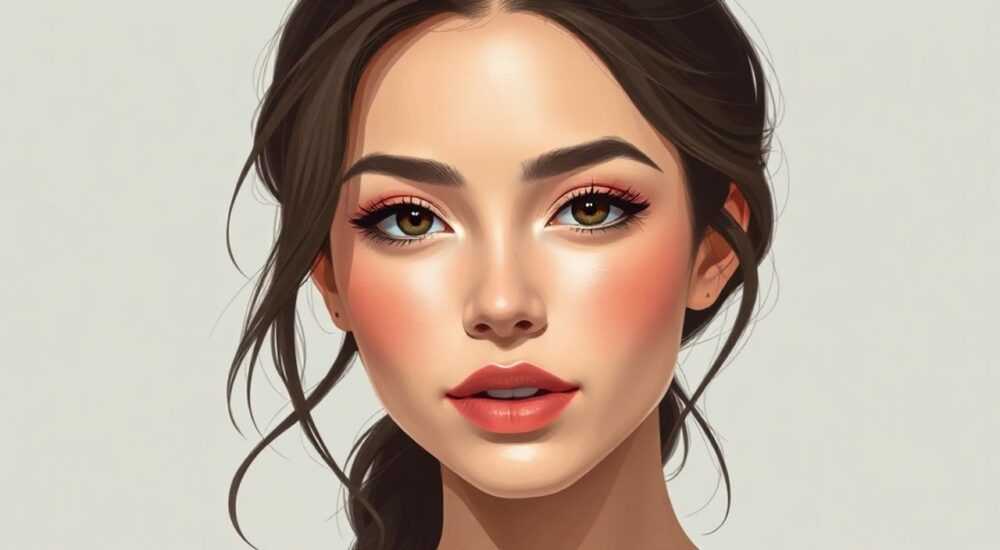
Коррекция тона кожи — одна из самых востребованных задач при ретуши фотографий, особенно в портретной и fashion-съёмке. Неравномерный тон, покраснения, тёмные круги под глазами или пигментные пятна могут отвлекать внимание от выразительности взгляда и черт лица. К счастью, современные инструменты Adobe Photoshop позволяют быстро и естественно устранить эти дефекты, сохранив текстуру кожи и детализацию. Главное — использовать правильные методы, чтобы избежать «пластмассового» эффекта.
Чтобы быстро выровнять тон кожи в Photoshop, используйте комбинацию слоёв коррекции (например, «Цветовой тон/Насыщенность» и «Яркость/Контрастность») вместе с инструментом «Заплатка» или «Штамп» для точечного исправления. Лучше всего работает метод частотного разложения — он позволяет отделить текстуру от цвета и работать с ними по отдельности.
Содержание статьи:
Почему важно выравнивать тон кожи
Неравномерный тон кожи — не всегда признак проблем со здоровьем, но на фотографии он создаёт визуальный дисбаланс. Покраснения в области носогубных складок, лба или подбородка привлекают внимание, нарушая гармонию кадра. Тёмные круги под глазами добавляют усталости, даже если модель отдохнувшая. Пигментные пятна и следы акне могут быть заметны особенно при ярком освещении.
Цель ретуши — не стереть все особенности, а создать визуально сбалансированный образ. Профессиональная обработка сохраняет естественность: мелкие поры, волоски, легкая текстура остаются, но кожа выглядит более однородной. Это особенно важно в рекламной и коммерческой фотографии, где конечный результат должен вызывать доверие, а не ассоциации с перегруженным фильтрами контентом.
Полезно знать: Выравнивание тона — это не только про эстетику. В портрете правильно обработанная кожа помогает зрителю сфокусироваться на выражении лица, а не на дефектах.
Основные инструменты Photoshop для коррекции тона
Photoshop предлагает широкий набор инструментов, каждый из которых решает свою задачу. Для работы с тоном важно понимать, чем отличаются режимы коррекции и когда использовать каждый из них.
- Инструмент «Заплатка» — идеален для быстрого удаления локальных дефектов: прыщиков, родинок, покраснений. Работает по принципу выбора области и переноса текстуры из соседних участков.
- «Точечная восстанавливающая кисть» — корректирует цвет и текстуру одновременно. Удобна для маленьких участков, но требует аккуратности, чтобы не замылить кожу.
- «Восстанавливающая кисть» — берёт текстуру с указанного места, но подстраивает цвет под целевую область. Хорошо подходит для больших участков с неравномерным тоном.
- Слои коррекции — «Кривые», «Уровни», «Цветовой тон/Насыщенность». Позволяют корректировать цветовые каналы, уменьшать красноту или жёлтизну.
- Маски и группы коррекции — дают контроль над тем, где применяется эффект. Например, можно смягчить покраснения только на щеках, оставив губы и веки без изменений.
Инструмент |
Преимущество |
Ограничение |
|---|---|---|
Заплатка |
Быстро удаляет дефекты |
Не подходит для больших областей |
Точечная восстанавливающая кисть |
Естественная текстура |
Лёгкий перебор — и кожа «плывёт» |
Частотное разложение |
Полный контроль над тоном и текстурой |
Требует времени и практики |
Слои коррекции + маски |
Не разрушает оригинал, легко откатить |
Нужно понимание цветовых каналов |
«Начинайте с минимальных настроек. Лучше сделать 5 лёгких слоёв, чем один агрессивный. Так вы сохраните естественность.» — Александра Волкова, ретушёр, 12 лет опыта в fashion-фотографии
Как выровнять тон с помощью частотного разложения
Частотное разложение — профессиональный метод, при котором изображение разделяется на два слоя: высокие частоты (текстура) и низкие частоты (цвет и тон). Это позволяет редактировать цвет без потери деталей.
- Дублируйте фоновый слой дважды — назовите верхний «Высокие частоты», нижний — «Низкие частоты».
- На слое «Низкие частоты» примените Фильтр → Размытие по Гауссу. Радиус подбирайте в зависимости от разрешения: для 300 dpi — 8–12 пикселей.
- Перейдите на слой «Высокие частоты». Примените Изображение → Коррекция → Вычесть. Источник — исходный слой, масштаб — 1, режим наложения — «Вычитание», компенсация — 128. Нажмите ОК.
- Измените режим наложения этого слоя на «Линейный свет». Теперь вы видите полное изображение, но с разделением функций.
- Работайте с нижним (размытым) слоем: корректируйте тон с помощью «Кривых», «Цветового тона» или «Штампа». Поскольку текстура находится выше, вы не повредите поры и волоски.
- По завершению объедините слои (Ctrl+Alt+Shift+E), но храните PSD-файл с разложенными слоями на случай правок.
Полезно знать: После применения «Вычесть» слой может выглядеть серым. Это нормально — при режиме наложения «Линейный свет» изображение восстанавливается.
Быстрые методы без частотного разложения
Если нужно обработать фото быстро — например, для соцсетей или превью — есть эффективные альтернативы.
Метод 1: Смешивание каналов
Краснота чаще всего проявляется в красном канале. Перейдите в палитру «Каналы», выберите красный и скопируйте его. Вставьте как маску на корректирующий слой «Кривые» с инверсией. Настройте кривую, чтобы убрать избыток красного в проблемных зонах.
Метод 2: Полутоновая маска (luminosity mask)
Создайте маску, которая реагирует только на средние тона — именно там чаще всего локализуются покраснения. Выделите средние полутона (Выделение → Цвет → Диапазон цветов → Полутона), создайте корректирующий слой и примените к нему это выделение как маску. Уменьшите насыщенность или скорректируйте тон.
Метод 3: Экспресс-ретушь через Camera Raw Filter
Нажмите Фильтр → Camera Raw Filter. Во вкладке «HSL / Цвет» уменьшите насыщенность красного и оранжевого. Используйте инструмент «Регулируемая кисть», чтобы локально уменьшить экспозицию и насыщенность в зонах покраснения.
«Camera Raw — мой спасатель в срочных случаях. За 2 минуты можно добиться естественного вида, особенно если работать с масками.» — Дмитрий Петров, фриланс-ретушёр, специализация — семейная и детская фотография
Распространённые ошибки и как их избежать
Даже опытные пользователи допускают типичные просчёты, которые делают ретушь заметной.
- Переретушь — чрезмерное использование штампа или заплатки. Кожа теряет текстуру, становится похожей на пластик. Чтобы избежать: работайте с непрозрачностью кисти 30–50% и наносите эффект постепенно.
- Игнорирование цветовых каналов — попытки убрать красноту только через «Цветовой баланс» часто дают зеленоватый оттенок. Лучше работать в Lab-цвете или через каналы RGB.
- Отсутствие масок — коррекция всего лица целиком может привести к потере насыщенности губ или глаз. Всегда используйте слоевые маски и мягкие кисти для точечного воздействия.
- Несоответствие освещения — если вы копируете текстуру с тенистого участка на освещённый, переход будет заметен. Подбирайте аналогичные по свету зоны.
- Обработка на 100% масштабе — увеличение больше 100% вводит в заблуждение. То, что кажется идеальным при 200%, при просмотре в полный рост выглядит неестественно. Периодически проверяйте результат на 50–70%.
Полезно знать: После ретуши сделайте перерыв на 10 минут, затем взгляните на фото свежим взглядом. Часто становятся заметны переборы, которые раньше не бросались в глаза.
Экспертное мнение
Мы пообщались с Еленой Марковой, старшим ретушёром студии retouch.pro, имеющей более 15 лет опыта в обработке коммерческих кампаний.
«Сегодня многие стремятся к идеальной коже, но рынок меняется. Бренды всё чаще выбирают «живые» образы — с лёгкими недостатками. Наша задача — не стереть человека, а подчеркнуть его лучшие черты. Я рекомендую начинать с анализа исходника: какое освещение было, где тени, где блики. Если на лице много бликов — возможно, стоит сначала поработать с экспозицией, а потом уже с тоном.Частотное разложение — мой базовый метод, но я адаптирую его. Иногда я добавляю третий слой — «детали», куда выношу веснушки или родинки, чтобы вернуть их после обработки. Это особенно важно при работе с детскими портретами — родители не хотят терять уникальность ребёнка.»
«Используйте пресеты с умом. Да, они экономят время, но каждый портрет индивидуален. Настройте базовый шаблон, но всегда адаптируйте под конкретную кожу и освещение.»Вопросы и ответы
Можно ли выровнять тон кожи без частотного разложения?Да, особенно если нужен быстрый результат. Достаточно использовать слои коррекции «Кривые» и «Насыщенность» с масками, а также инструменты «Заплатка» и «Восстанавливающая кисть». Однако для профессиональной ретуши частотное разложение остаётся стандартом.Как избежать зелёного оттенка при устранении красноты?Не убирайте красный цвет полностью. Вместо этого добавьте немного голубого в тени и жёлтого в света. Также полезно временно переключиться в режим Lab Color и работать с каналом «a», где контролируется баланс зелёного и красного.Нужно ли сохранять оригинальный слой?Обязательно. Всегда работайте в копии PSD-файла и оставляйте нижний слой нетронутым. Это позволит вернуться к исходнику при необходимости и гарантирует качество при последующих правках.Какой радиус размытия лучше использовать при частотном разложении?Ориентируйтесь на разрешение изображения. Для 300 ppi — 8–15 px. Для экранов (72 ppi) — 3–6 px. Лучше начать с меньшего значения и увеличивать, наблюдая за результатом.Подходит ли этот метод для мужской кожи?Абсолютно. Более того, мужская кожа часто имеет более выраженную текстуру и щетину, поэтому частотное разложение особенно актуально — оно позволяет сохранить волоски, убрав при этом покраснения после бритья.Заключение
Выравнивание тона кожи в Photoshop — это не просто техническая задача, а искусство баланса между совершенством и естественностью. Современные инструменты позволяют достичь впечатляющих результатов, но ключ к успеху — в понимании, а не в автоматизации. Частотное разложение даёт максимальный контроль, но даже простые методы с использованием масок и коррекции каналов могут принести отличный результат при грамотном подходе.
Главное — помнить, что цель ретуши не в том, чтобы скрыть человека, а в том, чтобы раскрыть его. Каждый портрет уникален, и ваша задача — подчеркнуть это, а не стереть.
- Используйте частотное разложение для профессиональной ретуши с сохранением текстуры.
- Работайте с масками и корректирующими слоями — это безопаснее и гибче.
- Избегайте переретуши: кожа должна дышать, а не выглядеть как воск.
- Учитывайте освещение и цветовые каналы при устранении покраснений.
- Проверяйте результат на разных масштабах и после перерыва — свежий взгляд важен.
⚠️ Дисклеймер — нажмите, чтобы развернуть
Материалы, опубликованные в разделе «Блог» на сайте RU DESIGN SHOP (rudesignshop.ru), носят исключительно информационный и ознакомительный характер и не являются руководством к действию, финансовой рекомендацией, медицинской услугой, ветеринарным назначением либо рекламой товаров и услуг, включая азартные игры. Публикации не содержат призывов к участию в азартных играх и не направлены на продвижение соответствующих операторов.
Безопасность применения товаров и веществ: при использовании строительных материалов, бытовой химии, пестицидов и агрохимикатов необходимо строго следовать инструкциям производителя и действующему законодательству Российской Федерации, включая Федеральный закон РФ от 19.07.1997 № 109-ФЗ «О безопасном обращении с пестицидами и агрохимикатами».
Упоминание товарных знаков, брендов и организаций носит исключительно информационный характер и не означает наличие партнёрских отношений или одобрения со стороны правообладателей.
Материалы, содержащие сведения о медицинских, ветеринарных или косметических средствах, представлены в справочных целях и не являются медицинской консультацией или назначением. Перед применением рекомендуется обратиться к врачу, ветеринарному специалисту или иному сертифицированному профессионалу.
Возрастные ограничения: материалы, содержащие сведения о продукции категории 18+, включая алкоголь или азартные игры, предназначены исключительно для совершеннолетней аудитории и публикуются в информационных целях.
Правовая ответственность: решения, принятые на основе опубликованной информации, пользователь принимает самостоятельно и на свой риск; редакция и авторы несут ответственность в пределах, установленных законодательством Российской Федерации.
Редакция не допускает публикаций, содержащих пропаганду экстремизма, терроризма, наркотических средств или суицида; подобные материалы подлежат немедленному удалению.
Упоминание организаций с ограниченным статусом: компания Meta Platforms Inc. (социальные сети Facebook и Instagram) признана экстремистской организацией решением суда РФ, её деятельность запрещена на территории Российской Федерации; любые упоминания приводятся исключительно в информационных целях.
Авторские права и источники: информация собирается из открытых источников; её актуальность указывается на дату публикации и может изменяться.
Изображения и иллюстрации используются на условиях, разрешённых правообладателями. При возникновении претензий редакция готова оперативно рассмотреть обращение и внести необходимые изменения.
Персональные данные и cookies: сайт использует cookies и обрабатывает персональные данные пользователей в соответствии с Федеральным законом № 152-ФЗ «О персональных данных» и Политикой конфиденциальности RU DESIGN SHOP.
Мнения авторов могут не совпадать с позицией государственных органов или коммерческих организаций, упомянутых в материалах.
РЕКОМЕНДУЕМ
Товары от российских производителей




