Скидка 5% на первый заказ — RDS5




Как сделать фасад в архикаде
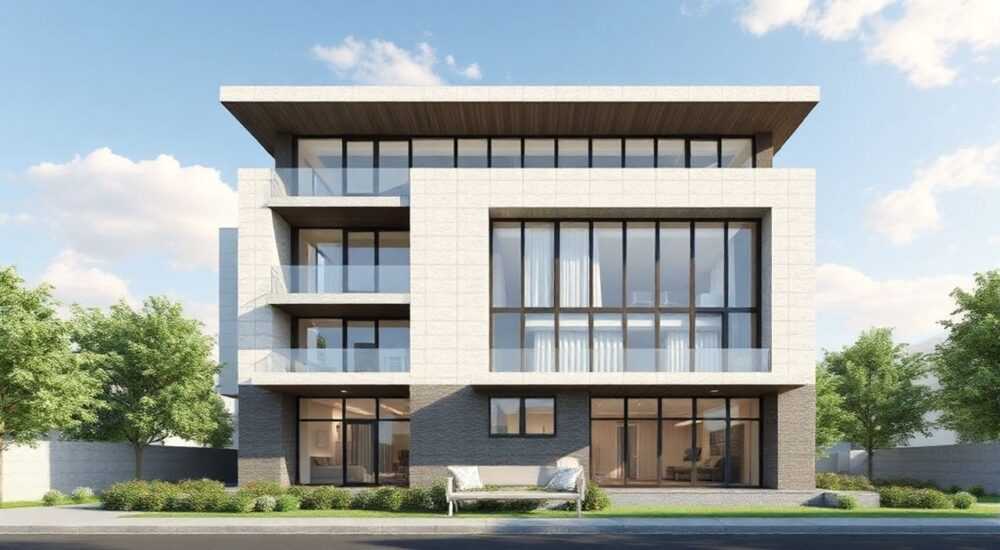
Создание фасада в ArchiCAD — это важнейший этап архитектурного проектирования, позволяющий не только визуализировать внешний вид здания, но и подготовить точные данные для строительства, согласований и презентаций. Архитектурный фасад должен отражать эстетические, конструктивные и функциональные решения, а ArchiCAD предоставляет мощный инструментарий для его построения с высокой детализацией и точностью. Современные проекты требуют не просто плоских изображений, а информационно насыщенных моделей, где каждый элемент фасада — часть BIM-структуры.
Для создания фасада в ArchiCAD используйте инструмент «Фасад» (Elevation) после завершения 3D-моделирования основных элементов. Убедитесь, что все стены, окна и двери корректно размещены, а затем настройте тип, масштаб и слои отображения для получения точного чертежа.
Содержание статьи:
- Основы моделирования: подготовка к созданию фасада
- Контроль геометрии и координации
- Как создать фасад в ArchiCAD: пошаговая инструкция
- Работа с браузером проекта
- Настройка внешнего вида фасада: стили, материалы и детализация
- Добавление аннотаций и размеров
- Оформление документации и экспорт фасадов
- Печать и совместное использование
- Типичные ошибки при создании фасадов и как их избежать
- Проблемы с уровнями и высотами
- Экспертные рекомендации
- Вопросы и ответы
- Заключение
Основы моделирования: подготовка к созданию фасада
Прежде чем приступить к формированию фасада, необходимо убедиться, что 3D-модель здания в ArchiCAD полностью и корректно смоделирована. Фасад — это проекция объекта на вертикальную плоскость, поэтому любые неточности в геометрии стен, окон, дверей или кровли немедленно отразятся на итоговом виде. Начните с проверки всех архитектурных элементов: стены должны быть правильно соединены, уровни — выровнены по отметкам, а параметры высоты и толщины — соответствовать проектным данным.
Особое внимание уделите привязке элементов к уровням (Storeys). В ArchiCAD уровни задаются в настройках проекта и влияют на автоматическое формирование фасадов и разрезов. Если уровень перекрытия или фундамента смещён, фасад может отображаться некорректно — например, с «плавающими» окнами или обрезанными карнизами. Проверьте также наличие и положение окон и дверей: они должны быть вставлены в стены, а не «висеть» рядом.
Работа с группировками и слоями также критически важна. Используйте логическую структуру слоёв: например, «Архитектура_Стены», «Архитектура_Окна», «Фасадная_облицовка». Это упростит управление видимостью при настройке фасадного чертежа. Убедитесь, что вспомогательные элементы (оси, размеры, примечания) находятся на отдельных слоях и не мешают при экспорте.
Полезно знать: Перед созданием фасада выполните команду «Проверка модели» (в меню «Инструменты» → «Проверка модели»), чтобы выявить возможные коллизии, такие как пересечение стен или пустые проёмы.
Контроль геометрии и координации
Для точного отображения фасада важно соблюдать единые координаты и привязки. Используйте сетку привязки (Snap Grid) и включайте режим ортогонального рисования. Все ключевые точки — углы здания, оси симметрии, центры проёмов — должны быть точно зафиксированы. В ArchiCAD можно использовать временные направляющие (Guidelines) для контроля вертикальных и горизонтальных линий.
Если проект многосекционный, убедитесь, что все секции соединены корректно. Разрывы между корпусами могут исказить фасадную проекцию, особенно если используется общий фасадный план. В таких случаях рекомендуется создавать отдельные фасады для каждой секции или использовать инструмент «Объект камеры» для управления видом.
Как создать фасад в ArchiCAD: пошаговая инструкция
Процесс создания фасада в ArchiCAD начинается с выбора подходящего инструмента и определения направления проецирования. Программа позволяет создавать фасады автоматически на основе 3D-модели, что обеспечивает высокую точность и связь с другими видами.
- Перейдите в режим плана этажа, с которого будет строиться проекция. Обычно это первый этаж или уровень, содержащий основное количество фасадных элементов.
- Выберите инструмент «Фасад» (значок Elevation) на панели инструментов или через меню «Документация» → «Фасад».
- Укажите две точки на плане, определяющие направление взгляда. Например, кликните в начале и конце фронтона здания — ArchiCAD автоматически создаст вид, перпендикулярный этой линии.
- Выберите тип фасада: внутренний или внешний. Для внешних фасадов обычно выбирается «Внешний вид» (Exterior).
- Укажите имя фасада (например, «Фасад А») и масштаб (чаще всего 1:50 или 1:100).
- Подтвердите создание. ArchiCAD сгенерирует новый вид в браузере проекта (View Map), который можно открыть и редактировать.
После создания фасада он становится полноценным чертежом, связанным с моделью. Любые изменения в 3D-модели (например, перемещение окна) автоматически отразятся на фасаде — это одно из ключевых преимуществ BIM-подхода.
Работа с браузером проекта
Браузер проекта (Project Map) — центральный элемент управления видами в ArchiCAD. Здесь можно найти все созданные фасады, изменить их параметры, переименовать или удалить. Кликните правой кнопкой мыши по фасаду и выберите «Параметры представления», чтобы настроить:
- Масштаб отображения;
- Тип линий (тонкие, жирные, пунктир);
- Уровень детализации (схематично, средний, подробный);
- Отображение скрытых линий и материалов.
Также в браузере можно задать шаблон оформления (View Settings), привязанный к стандартам вашей компании или ГОСТу.
«Всегда назначайте фасадам понятные имена, например „Фасад Южный“ или „Фасад по оси 1–5“. Это упрощает навигацию в крупных проектах.“ — Марина Соколова, ведущий архитектор BIM-студии
Настройка внешнего вида фасада: стили, материалы и детализация
После создания базового фасада необходимо настроить его внешний вид для соответствия требованиям документации или презентации. ArchiCAD позволяет гибко управлять отображением линий, текстур, цветов и аннотаций.
Начните с назначения материалов. Каждая стена, оконная рама или облицовка должна иметь привязанный материал, который отображается на фасаде. Перейдите в «Настройки материалов» и убедитесь, что текстуры соответствуют реальным образцам — кирпич, штукатурка, дерево. Используйте высококачественные изображения текстур с правильным масштабом (например, 250 мм для кирпичной кладки).
Для улучшения читаемости применяйте разные стили линий:
- Жирные линии — для контуров здания;
- Средние — для проёмов и карнизов;
- Тонкие или пунктирные — для скрытых элементов или вспомогательных построений.
Настройки стилей доступны через «Параметры представления» → «Графика». Здесь же можно включить или отключить отображение теней, что особенно полезно при презентационных видах.
Добавление аннотаций и размеров
Фасад в ArchiCAD — это не только изображение, но и чертёж, содержащий информацию. Добавьте размерные линии, отметки уровней, обозначения материалов и примечания. Используйте инструменты:
- «Линейный размер» — для указания высот проёмов и этажей;
- «Выносная линия» — для маркировки материалов (например, «Кирпичная кладка 380 мм»);
- «Текст» — для общих примечаний («Не масштабировать при печати»).
Все аннотации можно привязать к слоям, чтобы управлять их видимостью в разных видах. Например, слой «Аннотации_Фасад» можно скрыть при экспорте в 3D-рендер.
Элемент фасада |
Рекомендуемый стиль линии |
Цвет (по ГОСТ) |
Примечание |
|---|---|---|---|
Контур здания |
Жирная сплошная |
Чёрный (0) |
Основной силуэт |
Оконные проёмы |
Средняя сплошная |
Чёрный (0) |
Видимые грани |
Скрытые линии |
Пунктирная |
Серый (8) |
Для разъяснения конструкции |
Размеры |
Тонкая сплошная |
Красный (1) |
Отдельный слой |
Полезно знать: Используйте функцию «Автоматические размеры» (Auto Dimension), чтобы быстро проставить высотные отметки по всем уровням. Настройте шаг и формат (например, метры с двумя знаками после запятой).
Оформление документации и экспорт фасадов
Готовый фасад необходимо включить в комплект рабочих чертежей. В ArchiCAD это делается через Layout Book — систему оформления листов. Создайте новый лист, задайте формат (A1, A2, A3), рамку и основную надпись.
Перетащите фасад из браузера проекта на лист. Вы можете масштабировать его, добавить заголовок, штамп и дополнительные виды (например, разрез или план крыши). Для многостраничных проектов используйте шаблоны листов, чтобы обеспечить единый стиль.
Экспорт фасада возможен в нескольких форматах:
- DWG/DXF — для передачи в AutoCAD или другим подрядчикам;
- PDF — для печати, согласований и презентаций;
- IFC — для обмена данными в рамках BIM-процесса;
- JPEG/PNG — для вставки в презентации или сайты.
При экспорте в PDF настройте качество: для печати — 300 dpi, для экрана — 150 dpi. Убедитесь, что все шрифты и линии корректно отображаются.
Печать и совместное использование
Перед печатью проверьте предварительный просмотр. Убедитесь, что фасад не обрезан, а все размеры и тексты читаются. Если фасад крупный, разделите его на несколько листов с перекрытием (зоны стыковки).
Для совместной работы используйте Teamwork — систему совместного редактирования в ArchiCAD. Несколько архитекторов могут одновременно работать над фасадами, при этом изменения синхронизируются в реальном времени. Это особенно полезно в мультидисциплинарных проектах.
«Всегда сохраняйте резервную копию проекта перед экспортом. Иногда при конвертации теряются стили или слои, особенно при работе с DWG.“ — Дмитрий Лебедев, BIM-координатор строительной компании
Типичные ошибки при создании фасадов и как их избежать
Даже опытные пользователи ArchiCAD сталкиваются с проблемами при создании фасадов. Знание типичных ошибок помогает экономить время и повышать качество проектов.
Одна из самых распространённых — некорректное направление фасада. Это происходит, когда линия проекции указана неточно. Результат — искажённый вид или «пустой» чертёж. Чтобы избежать этого, используйте привязку к стенам и включайте ортогональный режим.
Другая частая ошибка — отсутствие связи между фасадом и моделью. Иногда пользователи вручную рисуют фасад как 2D-чертёж, теряя BIM-преимущества. Всегда используйте инструмент «Фасад», а не ручное рисование.
Также часто встречается неправильное отображение материалов. Причина — неверный масштаб текстуры или отключение отображения материалов в настройках вида. Проверяйте параметры графики и масштаб текстур в каждом новом фасаде.
Проблемы с уровнями и высотами
Если фасад «оборван» сверху или снизу, скорее всего, неправильно заданы уровни (Storeys). Убедитесь, что верхний и нижний уровни охватывают весь диапазон фасада. При необходимости добавьте временные уровни для корректного отображения карниза или фундамента.
Ещё одна проблема — окна и двери не отображаются. Проверьте, вставлены ли они в стены, а не просто «поверх». Также убедитесь, что они не скрыты на слое или в настройках фильтрации.
Ошибка |
Причина |
Решение |
|---|---|---|
Фасад пустой |
Неверное направление проекции |
Пересоздайте фасад с привязкой к стене |
Нет материалов |
Отключено отображение текстур |
Включите «Цвета и материалы» в параметрах вида |
Размеры не совпадают |
Неточные уровни или привязки |
Проверьте высоты этажей и отметки |
Элементы «плавают» |
Объекты не в стенах |
Переместите окна/двери внутрь стены |
Полезно знать: После любого изменения в модели обновите все фасады: кликните по ним в браузере и выберите «Обновить». Это гарантирует актуальность данных.
Экспертные рекомендации
Для достижения высокого качества фасадов в ArchiCAD следует придерживаться ряда профессиональных принципов. Во-первых, всегда работайте в единой системе координат и уровней. Это обеспечивает согласованность всех видов. Во-вторых, используйте шаблоны проектов с заранее настроенными слоями, стилями и шаблонами листов — это экономит до 30% времени на оформление.
Важно регулярно обновлять библиотеки объектов. Современные оконные системы, фасадные панели и вентилируемые фасады должны быть представлены в проекте с точными геометрическими и материалными параметрами. Используйте официальные библиотеки производителей, доступные в ArchiCAD Connect.
Для презентационных целей комбинируйте фасады с рендерингом. ArchiCAD интегрируется с Cinema 4D и Twinmotion, что позволяет создавать фотореалистичные изображения на основе тех же BIM-данных. Такой подход ускоряет процесс и обеспечивает соответствие визуализации и чертежей.
Вопросы и ответы
Можно ли создать фасад по криволинейной стене?
Да, ArchiCAD позволяет создавать фасады по любым направлениям, включая криволинейные. Однако проекция будет плоской — для точного отображения кривых поверхностей рекомендуется использовать разрезы или развёртки.
Почему фасад не обновляется после изменений в модели?
Проверьте, не отключена ли автоматическая синхронизация. Также убедитесь, что вы работаете в активном проекте и не находитесь в изолированном режиме. При необходимости вручную обновите вид через контекстное меню.
Как добавить тени на фасад?
Тени можно включить в параметрах представления → «Освещение». Выберите тип освещения (солнечный свет) и задайте время и дату для расчёта теней. Это полезно для анализа затенённости.
Можно ли сделать фасад без 3D-модели?
Технически — да, через 2D-рисование, но это противоречит принципам BIM. Вы потеряете связь с моделью, автоматическое обновление и возможность анализа. Рекомендуется всегда строить фасад на основе 3D-геометрии.
Как экспортировать фасад с прозрачным фоном?
При экспорте в PNG или TIFF в настройках графики выберите «Прозрачный фон». Убедитесь, что в параметрах вида отключены фоновые цвета и включены прозрачные слои.
Заключение
Создание фасада в ArchiCAD — это не просто чертёж, а интегрированный элемент BIM-процесса, объединяющий архитектурную идею, конструктивные решения и проектную документацию. Правильное использование инструментов программы позволяет получать точные, информационно насыщенные и визуально выразительные фасады, готовые к использованию на всех этапах проекта — от согласований до строительства.
Главное — помнить, что фасад в ArchiCAD живёт вместе с моделью. Любое изменение в 3D-пространстве должно мгновенно отражаться на фасаде. Поддерживайте порядок в слоях, уровнях и материалах, и вы значительно ускорите работу, снизите количество ошибок и повысите доверие заказчиков.
- Всегда создавайте фасады на основе 3D-модели, а не вручную.
- Контролируйте уровни, привязки и материалы для точного отображения.
- Используйте шаблоны и слои для стандартизации оформления.
- Регулярно обновляйте фасады после изменений в модели.
- Экспортируйте в нужных форматах с учётом целей использования — печать, презентация, обмен.
⚠️ Дисклеймер — нажмите, чтобы развернуть
Материалы, опубликованные в разделе «Блог» на сайте RU DESIGN SHOP (rudesignshop.ru), носят исключительно информационный и ознакомительный характер и не являются руководством к действию, финансовой рекомендацией, медицинской услугой, ветеринарным назначением либо рекламой товаров и услуг, включая азартные игры. Публикации не содержат призывов к участию в азартных играх и не направлены на продвижение соответствующих операторов.
Безопасность применения товаров и веществ: при использовании строительных материалов, бытовой химии, пестицидов и агрохимикатов необходимо строго следовать инструкциям производителя и действующему законодательству Российской Федерации, включая Федеральный закон РФ от 19.07.1997 № 109-ФЗ «О безопасном обращении с пестицидами и агрохимикатами».
Упоминание товарных знаков, брендов и организаций носит исключительно информационный характер и не означает наличие партнёрских отношений или одобрения со стороны правообладателей.
Материалы, содержащие сведения о медицинских, ветеринарных или косметических средствах, представлены в справочных целях и не являются медицинской консультацией или назначением. Перед применением рекомендуется обратиться к врачу, ветеринарному специалисту или иному сертифицированному профессионалу.
Возрастные ограничения: материалы, содержащие сведения о продукции категории 18+, включая алкоголь или азартные игры, предназначены исключительно для совершеннолетней аудитории и публикуются в информационных целях.
Правовая ответственность: решения, принятые на основе опубликованной информации, пользователь принимает самостоятельно и на свой риск; редакция и авторы несут ответственность в пределах, установленных законодательством Российской Федерации.
Редакция не допускает публикаций, содержащих пропаганду экстремизма, терроризма, наркотических средств или суицида; подобные материалы подлежат немедленному удалению.
Упоминание организаций с ограниченным статусом: компания Meta Platforms Inc. (социальные сети Facebook и Instagram) признана экстремистской организацией решением суда РФ, её деятельность запрещена на территории Российской Федерации; любые упоминания приводятся исключительно в информационных целях.
Авторские права и источники: информация собирается из открытых источников; её актуальность указывается на дату публикации и может изменяться.
Изображения и иллюстрации используются на условиях, разрешённых правообладателями. При возникновении претензий редакция готова оперативно рассмотреть обращение и внести необходимые изменения.
Персональные данные и cookies: сайт использует cookies и обрабатывает персональные данные пользователей в соответствии с Федеральным законом № 152-ФЗ «О персональных данных» и Политикой конфиденциальности RU DESIGN SHOP.
Мнения авторов могут не совпадать с позицией государственных органов или коммерческих организаций, упомянутых в материалах.
РЕКОМЕНДУЕМ
Товары от российских производителей




