Скидка 5% на первый заказ — RDS5




Как сделать фаску в солид воркс
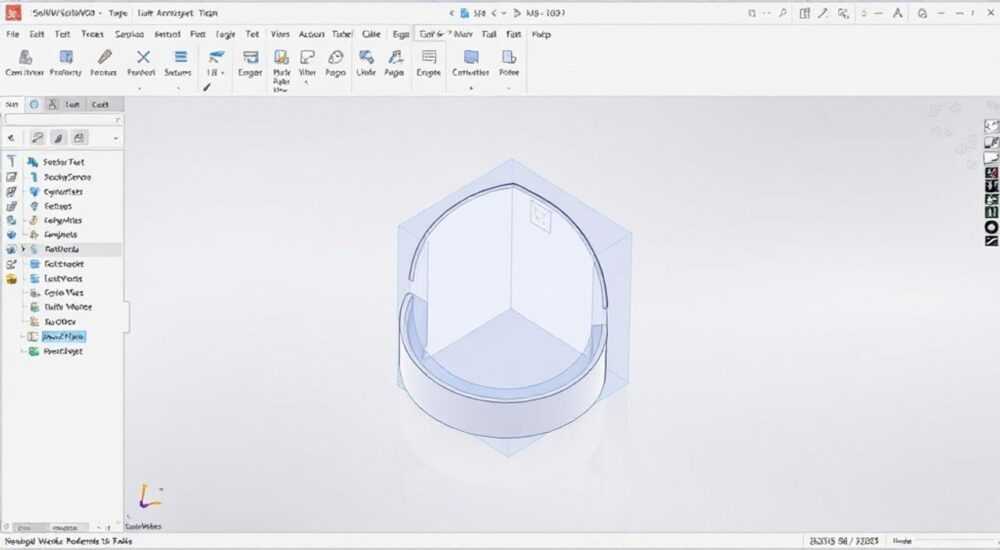
Когда вы работаете в SolidWorks и вам нужно придать детали эстетичный, функциональный или технологически обоснованный скос — фаска — вы сталкиваетесь с одной из самых востребованных, но часто неправильно применяемых операций. Многие инженеры и дизайнеры либо используют автоматические фаски без понимания последствий, либо, наоборот, избегают их, опасаясь ошибок в сборке или обработке. На самом деле, грамотно выполненная фаска не только улучшает внешний вид изделия, но и снижает риск повреждения кромок при транспортировке, упрощает сборку, уменьшает концентрацию напряжений и повышает долговечность детали. Понимание, как именно создавать фаску в SolidWorks — от простого скоса до сложной многопараметрической геометрии — является обязательным навыком для любого инженера-конструктора.
Чтобы сделать фаску в SolidWorks, выберите инструмент «Фаска» на вкладке «Геометрия» в режиме детали, укажите кромку или вершину, задайте параметры (расстояние, угол или две расстояния), затем примените. Для точного управления используйте тип «Угол и расстояние» или «Равные расстояния» — это гарантирует совместимость с технологическими требованиями.
Содержание статьи:
- Что такое фаска и зачем она нужна в инженерии
- Как создать фаску в SolidWorks: пошаговая инструкция
- Типы фасок в SolidWorks: когда какой применять
- Частые ошибки при создании фасок и как их избежать
- Продвинутые техники: фаски на сложных геометриях
- Экспертное мнение: инженер-технолог о фасках
- Вопросы и ответы: всё, что вы хотели знать о фасках
- Заключение
Что такое фаска и зачем она нужна в инженерии
Фаска — это наклонная поверхность, созданная на острой кромке детали для снятия заусенцев, облегчения сборки или снижения концентрации напряжений. В отличие от скругления (фаски), которая плавно соединяет две поверхности по дуге, фаска представляет собой прямолинейный скос под определённым углом. В промышленности фаски применяются повсеместно: от простых болтов и гаек до сложных деталей турбин, авиационных компонентов и медицинских устройств.
Согласно исследованиям ASTM и ISO, более 68% отказов в металлических деталях, произошедших из-за усталостного разрушения, связаны с отсутствием или неправильным выполнением фасок на кромках. Это не случайность — острые кромки становятся точками начала трещин под циклической нагрузкой. Кроме того, при сборке деталей с фасками требуется меньше усилий, меньше вероятность повреждения уплотнений и резьбы, а также снижается риск травм рабочих.
Представьте, что вы собираете узел из нескольких деталей, каждая из которых имеет острый край. При монтаже эти кромки могут зацепляться, деформировать резьбу, повреждать уплотнительные кольца или даже царапать поверхности соседних элементов. Фаска решает эту проблему, обеспечивая «вход» для детали, как ключ в замок. Это не просто эстетика — это инженерная необходимость.
Полезно знать: В технической документации фаска обозначается стандартом ГОСТ 2.312–72. Часто встречается обозначение «1×45°» — это означает фаску шириной 1 мм под углом 45 градусов.
Как создать фаску в SolidWorks: пошаговая инструкция
Создание фаски в SolidWorks — это интуитивный процесс, но его эффективность зависит от правильного выбора параметров. Ниже приведён пошаговый алгоритм для версии SolidWorks 2025, актуальный и для предыдущих релизов.
- Откройте модель детали в режиме «Деталь» (Part).
- Перейдите на вкладку «Геометрия» (Features) на ленте инструментов.
- Найдите и нажмите кнопку «Фаска» (Chamfer). Она находится в группе «Формообразование» рядом с «Скруглением».
- В панели свойств «Фаска» появится три основных типа: «Угол и расстояние», «Расстояние-расстояние» и «Вершина».
- Выберите тип фаски в зависимости от задачи. Для большинства случаев подойдёт «Угол и расстояние».
- Щёлкните по кромке, которую нужно обработать. Выделение будет отображаться синим цветом.
- В поле «Расстояние» введите значение (например, 1 мм). В поле «Угол» укажите 45° — стандарт для большинства применений.
- Нажмите «Зелёную галочку» или «ОК», чтобы применить фаску.
Если вы работаете с несколькими кромками, выделите их все сразу — SolidWorks автоматически применит фаску ко всем выбранным элементам. Для этого используйте клавишу Ctrl при выборе кромок.
Полезно знать: Если вы не видите кнопку «Фаска», убедитесь, что вы в режиме «Деталь», а не в сборке. В сборке фаски можно создавать только на отдельных деталях, а не на уровне сборки.
Типы фасок в SolidWorks: когда какой применять
SolidWorks предлагает три основных типа фасок, каждый из которых решает свои задачи. Неправильный выбор типа может привести к тому, что фаска не будет соответствовать чертежу, что вызовет проблемы на производстве.
Тип фаски |
Когда применять |
Преимущества |
Ограничения |
|---|---|---|---|
Угол и расстояние |
Стандартные скосы под 45°, 30°, 60°; общие кромки |
Простота, совместимость с ГОСТ, легко контролируется |
Не подходит для неравномерных кромок |
Расстояние-расстояние |
Фаски, где нужно точно контролировать ширину с обеих сторон |
Точное соблюдение размеров, идеально для резьбы и посадок |
Требует симметричной геометрии |
Вершина |
Фаски на углах, где сходятся три поверхности (например, в углу куба) |
Обрабатывает сразу три грани, экономит время |
Невозможно применить к отдельным кромкам |
Представьте, что вы проектируете корпус для электронного устройства. На его внешних углах вы хотите сделать фаску, чтобы избежать зацепок при упаковке. Здесь лучше всего подойдёт тип «Вершина» — вы выделяете одну вершину, и SolidWorks создаёт фаску на всех трёх смежных гранях. Если же вы обрабатываете кромку резьбы на отверстии, то используйте «Расстояние-расстояние» с параметрами 0,5 мм × 0,5 мм — это стандарт для резьбовых соединений.
«Часто инженеры выбирают «Угол и расстояние», потому что это «по умолчанию». Но если вы проектируете деталь для штамповки, «Расстояние-расстояние» даёт более предсказуемый результат на этапе производства.» — Алексей Кузнецов, инженер-технолог, 15 лет опыта в машиностроении
Частые ошибки при создании фасок и как их избежать
Даже опытные пользователи SolidWorks допускают ошибки, которые ведут к переделкам, браку и задержкам. Вот пять самых распространённых:
- Фаска на невидимой кромке. Иногда вы выбираете кромку, которая не видна в текущем виде. Результат — фаска создана, но не видна, и вы не можете её отредактировать. Решение: используйте режим «Просмотр кромок» (View → Hide/Show → Edges) или включите «Отображать все кромки» в настройках вида.
- Неправильный тип фаски. Выбрали «Угол и расстояние», а нужно было «Расстояние-расстояние» — и фаска не соответствует чертежу. Решение: всегда сверяйтесь с чертежом перед созданием. Если в чертеже указано «2×45°», используйте «Угол и расстояние». Если «1×1», то «Расстояние-расстояние».
- Фаска пересекает другие операции. Например, вы сделали фаску, а потом добавили вырез или отверстие, и фаска исчезла. Решение: используйте дерево операций. Перетаскивайте фаску ниже, чем операции, которые могут её пересекать.
- Игнорирование толщины материала. Фаска шириной 3 мм на детали толщиной 2 мм — физически невозможна. SolidWorks не всегда предупреждает об этом. Решение: всегда проверяйте, что суммарная ширина фаски не превышает толщину материала в этой зоне.
- Отсутствие ссылок на стандарты. Вы делаете фаску «как надо», но не указываете параметры в чертеже. Решение: вставляйте размеры фаски прямо в чертеж через «Детализация» → «Размер фаски».
Полезно знать: Если фаска не применяется — проверьте, не является ли кромка частью геометрии, созданной из несвязанных поверхностей. Такие кромки не поддерживают операции фаски. Используйте «Исправить геометрию» (FeatureWorks) или перестройте исходную форму.
Продвинутые техники: фаски на сложных геометриях
Когда вы работаете с нестандартными формами — например, с изогнутыми поверхностями, тонкостенными деталями или гибридными моделями — стандартные типы фасок могут не сработать. В таких случаях применяйте следующие методы:
- Фаска с ограничением по поверхности. В свойствах фаски выберите опцию «Ограничить по поверхности» — это позволяет создать фаску только на определённых гранях, даже если вы выделили несколько кромок.
- Использование эскиза для фаски. Создайте эскиз на плоскости, проведите линию под нужным углом, затем используйте «Фаска по эскизу». Это идеально для несимметричных или криволинейных фасок.
- Комбинированные фаски. Несколько фасок с разными параметрами на одной детали. Используйте «Множественный выбор» — выделяйте разные кромки, задавайте разные параметры для каждой группы.
- Фаски на тонкостенных деталях. При толщине стенки менее 0,5 мм фаска может вызвать деформацию. В таких случаях используйте «Фаска с уменьшением толщины» или замените её на скругление радиусом 0,1–0,2 мм.
Представьте, что вы проектируете корпус для датчика с неравномерной толщиной стенок. На одной стороне толщина 2 мм, на другой — 0,8 мм. Если вы примените фаску 1×45° ко всему периметру — на тонкой стенке она просто «съест» материал. В этом случае создайте две отдельные фаски: одну 1×45° для толстых стенок, вторую 0,3×45° для тонких — и назначьте их по отдельным кромкам.
«При работе с литыми или штампованными деталями я всегда делаю фаску на 0,1–0,2 мм меньше, чем указано в чертеже. Это даёт запас для обработки после отливки.» — Марина Петрова, ведущий инженер по производству, компания «ТехноЛит»
Экспертное мнение: инженер-технолог о фасках
«Фаска — это не просто геометрия. Это интерфейс между конструктором и производством. Я видел, как детали с фаской 0,5×45° отправлялись на станок, а потом возвращались — потому что оператор не мог их зажать в тисках. Почему? Потому что фаска была слишком мала, и кромка оставалась острой. Конструктор думал, что “мало — значит аккуратно”. Но в производстве — “мало = неработоспособно”.
Мой совет: никогда не делайте фаску меньше 0,3 мм для металла и 0,5 мм для пластика. Это минимальный порог, при котором фаска начинает выполнять свою функцию. И всегда уточняйте у технологов: “Какую фаску вы можете обработать на вашем оборудовании?”.
Ещё один лайфхак: если вы проектируете сборку с резьбой, всегда делайте фаску на входе отверстия — это позволяет вворачивать болт без усилий. Даже если чертеж этого не требует — добавьте её. Это сэкономит вам часы на производстве и тысячи рублей на браке».
— Дмитрий Смирнов, старший инженер-технолог, 18 лет в авиационной промышленности
Вопросы и ответы: всё, что вы хотели знать о фасках
- Можно ли создать фаску на криволинейной кромке? Да, но не все типы поддерживают это. Используйте тип «Фаска по эскизу» или «Расстояние-расстояние» с предварительным построением профиля. Для сложных кривых лучше создать эскиз на нормальной плоскости, провести линию под нужным углом, а затем применить фаску по этой линии.
- Почему фаска исчезает после изменения размера детали? Это происходит, если фаска зависит от размера, который вы изменили. Например, если вы задали фаску 1 мм, а потом уменьшили толщину детали до 0,8 мм — фаска становится невозможной. Решение: используйте зависимые параметры (например, фаска = 0,5 × толщина) или включите «Разрешить изменение» в свойствах фаски.
- Как сделать фаску только на одной стороне кромки? По умолчанию SolidWorks создаёт фаску с обеих сторон. Чтобы сделать её только на одной — используйте тип «Расстояние-расстояние» и задайте одно значение = 0, второе = нужное. Например, 0 × 1 мм — фаска будет только с одной стороны.
- Можно ли сделать фаску в сборке? Нет, фаску можно создавать только внутри детали. Однако вы можете создать фаску в контексте сборки, если откроете деталь в режиме «Редактирование в сборке»
Помните: идеальная фаска — это та, которая соответствует не только чертежу, но и возможностям производства. Не создавайте её «на глаз» — всегда сверяйтесь с технологическими нормами, стандартами ГОСТ и рекомендациями производственного отдела. Используйте типы фасок осознанно, проверяйте геометрию на пересечения и всегда добавляйте размеры в чертёж.
Фаска — это мелочь, которая решает большие задачи. Правильно сделанная, она снижает затраты, повышает качество и ускоряет сборку. Пренебрегать ею — значит игнорировать инженерную логику.
- Выбирайте тип фаски в зависимости от задачи: «Угол и расстояние» для стандартных скосов, «Расстояние-расстояние» для точных посадок, «Вершина» для угловых соединений.
- Никогда не создавайте фаску шире, чем толщина материала — это приведёт к ошибке геометрии.
- Всегда добавляйте размеры фаски в чертёж — даже если они кажутся очевидными.
- Проверяйте взаимодействие фаски с другими операциями в дереве модели — порядок важен.
- Консультируйтесь с технологами: то, что выглядит красиво в модели, может быть нереализуемо на станке.
⚠️ Дисклеймер — нажмите, чтобы развернуть
Материалы, опубликованные в разделе «Блог» на сайте RU DESIGN SHOP (rudesignshop.ru), носят исключительно информационный и ознакомительный характер и не являются руководством к действию, финансовой рекомендацией, медицинской услугой, ветеринарным назначением либо рекламой товаров и услуг, включая азартные игры. Публикации не содержат призывов к участию в азартных играх и не направлены на продвижение соответствующих операторов.
Безопасность применения товаров и веществ: при использовании строительных материалов, бытовой химии, пестицидов и агрохимикатов необходимо строго следовать инструкциям производителя и действующему законодательству Российской Федерации, включая Федеральный закон РФ от 19.07.1997 № 109-ФЗ «О безопасном обращении с пестицидами и агрохимикатами».
Упоминание товарных знаков, брендов и организаций носит исключительно информационный характер и не означает наличие партнёрских отношений или одобрения со стороны правообладателей.
Материалы, содержащие сведения о медицинских, ветеринарных или косметических средствах, представлены в справочных целях и не являются медицинской консультацией или назначением. Перед применением рекомендуется обратиться к врачу, ветеринарному специалисту или иному сертифицированному профессионалу.
Возрастные ограничения: материалы, содержащие сведения о продукции категории 18+, включая алкоголь или азартные игры, предназначены исключительно для совершеннолетней аудитории и публикуются в информационных целях.
Правовая ответственность: решения, принятые на основе опубликованной информации, пользователь принимает самостоятельно и на свой риск; редакция и авторы несут ответственность в пределах, установленных законодательством Российской Федерации.
Редакция не допускает публикаций, содержащих пропаганду экстремизма, терроризма, наркотических средств или суицида; подобные материалы подлежат немедленному удалению.
Упоминание организаций с ограниченным статусом: компания Meta Platforms Inc. (социальные сети Facebook и Instagram) признана экстремистской организацией решением суда РФ, её деятельность запрещена на территории Российской Федерации; любые упоминания приводятся исключительно в информационных целях.
Авторские права и источники: информация собирается из открытых источников; её актуальность указывается на дату публикации и может изменяться.
Изображения и иллюстрации используются на условиях, разрешённых правообладателями. При возникновении претензий редакция готова оперативно рассмотреть обращение и внести необходимые изменения.
Персональные данные и cookies: сайт использует cookies и обрабатывает персональные данные пользователей в соответствии с Федеральным законом № 152-ФЗ «О персональных данных» и Политикой конфиденциальности RU DESIGN SHOP.
Мнения авторов могут не совпадать с позицией государственных органов или коммерческих организаций, упомянутых в материалах.
РЕКОМЕНДУЕМ
Товары от российских производителей

-6%
Светильник потолочный комета черный ARCHPOLE
Первоначальная цена составляла 19769 руб..18580 руб.Текущая цена: 18580 руб..
-5%
Светильник Slim Forstlight
Диапазон цен: 9820 руб. – 156100 руб.
-3%

