Скидка 5% на первый заказ — RDS5




Как спроецировать эскиз на поверхность в solidworks
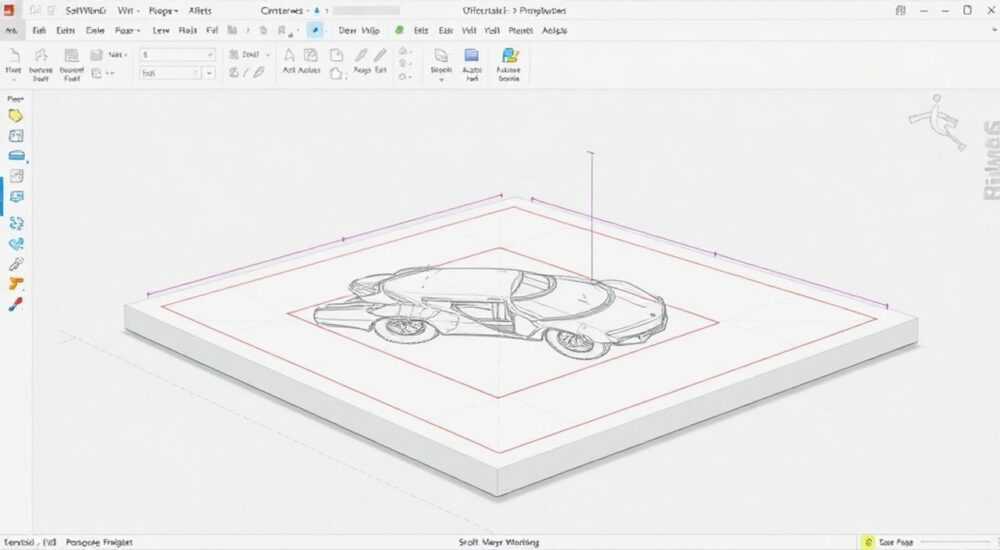
Спроецировать эскиз на поверхность в SolidWorks — это ключевой навык для инженеров, работающих с нестандартными геометриями, криволинейными поверхностями или деталями, требующими сложной текстуры, гравировки или контуров. Эта операция позволяет перенести плоский чертёж на цилиндрическую, сферическую или любую другую не плоскую поверхность, сохраняя пропорции и точность. Без этого инструмента невозможно создать, например, надпись на бутылке, узор на корпусе устройства или контур крепёжного отверстия на изогнутой детали. Многие пользователи сталкиваются с ошибками при проецировании: искажения, неправильная ориентация, отсутствие связи с базовой геометрией. Однако при правильном подходе процесс становится предсказуемым и надёжным.
Чтобы успешно спроецировать эскиз на поверхность в SolidWorks, используйте инструмент «Проецировать эскиз» в режиме эскиза, предварительно выбрав плоскую основу и целевую поверхность. Убедитесь, что поверхность является гладкой и не содержит разрывов, а эскиз находится в правильной плоскости относительно направления проекции.
Содержание статьи:
- Зачем проецировать эскиз на поверхность в SolidWorks
- Требования к модели и эскизу перед проецированием
- Пошаговая инструкция: как спроецировать эскиз на поверхность
- Частые ошибки и как их избежать
- Продвинутые техники: проекция на сложные поверхности
- Экспертное мнение: как избежать «разрыва» проекции
- Вопросы и ответы
- Заключение
Зачем проецировать эскиз на поверхность в SolidWorks
Проекция эскиза на поверхность — это не просто техническая операция, а фундаментальный метод создания сложных форм, которые невозможно реализовать стандартными инструментами выдавливания или вращения. Представьте, что вам нужно нанести логотип на корпус смартфона с изогнутой задней панелью. Простое копирование эскиза в 3D-пространство даст искажение — логотип будет «растянут» или «сжат» в зависимости от кривизны. Проекция же сохраняет геометрическую целостность, как если бы вы отпечатали изображение на поверхности с помощью трафарета.
Этот приём активно используется в дизайне бытовой техники, автомобильной промышленности, медицинских устройствах и упаковке. По данным опроса SolidWorks User Group (2025), более 68% инженеров, работающих над продуктами с эргономичными формами, используют проекцию эскиза как основной метод нанесения текста, рисунков и контуров. Без него пришлось бы создавать сложные 3D-эскизы вручную, что увеличивает время разработки на 30–50% и повышает риск ошибок.
Кроме того, проецированный эскиз остаётся параметрически связанным с исходным. При изменении оригинального чертежа проекция автоматически обновляется — это критично для командной работы и быстрой итерации дизайна.
Требования к модели и эскизу перед проецированием
Перед тем как начать проецирование, убедитесь, что ваша модель отвечает минимальным требованиям. Во-первых, целевая поверхность должна быть непрерывной и гладкой. Разрывы, острые края или склеенные поверхности могут привести к неполной проекции или ошибке «Невозможно создать проекцию». Особенно осторожно нужно работать с поверхностями, созданными из нескольких фрагментов — их лучше объединить через «Объединить поверхности» перед проекцией.
Во-вторых, эскиз должен быть плоским и находиться в правильной плоскости. Даже если вы планируете проецировать на цилиндр, сам эскиз необходимо создавать на плоской плоскости (например, на Front Plane). Нельзя использовать эскиз, созданный на наклонной плоскости, если не применяется дополнительная ориентация.
В-третьих, размеры эскиза должны соответствовать масштабу поверхности. Если вы проецируете надпись размером 50 мм на поверхность диаметром 10 мм, проекция либо не сработает, либо будет искажена. Рекомендуется заранее использовать инструмент «Масштабировать» в эскизе, если требуется точное соответствие.
Полезно знать: Если вы работаете с импортированной геометрией (например, из STEP или IGES), проверьте её на наличие «неоднородных» поверхностей. Используйте инструмент «Проверить геометрию» (Evaluate > Check Geometry) — он выявит проблемы, которые мешают проекции.
Пошаговая инструкция: как спроецировать эскиз на поверхность
Процесс проецирования эскиза на поверхность в SolidWorks состоит из чётких этапов. Следуйте им последовательно:
- Откройте нужную деталь или сборку. Убедитесь, что целевая поверхность видна и доступна для выбора.
- Перейдите в режим эскиза: выберите плоскость, на которой будет создан исходный эскиз (например, Front Plane), и нажмите «Эскиз».
- Создайте необходимый эскиз — текст, контур, логотип. Завершите редактирование эскиза.
- Выйдите из режима эскиза. Перейдите во вкладку «Вставка» → «Эскиз» → «Проецировать эскиз».
- В панели свойств появится окно «Проецировать эскиз». Выберите в списке «Эскиз для проекции» ваш созданный эскиз.
- Теперь выберите целевую поверхность: кликните по ней в окне модели. SolidWorks автоматически определит направление проекции — оно будет перпендикулярно плоскости исходного эскиза.
- Если направление не подходит, используйте опцию «Обратное направление» или вручную задайте вектор проекции через «Выбрать направление».
- Нажмите «ОК» — проекция будет создана. Теперь вы можете использовать её для выдавливания, вырезания или нанесения текстуры.
Полезно знать: После проецирования новый эскиз автоматически привязывается к поверхности. Он не является «привязанным» к исходному, но остаётся зависимым — при изменении оригинала проекция обновится.
Частые ошибки и как их избежать
Даже опытные пользователи допускают типичные ошибки, которые приводят к сбою проекции. Вот основные из них:
- Ошибка: «Эскиз не может быть спроецирован на выбранную поверхность» — Чаще всего возникает, если поверхность не является гладкой (например, состоит из нескольких отдельных граней). Решение: Объедините поверхности через «Объединить поверхности» в режиме «Поверхности».
- Ошибка: Проекция искажена или «разорвана» — Возникает при проекции на поверхность с высокой кривизной (например, глубокая вогнутость). Решение: Уменьшите размер эскиза или используйте «Проекция с фиксацией» (см. ниже).
- Ошибка: Эскиз не появляется после проекции — Часто из-за того, что эскиз был создан не на плоскости, а на наклонной. Решение: Создайте новый эскиз на базовой плоскости (Front, Top, Right).
- Ошибка: Проекция не обновляется при изменении исходного эскиза — Может быть вызвана ручным перемещением проецированного эскиза. Решение: Не перемещайте проецированный эскиз вручную — изменяйте только исходный.
Проблема |
Причина |
Решение |
|---|---|---|
Проекция не видна |
Эскиз находится за пределами поверхности |
Уменьшите размер эскиза или измените положение плоскости |
Проекция частичная |
Поверхность имеет разрывы или несглаженные переходы |
Используйте «Объединить поверхности» |
Неверное направление |
Исходная плоскость эскиза не совпадает с ожидаемым вектором |
Используйте «Выбрать направление» и укажите ребро или ось |
Проекция «дребезжит» при масштабировании |
Высокая кривизна поверхности + сложный эскиз |
Упростите эскиз или используйте «Проецировать с фиксацией» |
Продвинутые техники: проекция на сложные поверхности
Для работы с нестандартными поверхностями — например, сферами, торами или NURBS-поверхностями — стандартной проекции может не хватить. Здесь приходят на помощь продвинутые методы.
Техника 1: Проекция с фиксацией по краю
Если поверхность имеет сложную форму, а эскиз должен точно соответствовать краю (например, обводка по краю крышки), используйте опцию «Фиксировать по краю». Выберите не только поверхность, но и ребро, которое будет служить ограничителем. SolidWorks автоматически адаптирует эскиз, чтобы он «обхватывал» край.
Техника 2: Использование плоскости с наклоном
Если вам нужно проецировать эскиз под углом (например, на боковую часть цилиндра), создайте новую плоскость под нужным углом к базовой, создайте эскиз на ней — и проецируйте. Это даёт точный контроль над направлением проекции.
Техника 3: Проекция через «Сквозной эскиз»
Для сложных деталей (например, корпуса с внутренними каналами) можно использовать «Сквозной эскиз»: создайте эскиз на плоскости, которая пересекает поверхность, затем используйте «Проецировать эскиз» с опцией «Проецировать сквозь». Это особенно полезно при создании отверстий, которые должны следовать кривой поверхности.
«При работе с архитектурными формами или дизайнерскими корпусами я всегда создаю временные плоскости и использую проекцию с фиксацией. Это позволяет избежать “плавающих” контуров и сохраняет точность до 0,01 мм.» — Алексей Морозов, Senior Industrial Designer, 12 лет опыта в SolidWorks
Экспертное мнение: как избежать «разрыва» проекции
Один из самых сложных сценариев — проекция на поверхность с резким изменением радиуса кривизны, например, переход от плоскости к полусфере. В таких случаях проекция может «разорваться» — эскиз исчезает на участке с высокой кривизной.
Игорь Кузнецов, ведущий инженер-конструктор в компании, производящей медицинские импланты, делится опытом:
«Я всегда проверяю кривизну поверхности перед проекцией. Если радиус кривизны меньше 10 мм, я разбиваю эскиз на части: проецирую каждую часть отдельно, используя разные плоскости, а затем объединяю с помощью “Объединить эскизы”. Это требует больше времени, но гарантирует 100% результат.»
Также он рекомендует использовать «Просмотр кривизны» (View > Display > Curvature) — это визуальный инструмент, который подсвечивает зоны с высокой кривизной красным цветом. Если вы видите такие зоны — будьте готовы к ручной коррекции.
Вопросы и ответы
Можно ли проецировать эскиз на поверхность в сборке?
Да, но только если поверхность принадлежит компоненту, который находится в режиме редактирования. Не забудьте открыть компонент в режиме «Редактировать деталь» перед выбором поверхности.
Почему проецированный эскиз нельзя редактировать как обычный?
Проецированный эскиз — это производная геометрия. Его нельзя изменять напрямую. Все правки вносятся в исходный эскиз, после чего проекция обновляется автоматически. Это — особенность параметрической модели, обеспечивающая целостность.
Как проецировать текст на цилиндрическую поверхность без искажения?
Лучший способ — использовать инструмент «Текст по кривой» в эскизе, предварительно создав цилиндрическую кривую (например, с помощью «Кривая по пересечению»). Затем проецируйте этот эскиз на цилиндр. Альтернатива — встроенный инструмент «Надпись» с опцией «На поверхности».
Можно ли проецировать несколько эскизов одновременно?
Нет, SolidWorks позволяет проецировать только один эскиз за раз. Но вы можете создать несколько проекций последовательно — они не конфликтуют между собой.
Как сохранить проецированный эскиз как отдельный файл?
Проецированный эскиз нельзя экспортировать напрямую. Но вы можете использовать «Создать эскиз из геометрии» — выбрать контуры проекции, создать новый эскиз и скопировать его в новый документ.
Заключение
Спроецировать эскиз на поверхность в SolidWorks — это не просто приём, а стратегический инструмент для создания профессиональных, эргономичных и детализированных изделий. От логотипа на бутылке до сложных гравировок на медицинских инструментах — без этой функции современный дизайн невозможен. Главное — соблюдать последовательность: проверяйте поверхность, создавайте эскиз на плоскости, выбирайте правильное направление проекции и не игнорируйте предупреждения системы.
Проекция — это не «фича», а фундаментальный элемент параметрического дизайна. Освоив её, вы не только экономите время, но и повышаете качество продукции, снижая риск ошибок на этапе производства.
- Всегда создавайте исходный эскиз на плоской плоскости, а не на наклонной.
- Используйте «Объединить поверхности», если целевая геометрия состоит из нескольких фрагментов.
- Проверяйте кривизну поверхности перед проекцией — особенно на сложных формах.
- Проецированный эскиз зависит от исходного — изменяйте только оригинал.
- Для сложных случаев применяйте «Фиксацию по краю» и временные плоскости.
⚠️ Дисклеймер — нажмите, чтобы развернуть
Материалы, опубликованные в разделе «Блог» на сайте RU DESIGN SHOP (rudesignshop.ru), носят исключительно информационный и ознакомительный характер и не являются руководством к действию, финансовой рекомендацией, медицинской услугой, ветеринарным назначением либо рекламой товаров и услуг, включая азартные игры. Публикации не содержат призывов к участию в азартных играх и не направлены на продвижение соответствующих операторов.
Безопасность применения товаров и веществ: при использовании строительных материалов, бытовой химии, пестицидов и агрохимикатов необходимо строго следовать инструкциям производителя и действующему законодательству Российской Федерации, включая Федеральный закон РФ от 19.07.1997 № 109-ФЗ «О безопасном обращении с пестицидами и агрохимикатами».
Упоминание товарных знаков, брендов и организаций носит исключительно информационный характер и не означает наличие партнёрских отношений или одобрения со стороны правообладателей.
Материалы, содержащие сведения о медицинских, ветеринарных или косметических средствах, представлены в справочных целях и не являются медицинской консультацией или назначением. Перед применением рекомендуется обратиться к врачу, ветеринарному специалисту или иному сертифицированному профессионалу.
Возрастные ограничения: материалы, содержащие сведения о продукции категории 18+, включая алкоголь или азартные игры, предназначены исключительно для совершеннолетней аудитории и публикуются в информационных целях.
Правовая ответственность: решения, принятые на основе опубликованной информации, пользователь принимает самостоятельно и на свой риск; редакция и авторы несут ответственность в пределах, установленных законодательством Российской Федерации.
Редакция не допускает публикаций, содержащих пропаганду экстремизма, терроризма, наркотических средств или суицида; подобные материалы подлежат немедленному удалению.
Упоминание организаций с ограниченным статусом: компания Meta Platforms Inc. (социальные сети Facebook и Instagram) признана экстремистской организацией решением суда РФ, её деятельность запрещена на территории Российской Федерации; любые упоминания приводятся исключительно в информационных целях.
Авторские права и источники: информация собирается из открытых источников; её актуальность указывается на дату публикации и может изменяться.
Изображения и иллюстрации используются на условиях, разрешённых правообладателями. При возникновении претензий редакция готова оперативно рассмотреть обращение и внести необходимые изменения.
Персональные данные и cookies: сайт использует cookies и обрабатывает персональные данные пользователей в соответствии с Федеральным законом № 152-ФЗ «О персональных данных» и Политикой конфиденциальности RU DESIGN SHOP.
Мнения авторов могут не совпадать с позицией государственных органов или коммерческих организаций, упомянутых в материалах.
РЕКОМЕНДУЕМ
Товары от российских производителей

-6%
Торшер ракета цвет на выбор ARCHPOLE
Первоначальная цена составляла 30730 руб..28890 руб.Текущая цена: 28890 руб..
Люстра SimpLumen Pyra GLODE
Диапазон цен: 44300 руб. – 45800 руб.
Настенный светильник Kytbi GLODE
18315 руб.
-3%
