Скидка 5% на первый заказ — RDS5




Как сделать фигуру пером в фотошопе
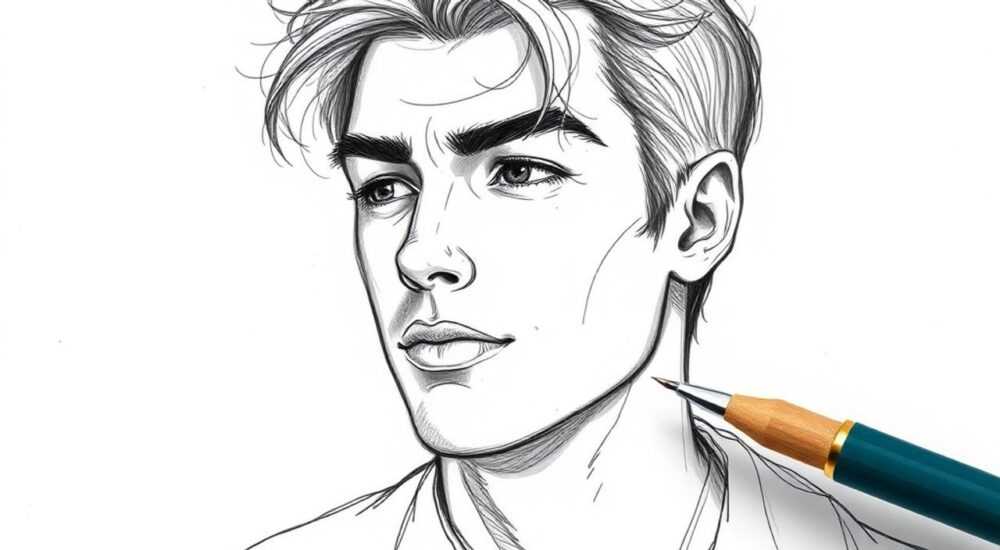
Когда вы работаете с изображениями в Photoshop, часто возникает необходимость выделить сложную форму — например, силуэт человека, животного или архитектурного элемента — с максимальной точностью. В таких случаях инструмент «Перо» (Pen Tool) становится незаменимым. Он позволяет создавать векторные контуры, которые можно точно настраивать, масштабировать и преобразовывать без потери качества. Многие новички боятся этого инструмента, считая его слишком сложным, но на практике освоение пера — это вопрос понимания логики управления точками и сегментами, а не волшебства. С помощью пера вы не просто выделяете объект — вы создаёте идеальный путь, который станет основой для вырезания, маскирования, наложения текстур или даже анимации.
Чтобы сделать фигуру пером в Photoshop, используйте инструмент «Перо» (P), кликайте по контуру объекта, чтобы создавать узловые точки, и удерживайте клавишу Alt для управления направляющими рычагами. Главное — работайте медленно, фокусируясь на точности, а не скорости. Лучше 5 точек на изогнутом участке, чем 2 с неточным контуром.
Содержание статьи:
- Что такое инструмент «Перо» и зачем он нужен
- Основные техники работы с пером: точки, рычаги, кривые
- Пошаговое руководство: как сделать фигуру пером
- Частые ошибки и как их избежать
- Продвинутые советы: сглаживание, преобразование и комбинирование
- Экспертное мнение: как профессионалы используют перо
- Часто задаваемые вопросы
- Заключение
Что такое инструмент «Перо» и зачем он нужен
Инструмент «Перо» в Photoshop — это векторный инструмент, предназначенный для создания точных путей (paths). В отличие от лассо или волшебной палочки, он не полагается на цветовые различия или алгоритмы распознавания, а позволяет вам вручную задавать форму контура. Это особенно важно при работе с объектами, имеющими сложный контур: волосы, прозрачные элементы, мех, стекло, архитектурные детали. Путь, созданный пером, можно сохранить, повторно использовать, преобразовать в выделение, маску или даже конвертировать в форму для заливки.
Большинство дизайнеров используют перо для создания масок, потому что они не теряют качество при масштабировании, в отличие от растровых выделений. Кроме того, путь можно экспортировать в Illustrator, использовать в веб-дизайне как SVG-форму или применить для анимации в After Effects. Это делает перо не просто инструментом выделения, а фундаментом профессиональной работы с графикой.
Полезно знать: Путь, созданный пером, не виден на финальном изображении — он работает в фоновом режиме. Чтобы увидеть его, откройте панель «Пути» (Window > Paths).
Представьте, что вы вырезаете объект из фотографии для вставки в рекламный баннер. Если вы используете волшебную палочку, вы получите пиксельные «зубцы» на границах. Если используете лассо — рискуете пропустить мелкие детали. А с пером вы создаёте идеальный, гладкий контур, который идеально впишется в любой фон — будь то белый, градиентный или текстурированный.
Основные техники работы с пером: точки, рычаги, кривые
Работа с пером строится на трёх ключевых элементах: узловых точках, направляющих рычагах и кривых Безье. Каждый клик создаёт точку. Когда вы кликаете и тянете — появляются рычаги, которые управляют формой кривой между точками. Чем длиннее рычаг — тем более плавно и сильно изгибается линия.
Для прямых сегментов просто кликайте без удерживания. Для изогнутых — кликните, удерживайте и потяните в нужном направлении. Рычаги всегда выходят симметрично — это стандартное поведение Photoshop. Чтобы нарушить симметрию и получить более точный изгиб, удерживайте клавишу Alt (Option на Mac) и двигайте один рычаг независимо от другого.
Часто начинающие ошибаются, пытаясь создать сложную кривую одним сегментом. Это почти всегда приводит к «прыжкам» контура. Лучше разбить кривую на несколько коротких сегментов. Например, для изгиба линии плеча достаточно 3–4 точек, а не одной.
«Помните: перо — это не инструмент для быстрого выделения, а инструмент для точного проектирования. Если вы чувствуете, что контур «не ложится» — значит, вы пытаетесь обойти логику кривых. Остановитесь, добавьте точку и пересчитайте направление рычагов.» — Алексей Воробьёв, senior UI/UX-дизайнер, 12 лет в Adobe-экосистеме
Также важно понимать разницу между режимами инструмента: «Форма», «Контур» и «Пиксели». Для выделения объекта выбирайте «Контур» — он создаёт путь, который вы затем сможете преобразовать в выделение (Ctrl+Enter). «Форма» создаёт векторный слой, а «Пиксели» — растровое выделение, что теряет преимущества вектора.
Пошаговое руководство: как сделать фигуру пером
Вот подробный алгоритм, который подойдёт для любой сложной фигуры — от листа дерева до силуэта человека.
- Откройте изображение в Photoshop. Убедитесь, что оно на отдельном слое, а не на фоне.
- Выберите инструмент «Перо» (P) на панели инструментов. В верхней панели убедитесь, что установлен режим «Контур».
- Начните с самой заметной точки контура — например, с угла подбородка или края крыла. Кликните один раз, чтобы установить первую точку.
- Перейдите к следующей точке. Кликните, чтобы установить вторую. Если линия прямая — просто кликайте. Если изогнутая — кликните и потяните в направлении изгиба.
- Продолжайте обходить объект, добавляя точки с интервалом 1–3 см. На резких изгибах (например, в области глаза или уха) добавляйте больше точек — 2–3 на каждый поворот.
- Когда вы вернётесь к начальной точке, наведите курсор на неё. Появится маленький кружок — это означает, что вы можете замкнуть контур. Кликните, чтобы замкнуть путь.
- Перейдите в панель «Пути» (Window > Paths). Вы увидите созданный путь. Щёлкните по нему правой кнопкой и выберите «Создать выделение».
- Установите радиус размытия 0,5–1 пиксель для плавного края и нажмите ОК.
- Теперь вы можете создать маску, вырезать объект или заливать его цветом.
Полезно знать: Не забывайте периодически увеличивать изображение до 100–200%. На 100% вы видите реальное расположение точек. На меньшем масштабе кривые могут казаться гладкими, но на самом деле содержать «зазубрины».
Если вы ошиблись — не удаляйте весь путь. Используйте инструмент «Прямолинейный инструмент пера» (Shift+P), чтобы переключиться на режим редактирования. Кликните на неправильную точку — она выделится синим. Нажмите Delete, чтобы удалить её, или потяните рычаг, чтобы изменить форму.
Частые ошибки и как их избежать
Даже опытные пользователи допускают типичные ошибки при работе с пером. Вот самые распространённые:
- Слишком мало точек — приводит к «вздутиям» и неровным кривым. Решение: добавляйте точки чаще, особенно на изгибах.
- Неправильные рычаги — если рычаги слишком длинные или направлены не в ту сторону, контур «выпячивается» в неправильное место. Решение: используйте Alt, чтобы корректировать рычаги по отдельности.
- Работа на малом масштабе — вы думаете, что контур идеальный, а на 100% он выглядит как «зигзаг». Решение: всегда проверяйте на 100–200%.
- Забыли замкнуть путь — если путь не замкнут, вы не сможете создать выделение. Решение: всегда сверяйтесь с панелью «Пути» — замкнутый путь отображается как сплошная линия.
- Использование «Формы» вместо «Контура» — вы создаёте векторный слой, а не выделение. Это не всегда нужно. Решение: для вырезания — всегда «Контур».
Также не стоит пытаться выделять объекты с высокой детализацией (например, волосы) только пером. Для таких случаев лучше использовать сочетание пера + маска по каналам. Перо — для основного контура, а детали — уже с помощью других инструментов.
Продвинутые советы: сглаживание, преобразование и комбинирование
После создания базового контура можно улучшить его с помощью нескольких техник. Во-первых, используйте функцию «Сгладить» (Simplify). Выделите путь в панели «Пути», щёлкните правой кнопкой и выберите «Сгладить». Укажите значение 0,5–2 пикселей — это уберёт мелкие неровности, не искажая общую форму.
Во-вторых, научитесь преобразовывать пути. Выделите путь, нажмите Ctrl+T (Cmd+T), и вы увидите рамку трансформации. Здесь можно масштабировать, поворачивать или искажать контур — это полезно, если вы хотите адаптировать вырезанный объект под новый фон.
Ещё один мощный приём — комбинирование нескольких путей. Например, вы выделили лицо одним путём, а волосы — другим. Затем вы можете объединить их в один путь: выберите оба пути в панели «Пути», щёлкните правой кнопкой и выберите «Объединить формы». Это особенно полезно при создании сложных логотипов или иллюстраций.
«Лучшие дизайнеры не стремятся к минимальному количеству точек — они стремятся к минимальному количеству корректировок. Добавьте точку сейчас — и избежите 10 попыток исправить позже.» — Мария Тимофеева, ведущий графический дизайнер, студия «Типографика»
Также полезно сохранять пути как резервные копии. В панели «Пути» щёлкните правой кнопкой по пути и выберите «Копировать путь». Затем создайте новый путь и вставьте скопированный. Так вы не потеряете работу, если случайно удалите или искажаете контур.
Экспертное мнение: как профессионалы используют перо
Профессионалы не используют перо только для вырезания. Они применяют его как основу для создания сложных композиций. Например, дизайнеры рекламных баннеров используют перо, чтобы создавать нестандартные формы для текста — например, обтекание текста вокруг силуэта машины или животного. Фотографы — для точного выделения объектов в съёмках с глубокой резкостью, где даже 1 пиксель размытия может испортить эффект.
Многие используют перо для создания «масок-силуэтов» — когда вырезанный объект становится фоном для другого изображения. Например, вырезаете лист, а внутри него вставляете фото природы. Это создаёт эффект «окна в другой мир» — техника, популярная в соцсетях и рекламе.
Профессионалы также используют перо в сочетании с панелью «Характеристики» для точного управления кривыми. Там можно визуально корректировать кривые Безье, перемещая точки и рычаги с помощью числовых значений — это особенно удобно при работе с бренд-идентичностью, где формы должны быть идеально симметричными.
Часто задаваемые вопросы
Можно ли использовать перо для выделения волос?
Да, но не полностью. Перо отлично подходит для основного контура головы и шеи. Для волос используйте маску по каналу или инструмент «Выбор по цвету» с последующей коррекцией пером.
Почему мой путь не превращается в выделение?
Убедитесь, что путь выбран в панели «Пути» (он должен быть выделен синим). Также проверьте, что он замкнут — если есть разрыв, выделение не сработает.
Как быстро научиться работать с пером?
На практике: 3–5 часов целенаправленной тренировки на разных объектах. Начните с простых форм — лист, чашка, силуэт птицы — и постепенно переходите к сложным.
Есть ли альтернатива перу в Photoshop?
Да — «Выбор по цвету», «Маска по каналу», «Объектное выделение» (в новых версиях). Но ни один из них не даёт такой точности, как перо. Для профессиональной работы — перо остаётся эталоном.
Как сохранить путь для будущего использования?
В панели «Пути» щёлкните правой кнопкой по пути и выберите «Сохранить путь». Он сохранится в файле PSD. Также можно экспортировать как SVG через «Файл > Экспортировать > Пути в SVG».
Заключение
Освоение инструмента «Перо» — это не просто навык работы с Photoshop, а переход на новый уровень профессионализма. Он даёт вам полный контроль над формой, позволяет создавать выделения, которые не разрушаются при масштабировании, и открывает двери в векторную графику, анимацию и сложную композицию. Несмотря на кажущуюся сложность, перо — это логичный и предсказуемый инструмент, который работает по простым правилам: точки, рычаги, кривые. Главное — не торопиться и не пытаться обойти процесс.
Чем точнее вы создадите контур пером, тем качественнее будет финальный результат — будь то рекламный баннер, обложка книги или дизайн веб-сайта. Инструмент требует терпения, но окупается в десятки раз: один правильно выделенный объект может стать основой для сотен проектов.
- Используйте режим «Контур» для выделения — он сохраняет векторную точность.
- Добавляйте больше точек на изгибах, а не меньше — это уменьшает ошибки.
- Всегда проверяйте контур на 100–200% масштабе.
- Сохраняйте пути как резервные копии — это спасёт от случайных ошибок.
- Перо — не для быстрого выделения, а для идеального результата.
⚠️ Дисклеймер — нажмите, чтобы развернуть
Материалы, опубликованные в разделе «Блог» на сайте RU DESIGN SHOP (rudesignshop.ru), носят исключительно информационный и ознакомительный характер и не являются руководством к действию, финансовой рекомендацией, медицинской услугой, ветеринарным назначением либо рекламой товаров и услуг, включая азартные игры. Публикации не содержат призывов к участию в азартных играх и не направлены на продвижение соответствующих операторов.
Безопасность применения товаров и веществ: при использовании строительных материалов, бытовой химии, пестицидов и агрохимикатов необходимо строго следовать инструкциям производителя и действующему законодательству Российской Федерации, включая Федеральный закон РФ от 19.07.1997 № 109-ФЗ «О безопасном обращении с пестицидами и агрохимикатами».
Упоминание товарных знаков, брендов и организаций носит исключительно информационный характер и не означает наличие партнёрских отношений или одобрения со стороны правообладателей.
Материалы, содержащие сведения о медицинских, ветеринарных или косметических средствах, представлены в справочных целях и не являются медицинской консультацией или назначением. Перед применением рекомендуется обратиться к врачу, ветеринарному специалисту или иному сертифицированному профессионалу.
Возрастные ограничения: материалы, содержащие сведения о продукции категории 18+, включая алкоголь или азартные игры, предназначены исключительно для совершеннолетней аудитории и публикуются в информационных целях.
Правовая ответственность: решения, принятые на основе опубликованной информации, пользователь принимает самостоятельно и на свой риск; редакция и авторы несут ответственность в пределах, установленных законодательством Российской Федерации.
Редакция не допускает публикаций, содержащих пропаганду экстремизма, терроризма, наркотических средств или суицида; подобные материалы подлежат немедленному удалению.
Упоминание организаций с ограниченным статусом: компания Meta Platforms Inc. (социальные сети Facebook и Instagram) признана экстремистской организацией решением суда РФ, её деятельность запрещена на территории Российской Федерации; любые упоминания приводятся исключительно в информационных целях.
Авторские права и источники: информация собирается из открытых источников; её актуальность указывается на дату публикации и может изменяться.
Изображения и иллюстрации используются на условиях, разрешённых правообладателями. При возникновении претензий редакция готова оперативно рассмотреть обращение и внести необходимые изменения.
Персональные данные и cookies: сайт использует cookies и обрабатывает персональные данные пользователей в соответствии с Федеральным законом № 152-ФЗ «О персональных данных» и Политикой конфиденциальности RU DESIGN SHOP.
Мнения авторов могут не совпадать с позицией государственных органов или коммерческих организаций, упомянутых в материалах.
Читайте также

РЕКОМЕНДУЕМ
Товары от российских производителей