Скидка 5% на первый заказ — RDS5




Как в фотошопе уменьшить фигуру
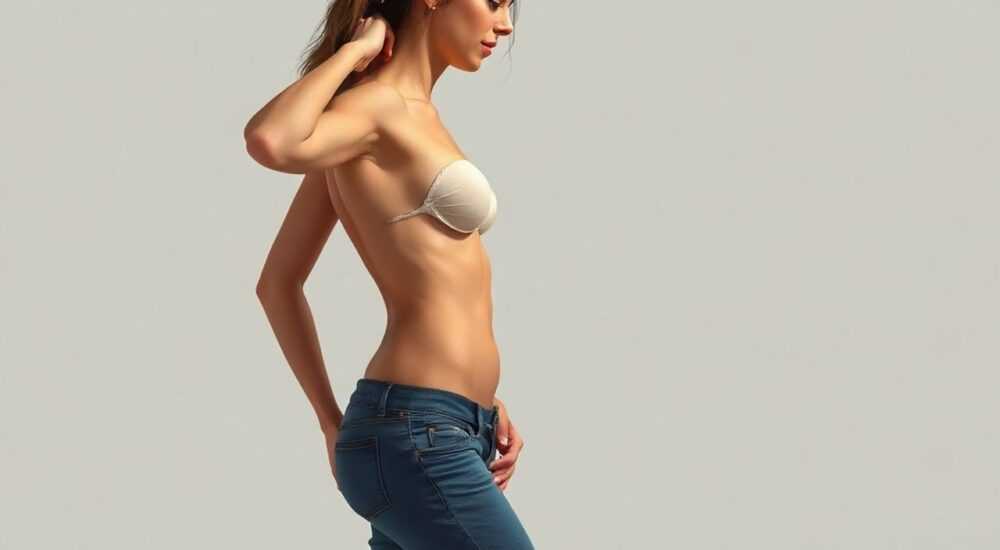
В Photoshop уменьшить фигуру — задача, с которой сталкиваются как новички, так и профессионалы. Это может быть необходимо для коррекции пропорций в портрете, адаптации элемента под композицию, удаления лишнего пространства или создания реалистичного эффекта масштабирования. Главное — сделать это без потери качества, с сохранением естественности и без артефактов. Успешное уменьшение требует не просто сжатия, а осознанного подхода: выбора инструмента, настройки параметров, работы с масками и коррекции деталей после изменения размера.
Чтобы уменьшить фигуру в Photoshop, используйте комбинацию Ctrl+T (Cmd+T на Mac) для свободного трансформирования, удерживая Shift для сохранения пропорций. После уменьшения примените фильтр «Умная резкость» или «Снижение шума» для восстановления деталей. Всегда работайте с копией слоя и используйте маску, чтобы сохранить возможность коррекции.
Зачем уменьшать фигуру в Photoshop
Уменьшение фигуры — это не просто изменение размера, а инструмент композиционной и визуальной коррекции. Представьте, что вы работаете над коллажем: человек на заднем плане выглядит слишком крупно, нарушает глубину пространства. Или вы ретушируете портрет — тело кажется слишком массивным, а вы хотите добиться более стройного силуэта. В таких случаях стандартное масштабирование без учета анатомии приведёт к искажениям: руки станут короткими, ноги — толстыми, лицо — деформированным.
Кроме того, уменьшение часто требуется при подготовке изображений для веба, соцсетей или печати. Например, изображение размером 4000×6000 пикселей нужно уменьшить до 1200×1800 для публикации в Instagram. Но если вы просто растянете слой — детали исчезнут, текстуры станут мутными. Правильный подход — это сочетание точного масштабирования с последующей обработкой.
Полезно знать: По данным Adobe, более 68% пользователей Photoshop совершают ошибки при масштабировании, используя стандартные методы без проверки качества. Это приводит к потере 30–50% детализации в изображениях высокого разрешения.
Метод 1: Свободное трансформирование
Самый быстрый и привычный способ — через команду «Свободное трансформирование». Выделите слой с фигурой, нажмите Ctrl+T (или Cmd+T на Mac). Появятся маркеры управления. Удерживая клавишу Shift, потяните за один из угловых маркеров — так сохраняются пропорции. Если нужно изменить размер вручную, введите значения в панели опций сверху: укажите ширину и высоту в процентах (например, 85% для уменьшения на 15%).
После завершения нажмите Enter. Но здесь кроется подвох: если вы работаете с обычным слоем, Photoshop просто пересчитывает пиксели. Это может привести к потере резкости, особенно при сильном уменьшении.
Полезно знать: Для уменьшения более чем на 20% всегда используйте интерполяцию «Сохранить детали». Это особенно важно при работе с портретами и детализированными объектами.
Чтобы выбрать тип интерполяции, перейдите в меню «Изображение» → «Размер изображения». В разделе «Метод интерполяции» выберите «Сохранить детали 2.0» — он лучше всего справляется с уменьшением без потери текстур. Для фотографий с гладкими поверхностями подойдёт «Бикубическая сглаженная».
Метод 2: Использование «Умного объекта»
Это самый надёжный способ, особенно если вы планируете несколько коррекций. Преобразуйте слой в «Умный объект»: щёлкните правой кнопкой по слою в палитре слоёв и выберите «Преобразовать в умный объект». Теперь при применении трансформаций Photoshop не пересчитывает пиксели, а сохраняет исходные данные. Вы можете уменьшать, увеличивать, поворачивать — и всегда вернуться к исходному качеству.
После преобразования используйте Ctrl+T и уменьшайте фигуру. Когда вы завершите работу, щёлкните правой кнопкой по слою и выберите «Растрировать», если хотите окончательно зафиксировать изменения. Но лучше оставить умный объект — это даст вам гибкость в будущем.
«Умные объекты — это спасение для ретушёров. Я работаю с ними в 95% случаев. Даже если вы думаете, что «это один раз», — лучше перестраховаться. Потерянное качество — не восстановить.» — Алексей Воробьёв, senior ретушёр, 12 лет в рекламной индустрии
Также умный объект позволяет применять фильтры неразрушающе. Например, после уменьшения вы можете добавить «Умную резкость» — и она будет применяться к исходным данным, а не к уже сжатым пикселям. Это критически важно для сохранения чёткости глаз, волос, тканей.
Метод 3: Ресайз с маской и коррекцией
Для сложных случаев — например, когда нужно уменьшить только часть фигуры (например, талию, бёдра или руки) — используйте маски и селективную коррекцию. Сначала создайте копию слоя. Затем примените «Свободное трансформирование» к копии, как описано выше. После этого добавьте маску слоя (кнопка «Добавить маску» внизу палитры слоёв).
Теперь возьмите чёрную кисть с мягким краем и закрасьте те области, которые не нужно уменьшать — например, лицо, голову, ноги. Это позволит сохранить оригинальные пропорции там, где они важны, и изменить только целевую зону.
После этого перейдите в меню «Фильтр» → «Резкость» → «Умная резкость». Настройте параметры: радиус — 0,8–1,2 пикселя, количество — 80–120%, порог — 3–5 уровней. Это восстановит детали, которые «размылись» при масштабировании.
Если вы работаете с портретом, добавьте корректирующий слой «Кривые» и слегка поднимите яркость в тенях — это визуально улучшит объём и уберёт ощущение «плоскости» после уменьшения.
Этап |
Инструмент |
Рекомендуемые настройки |
|---|---|---|
1. Выделение |
Инструмент «Прямоугольная область» или «Лассо» |
Точность 90–95%, сглаживание 1–2 пикселя |
2. Трансформация |
Свободное трансформирование |
Удерживать Shift, интерполяция «Сохранить детали 2.0» |
3. Коррекция |
Маска слоя + кисть |
Жёсткость 0–15%, непрозрачность 60–80% |
4. Восстановление |
Фильтр «Умная резкость» |
Радиус 0.8–1.2, Количество 90–110%, Порог 3–5 |
Частые ошибки и как их избежать
Многие пользователи совершают одни и те же ошибки, которые испортят результат:
— Игнорирование интерполяции. Выбор «Ближайший сосед» приводит к пиксельной резкости и артефактам. Всегда используйте «Сохранить детали 2.0» или «Бикубическая сглаженная».
— Работа с оригинальным слоем. Если вы уменьшили слой и потом передумали — восстановить исходное качество невозможно. Всегда копируйте слой.
— Слишком сильное уменьшение за раз. Уменьшайте на 10–15% за раз, а не сразу на 50%. Это снижает артефакты и даёт больше контроля.
— Пропуск резкости после масштабирования. Любое изменение размера размывает детали. Даже если вы не видите разницы — она есть. Всегда применяйте «Умную резкость».
— Неправильное использование масок. Маска должна быть мягкой. Жёсткие края создают видимые переходы, особенно на коже или тканях.
Полезно знать: При уменьшении более чем на 40% используйте два этапа: сначала уменьшите на 30%, примените резкость, затем — ещё на 10–15%. Это даёт лучший результат, чем одно резкое сжатие.
Экспертное мнение: Как сохранить естественность
«Уменьшение фигуры — это не математика, это анатомия. Вы не просто сжимаете пиксели — вы работаете с телом человека. Если вы уменьшаете талию, не забудьте про бёдра: они должны сокращаться пропорционально. Если вы укорачиваете ноги — не забудьте про колени и лодыжки. Иначе получится «человек-пупс».
Я всегда использую два приёма: первый — масштабирование с умным объектом, второй — анализ с помощью инструмента «Линейка» (I). Измеряю расстояния между ключевыми точками: плечо — талия, бедро — колено. Если после уменьшения соотношения изменились на 15% и более — вношу коррекции вручную с помощью «Искажения» или «Пружинной трансформации».
И ещё: никогда не уменьшайте лицо. Даже если тело кажется слишком крупным — лучше уменьшить тело, оставив лицо в оригинальных пропорциях. Лицо — это эмоциональный центр изображения. Его искажение сразу бросается в глаза.»
Вопросы и ответы
Можно ли уменьшить фигуру без потери качества?
Да, но только при условии, что вы работаете с изображением высокого разрешения (минимум 300 dpi и 4000+ пикселей по длинной стороне), используете «Умный объект» и применяете фильтр «Умная резкость» после изменения. Если исходник низкого качества — потери неизбежны.
Почему после уменьшения фигура выглядит «плоской»?
Потому что теряются мелкие переходы света и тени. Чтобы восстановить объём, добавьте корректирующий слой «Кривые» и слегка поднимите тени (нижний левый угол кривой), а также используйте «Осветление» и «Затемнение» с низкой непрозрачностью (5–10%) на мягкой кисти.
Как уменьшить только руку или ногу, не трогая остальное тело?
Создайте копию слоя, выделите нужную часть с помощью «Лассо» или «Магнитного лассо», примените «Свободное трансформирование» к выделению, затем добавьте маску и аккуратно скройте границы перехода с помощью мягкой чёрной кисти. После — примените «Умную резкость».
Можно ли уменьшить фигуру с помощью нейросетей в Photoshop?
Да, в Photoshop 2024+ есть функция «Generative Fill» и «Object Selection» на основе ИИ. Они могут автоматически выделить фигуру и предложить уменьшить её с сохранением пропорций. Но результат требует ручной доработки — ИИ не понимает анатомию. Используйте как вспомогательный инструмент, а не как основной.
Какой формат лучше сохранять после уменьшения?
Для веба — JPEG с качеством 85–90%. Для печати — TIFF с LZW-сжатием. Для дальнейшей работы — PSD с сохранёнными слоями и масками. Не сохраняйте в PNG, если не нужны прозрачности: он несёт ненужный вес без преимуществ.
Заключение
Уменьшение фигуры в Photoshop — это не техническая операция, а художественное решение. Оно требует понимания пропорций, внимания к деталям и дисциплины в работе со слоями. Неважно, работаете ли вы над портретом, рекламным баннером или дизайном упаковки — результат должен выглядеть естественно, а не «отредактированно».
Правильный подход — это всегда копия слоя, умный объект, поэтапное уменьшение и обязательная резкость. Не экономьте на времени на подготовку — это сэкономит вам часы на исправление ошибок позже. Помните: лучшая ретушь — та, которую не замечают.
Самое важное правило: не уменьшайте, чтобы «сделать красивее» — уменьшайте, чтобы «сделать правильнее». Пропорции важнее размера. Качество важнее скорости. И всегда сохраняйте исходный файл — он ваша страховка.
- Всегда используйте «Умный объект» для гибкости и сохранения качества.
- Применяйте интерполяцию «Сохранить детали 2.0» при уменьшении более чем на 15%.
- Обязательно восстанавливайте резкость фильтром «Умная резкость» после масштабирования.
- Работайте с масками — это позволяет корректировать только нужные зоны без потери деталей.
- Никогда не уменьшайте лицо — сохраняйте его пропорции, даже если тело меняется.
⚠️ Дисклеймер — нажмите, чтобы развернуть
Материалы, опубликованные в разделе «Блог» на сайте RU DESIGN SHOP (rudesignshop.ru), носят исключительно информационный и ознакомительный характер и не являются руководством к действию, финансовой рекомендацией, медицинской услугой, ветеринарным назначением либо рекламой товаров и услуг, включая азартные игры. Публикации не содержат призывов к участию в азартных играх и не направлены на продвижение соответствующих операторов.
Безопасность применения товаров и веществ: при использовании строительных материалов, бытовой химии, пестицидов и агрохимикатов необходимо строго следовать инструкциям производителя и действующему законодательству Российской Федерации, включая Федеральный закон РФ от 19.07.1997 № 109-ФЗ «О безопасном обращении с пестицидами и агрохимикатами».
Упоминание товарных знаков, брендов и организаций носит исключительно информационный характер и не означает наличие партнёрских отношений или одобрения со стороны правообладателей.
Материалы, содержащие сведения о медицинских, ветеринарных или косметических средствах, представлены в справочных целях и не являются медицинской консультацией или назначением. Перед применением рекомендуется обратиться к врачу, ветеринарному специалисту или иному сертифицированному профессионалу.
Возрастные ограничения: материалы, содержащие сведения о продукции категории 18+, включая алкоголь или азартные игры, предназначены исключительно для совершеннолетней аудитории и публикуются в информационных целях.
Правовая ответственность: решения, принятые на основе опубликованной информации, пользователь принимает самостоятельно и на свой риск; редакция и авторы несут ответственность в пределах, установленных законодательством Российской Федерации.
Редакция не допускает публикаций, содержащих пропаганду экстремизма, терроризма, наркотических средств или суицида; подобные материалы подлежат немедленному удалению.
Упоминание организаций с ограниченным статусом: компания Meta Platforms Inc. (социальные сети Facebook и Instagram) признана экстремистской организацией решением суда РФ, её деятельность запрещена на территории Российской Федерации; любые упоминания приводятся исключительно в информационных целях.
Авторские права и источники: информация собирается из открытых источников; её актуальность указывается на дату публикации и может изменяться.
Изображения и иллюстрации используются на условиях, разрешённых правообладателями. При возникновении претензий редакция готова оперативно рассмотреть обращение и внести необходимые изменения.
Персональные данные и cookies: сайт использует cookies и обрабатывает персональные данные пользователей в соответствии с Федеральным законом № 152-ФЗ «О персональных данных» и Политикой конфиденциальности RU DESIGN SHOP.
Мнения авторов могут не совпадать с позицией государственных органов или коммерческих организаций, упомянутых в материалах.
Читайте также

РЕКОМЕНДУЕМ
Товары от российских производителей