Скидка 5% на первый заказ — RDS5




Как сделать фон презентации в powerpoint картинкой
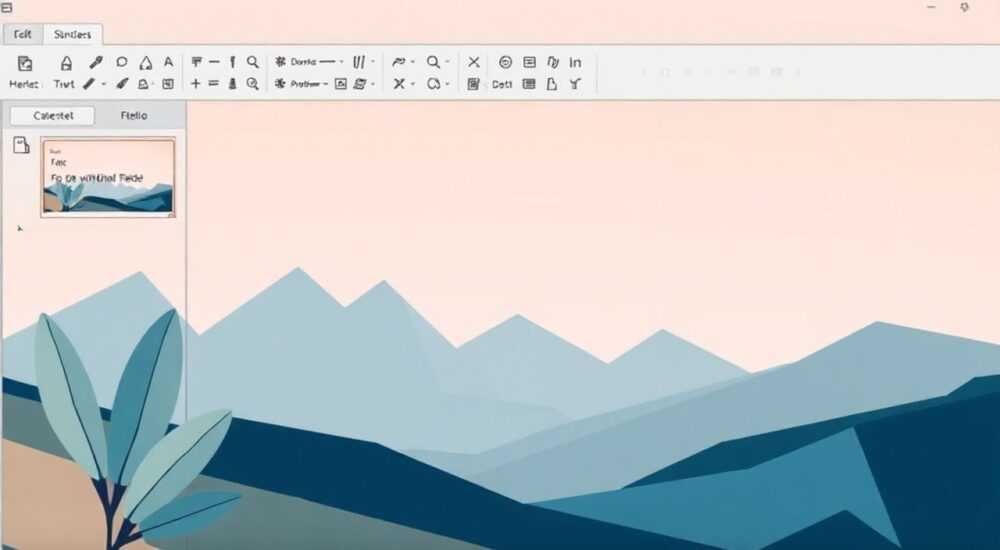
Чтобы сделать фон презентации в PowerPoint картинкой, достаточно воспользоваться встроенной функцией «Формат фона»: добавьте изображение в качестве заливки для одного слайда или примените его ко всему шаблону. Главное — правильно подобрать изображение по размеру и цветовой гамме, чтобы текст оставался читаемым.
Выберите подходящее изображение, откройте меню «Формат фона» через контекстное меню слайда и установите его как заливку. Для массового применения сохраните изменения в мастере слайдов.
В современных офисных задачах презентации стали неотъемлемой частью коммуникации — от бизнес-встреч до образовательных лекций. При этом внешний вид слайдов напрямую влияет на восприятие аудитории. Одним из самых эффективных способов визуального усиления является использование изображений в качестве фона. Это придаёт презентации индивидуальность, эмоциональную окраску и профессиональный вид. Однако просто вставить картинку — недостаточно. Нужно понимать, как правильно её интегрировать, чтобы не нарушить читаемость и сохранить целостность дизайна.
Сегодня Microsoft PowerPoint предлагает множество инструментов для кастомизации фона, но многие пользователи до сих пор используют стандартные шаблоны, теряя возможность выделиться. В то же время неправильное применение изображений может привести к перегруженности слайдов, плохой видимости текста и снижению вовлечённости аудитории. Поэтому важно не только знать техническую сторону процесса, но и учитывать принципы визуальной иерархии и юзабилити.
Содержание статьи:
- Как выбрать подходящее изображение для фона
- Форматы изображений: что лучше использовать
- Как применить изображение на одном или нескольких слайдах
- Как проверить читаемость текста
- Массовое применение фона: работа с мастером слайдов
- Создание нескольких мастеров для разных разделов
- Настройка заливки и дополнительные эффекты
- Использование прозрачности и наложений
- Распространённые ошибки и как их избежать
- Совместимость и экспорт презентации
- Экспертное мнение
- Вопросы и ответы
- Заключение
Как выбрать подходящее изображение для фона
Выбор фона — это не просто вопрос вкуса, а важная часть визуальной стратегии. Изображение задаёт тон всей презентации: делает её торжественной, динамичной, доверительной или, наоборот, отвлекает и раздражает. Оптимальное изображение должно дополнять содержание, а не конкурировать с ним.
При выборе изображения ориентируйтесь на тему презентации. Для корпоративного отчёта подойдут абстрактные текстуры, минималистичные пейзажи или стилизованные графики. Если речь идёт о путешествиях — используйте реальные фото местности. Важно, чтобы изображение было высокого качества: рекомендуемое разрешение — не менее 1920×1080 пикселей, особенно если презентация будет демонстрироваться на большом экране.
Также обратите внимание на цветовую палитру. Яркие, контрастные фоны могут затруднить чтение белого или тёмного текста. Лучше выбирать изображения с однотонными участками — например, размытый фон (боке), градиенты или тёмные/светлые зоны, где можно размещать текстовые блоки.
Полезно знать: Используйте сервисы вроде Unsplash, Pexels или Pixabay — они предоставляют бесплатные стоковые фото высокого качества без необходимости указывать авторство.
- Подбирайте изображение по смыслу: оно должно логически связано с темой слайда.
- Избегайте фото с большим количеством деталей в центре — они отвлекают внимание.
- Предпочтение отдавайте изображениям с размытием, тёмными углами или полупрозрачными наложениями.
- Убедитесь, что файл не превышает 5–10 МБ, чтобы не замедлять работу PowerPoint.
Форматы изображений: что лучше использовать
PowerPoint поддерживает несколько форматов: JPG, PNG, GIF, BMP, TIFF и SVG. У каждого есть свои особенности.
Формат |
Плюсы |
Минусы |
Рекомендации |
|---|---|---|---|
JPG |
Компактный размер, хорошая совместимость |
Нет прозрачности, возможна потеря качества |
Оптимален для фотографий |
PNG |
Поддержка прозрачности, высокое качество |
Большой объём файла |
Для логотипов, иконок, графики |
SVG |
Масштабируется без потерь, маленький размер |
Не все версии PowerPoint поддерживают |
Только в новых версиях (2016+) |
«Лучше всего использовать JPG для фоновых изображений — он обеспечивает баланс между качеством и производительностью.» — Марина К., ведущий дизайнер презентаций
Как применить изображение на одном или нескольких слайдах
Проще всего установить фоновое изображение для отдельного слайда. Этот метод подходит, если вы хотите выделить конкретный слайд — например, титульный или заключительный.
Щёлкните правой кнопкой мыши по области слайда и выберите «Формат фона». В правой панели найдите раздел «Заливка» и активируйте опцию «Графика». Нажмите «Вставить», затем выберите способ добавления: с компьютера, из интернета (по URL) или из онлайн-коллекции. После загрузки изображение автоматически растянется на весь слайд.
Если вы хотите применить фон к нескольким слайдам, выделите их в режиме «Область задач» (удерживая Ctrl), затем повторите те же действия. Обратите внимание: изменения затронут только выделенные слайды. Это удобно при создании тематических блоков — например, каждый раздел презентации может иметь свой уникальный фон.
Полезно знать: Чтобы быстро выделить группу слайдов, используйте режим «Сортировщик слайдов» (View → Slide Sorter). Там легче управлять порядком и визуальным оформлением.
- Щёлкните правой кнопкой мыши по слайду.
- Выберите «Формат фона».
- В разделе «Заливка» отметьте «Графика или текстура».
- Нажмите «Вставить» и выберите изображение.
- Настройте параметры масштабирования при необходимости.
Как проверить читаемость текста
После установки фона обязательно протестируйте, насколько хорошо виден текст. Если буквы сливаются с изображением, примените один из следующих приёмов:
- Добавьте полупрозрачный прямоугольник под текст (черный с прозрачностью 40–60%).
- Используйте тень или контур у текста (форматирование → контур).
- Переместите текст в зону с более однородным фоном.
- Уменьшите яркость изображения через настройки заливки.
Массовое применение фона: работа с мастером слайдов
Если вы хотите, чтобы фон был единым на всех слайдах, лучший способ — использовать мастер слайдов. Это шаблон, который определяет общий стиль всей презентации. Изменения в мастере автоматически применяются ко всем слайдам, основанным на нём.
Перейдите во вкладку «Вид» → «Образец слайдов». Вы увидите главный слайд (верхний в иерархии) и набор макетов. Примените фон именно к главному слайду — тогда он распространится на все остальные. Все последующие слайды, созданные на основе этого шаблона, будут наследовать фон.
«Работа с мастером слайдов экономит до 70% времени при оформлении длинных презентаций.» — Дмитрий Р., эксперт по офисным приложениям
После настройки фона в мастере вы можете закрыть режим образца и продолжить редактирование обычных слайдов. При этом вы всё ещё сможете изменять фон отдельных слайдов, если нужно выделить какой-то момент.
- Откройте «Вид» → «Образец слайдов».
- Выберите главный слайд (самый верхний).
- Правой кнопкой → «Формат фона» → «Графика» → «Вставить».
- Загрузите изображение и настройте масштаб.
- Закройте режим образца — изменения применятся ко всем слайдам.
Создание нескольких мастеров для разных разделов
Для сложных презентаций можно создать несколько мастер-слайдов. Например, один для введения, другой для аналитики, третий для заключения. Это позволяет использовать разные фоновые изображения в разных частях презентации без ручного редактирования каждого слайда.
В режиме «Образец слайдов» нажмите «Вставить заголовок слайда» — это создаст новый блок стилей. Настройте его фон, шрифты и элементы. Затем в обычном режиме выберите нужные слайды и примените соответствующий макет через вкладку «Главная» → «Макет».
Настройка заливки и дополнительные эффекты
PowerPoint позволяет не просто вставлять изображение, но и тонко настраивать его отображение. В разделе «Формат фона» доступны параметры масштабирования, расположения и даже наложение эффектов.
По умолчанию изображение растягивается, но это может исказить пропорции. Лучше использовать опцию «Заполнить» — она сохраняет соотношение сторон и обрезает лишнее. Альтернатива — «Настроить масштаб», если нужно, чтобы картинка полностью поместилась без обрезки.
Также можно регулировать яркость и контрастность фона. Это особенно полезно, если изображение слишком яркое и мешает чтению. Снизьте яркость на 30–50%, чтобы текст лучше выделялся.
Использование прозрачности и наложений
Ещё один мощный инструмент — наложение цветного слоя поверх изображения. Например, чёрный прямоугольник с прозрачностью 40% сделает любой фон пригодным для светлого текста.
Вы можете комбинировать графическую заливку с градиентной: сначала выберите «Градиентная заливка», затем в качестве одной из точек укажите «Графика». Это создаёт эффект «фон + текстура», который выглядит очень стильно.
- Используйте «Заполнить» вместо «Растянуть» для сохранения пропорций.
- Регулируйте яркость изображения в настройках заливки.
- Добавляйте полупрозрачные фигуры для повышения контрастности.
- Экспериментируйте с градиентами и текстурами.
Распространённые ошибки и как их избежать
Даже опытные пользователи иногда допускают типичные ошибки при работе с фонами. Вот самые частые из них и способы их решения.
Первая ошибка — использование низкокачественных изображений. При увеличении они становятся пиксельными, что выглядит непрофессионально. Всегда проверяйте, как фон выглядит в полноэкранном режиме.
Вторая — перегруженность фона деталями. Люди склонны выбирать красивые, насыщенные фото, но они отвлекают. Лучше использовать размытые, монохромные или абстрактные варианты.
Третья — игнорирование адаптивности. Фон, идеально смотрящийся на вашем мониторе, может плохо отображаться на проекторе. Проверяйте презентацию на другом устройстве заранее.
Полезно знать: Перед показом презентации протестируйте её хотя бы на ноутбуке с другим экраном — это поможет избежать сюрпризов.
Совместимость и экспорт презентации
Если вы отправляете презентацию коллеге или клиенту, важно убедиться, что фон корректно отобразится на другом устройстве. PowerPoint по умолчанию внедряет изображения в файл, поэтому проблем быть не должно.
Однако при использовании ссылок на внешние файлы (например, через «Связать» вместо «Внедрить») есть риск, что изображение не загрузится. Всегда выбирайте опцию «Внедрить» при вставке.
При экспорте в PDF или видео убедитесь, что фоновые изображения не теряются. Проверьте итоговый файл — особенно если использовались прозрачности или эффекты.
- Сохраняйте презентацию в формате .pptx для максимальной совместимости.
- Избегайте опции «Связать с файлом» — используйте «Внедрить».
- Проверяйте экспорт в PDF: некоторые принтеры могут обрезать поля.
- Если презентация большая, сжимайте изображения через «Файл» → «Сжать медиафайлы».
Экспертное мнение
Фон в презентации должен работать на сообщение, а не против него. Лучшие практики включают минимализм, согласованность и функциональность. Даже самое красивое изображение станет помехой, если оно мешает восприятию ключевой информации.
Приоритет всегда должен быть за читаемостью. Используйте технику «обратной проверки»: отойдите от экрана на пару метров — если текст легко читается, значит, фон подобран правильно. Также рекомендуется тестировать презентацию на людях, не знакомых с темой — их первое впечатление покажет, насколько эффективно визуальное оформление.
Главное правило: фон — это рамка, а не картина. Он должен подчёркивать содержание, а не заменять его.
Вопросы и ответы
Можно ли использовать разные фоновые изображения на каждом слайде?
Да, вы можете вручную установить разное изображение для каждого слайда. Однако для больших презентаций это неэффективно. Лучше использовать мастер слайдов с несколькими макетами, каждый со своим фоном.
Почему фоновое изображение выглядит размытым?
Это происходит, если исходное изображение имеет низкое разрешение или было сильно растянуто. Используйте файлы не менее 1920×1080 px и выбирайте режим «Заполнить» вместо «Растянуть».
Как убрать фон с одного слайда, не затрагивая другие?
Перейдите на нужный слайд, откройте «Формат фона», выберите «Сплошная заливка» и установите нужный цвет. Это переопределит настройки мастера только для этого слайда.
Можно ли сделать прозрачный фон у изображения на слайде?
Да, если используется PNG с прозрачностью. Однако фон самого слайда (заставка) не может быть прозрачным — это ограничение PowerPoint.
Будет ли фон виден при демонстрации в PowerPoint Online?
Да, все фоновые изображения поддерживаются в онлайн-версии, если они были внедрены в файл, а не подключены по ссылке.
Заключение
Установка фонового изображения в PowerPoint — простая, но мощная техника визуального оформления. Она позволяет сделать презентацию запоминающейся, профессиональной и эмоционально насыщенной. Однако успех зависит не только от технических навыков, но и от понимания принципов дизайна: читаемости, контраста и целесообразности.
Главное — действовать осознанно. Не добавляйте фон ради красоты, если он мешает донести мысль. Используйте мастер слайдов для масштабирования, проверяйте совместимость и всегда тестируйте результат.
Правильно выбранный и настроенный фон превращает презентацию из набора слайдов в цельное визуальное сообщение.
- Выбирайте изображения высокого качества с учётом темы и цветовой гаммы.
- Используйте мастер слайдов для массового применения фона.
- Настройте масштаб и яркость, чтобы сохранить читаемость текста.
- Избегайте перегруженных деталями фонов и низкокачественных изображений.
- Проверяйте совместимость при экспорте и демонстрации на других устройствах.
⚠️ Дисклеймер — нажмите, чтобы развернуть
Материалы, опубликованные в разделе «Блог» на сайте RU DESIGN SHOP (rudesignshop.ru), носят исключительно информационный и ознакомительный характер и не являются руководством к действию, финансовой рекомендацией, медицинской услугой, ветеринарным назначением либо рекламой товаров и услуг, включая азартные игры. Публикации не содержат призывов к участию в азартных играх и не направлены на продвижение соответствующих операторов.
Безопасность применения товаров и веществ: при использовании строительных материалов, бытовой химии, пестицидов и агрохимикатов необходимо строго следовать инструкциям производителя и действующему законодательству Российской Федерации, включая Федеральный закон РФ от 19.07.1997 № 109-ФЗ «О безопасном обращении с пестицидами и агрохимикатами».
Упоминание товарных знаков, брендов и организаций носит исключительно информационный характер и не означает наличие партнёрских отношений или одобрения со стороны правообладателей.
Материалы, содержащие сведения о медицинских, ветеринарных или косметических средствах, представлены в справочных целях и не являются медицинской консультацией или назначением. Перед применением рекомендуется обратиться к врачу, ветеринарному специалисту или иному сертифицированному профессионалу.
Возрастные ограничения: материалы, содержащие сведения о продукции категории 18+, включая алкоголь или азартные игры, предназначены исключительно для совершеннолетней аудитории и публикуются в информационных целях.
Правовая ответственность: решения, принятые на основе опубликованной информации, пользователь принимает самостоятельно и на свой риск; редакция и авторы несут ответственность в пределах, установленных законодательством Российской Федерации.
Редакция не допускает публикаций, содержащих пропаганду экстремизма, терроризма, наркотических средств или суицида; подобные материалы подлежат немедленному удалению.
Упоминание организаций с ограниченным статусом: компания Meta Platforms Inc. (социальные сети Facebook и Instagram) признана экстремистской организацией решением суда РФ, её деятельность запрещена на территории Российской Федерации; любые упоминания приводятся исключительно в информационных целях.
Авторские права и источники: информация собирается из открытых источников; её актуальность указывается на дату публикации и может изменяться.
Изображения и иллюстрации используются на условиях, разрешённых правообладателями. При возникновении претензий редакция готова оперативно рассмотреть обращение и внести необходимые изменения.
Персональные данные и cookies: сайт использует cookies и обрабатывает персональные данные пользователей в соответствии с Федеральным законом № 152-ФЗ «О персональных данных» и Политикой конфиденциальности RU DESIGN SHOP.
Мнения авторов могут не совпадать с позицией государственных органов или коммерческих организаций, упомянутых в материалах.
РЕКОМЕНДУЕМ
Товары от российских производителей




