Скидка 5% на первый заказ — RDS5




Как сделать фон темнее в фотошопе
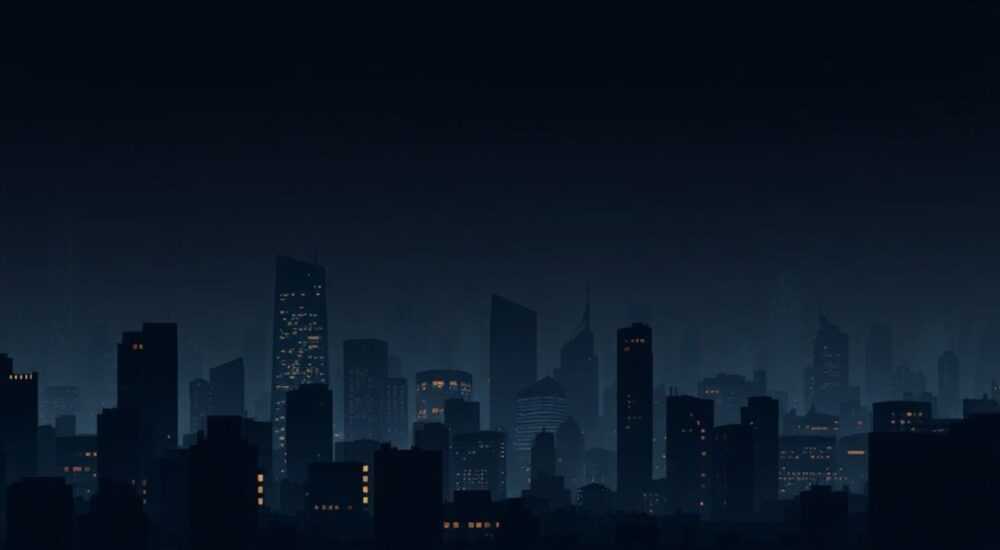
Фон на фотографии может оказаться слишком ярким, отвлекающим или просто не соответствующим замыслу. В таких случаях коррекция темперамента фона — особенно затемнение — становится ключевой задачей для визуального баланса изображения. Adobe Photoshop предлагает множество инструментов и подходов, позволяющих контролировать свет и тень с высокой точностью.
Чтобы сделать фон темнее в Photoshop, лучше всего использовать корректирующие слои, такие как «Уровни» или «Кривые», в сочетании с маской. Это даёт полный контроль без потери качества исходного изображения.
Содержание статьи:
- Как выбрать правильный метод затемнения
- Когда использовать каждый метод
- Пошаговая инструкция: как затемнить фон
- Альтернатива: использование уровней и выделения
- Продвинутые техники локального затемнения
- Затемнение через выделение по светлоте (luminosity masking)
- Частотное разложение для точного контроля
- Распространённые ошибки и как их избежать
- Чек-лист перед сохранением
- Экспертное мнение
- Вопросы и ответы
- Заключение
Как выбрать правильный метод затемнения
Выбор способа затемнения фона зависит от нескольких факторов: сложности композиции, контраста между объектом и фоном, требуемой точности и конечной цели обработки. Неправильно выбранный метод может привести к размытым границам, неравномерному тону или потере деталей.
Наиболее универсальные и безопасные подходы — это работа с корректирующими слоями и использованием масок. Они не изменяют пиксели напрямую, что позволяет вносить правки на любом этапе. Альтернативно, можно применять инструменты рисования, но они менее гибкие и чаще используются в комбинации с другими техниками.
Ключевые методы затемнения:
- Корректирующий слой «Кривые» — самый точный способ управления экспозицией и контрастом.
- Уровни (Levels) — простой и быстрый инструмент для сдвига теней и светов.
- Темность / Яркость — подходит для грубых коррекций, но часто ухудшает цветопередачу.
- Инструмент «Затемнитель» — работает прямо по пикселям, не рекомендуется для профессиональной работы.
Полезно знать: Всегда работайте в режиме 16 бит/канал, если возможно. Это снижает риск появления полос при градиентных переходах после затемнения.
Для выбора оптимального метода важно понимать, где будет использоваться изображение: в печати, на веб-сайте или в соцсетях. Чем выше требования к качеству, тем больше внимания следует уделять нетронутости оригинала и возможности редактирования.
Когда использовать каждый метод
Метод |
Подходит для |
Недостатки |
|---|---|---|
Корректирующий слой + маска |
Профессиональная ретушь, портреты, коммерческая фотография |
Требует времени на выделение |
Инструмент «Затемнитель» |
Быстрые исправления, черновая обработка |
Необратимое изменение пикселей |
Градиентная карта (темная) |
Художественные эффекты, стилизация |
Может исказить цвета |
Выделение через каналы |
Сложные фоны с мелкими деталями (волосы, решётки) |
Технически сложный процесс |
Пошаговая инструкция: как затемнить фон
Следующий алгоритм подходит для большинства ситуаций, когда нужно затемнить фон, сохранив объект неизменным. Он основан на принципах немеханического редактирования и используется в профильных студиях.
- Откройте изображение в Photoshop и оцените контраст между объектом и фоном. Убедитесь, что фон действительно нуждается в затемнении — иногда достаточно просто скорректировать экспозицию всей сцены.
- Создайте корректирующий слой «Кривые». Нажмите на значок в виде круга в нижней части панели слоёв или выберите «Слой → Новый корректирующий слой → Кривые».
- Перетащите кривую вниз, чтобы затемнить всё изображение. На этом этапе объект тоже станет темнее — это нормально.
- Обратите внимание на маску корректирующего слоя. По умолчанию она белая, значит, коррекция применяется ко всему кадру.
- Залейте маску чёрным цветом. Нажмите D (сброс цветов), затем X (смена переднего/заднего цвета), чтобы задний цвет стал чёрным. Нажмите Alt+Backspace, чтобы залить маску чёрным. Теперь коррекция скрыта.
- Возьмите кисть (B), установите мягкий край (размытость около 30–50%), непрозрачность 20–40%. Выберите белый цвет и начните аккуратно закрашивать фон на маске. Белый цвет раскроет затемнение только в нужных областях.
- При необходимости увеличьте детализацию: используйте зум и меньший размер кисти для проработки сложных краёв (например, волос или прозрачных элементов).
- Проверьте результат с помощью горячей клавиши (чередование до/после). При необходимости отрегулируйте силу кривой или добавьте второй слой для более глубокого затемнения.
«Всегда работайте с несколькими корректирующими слоями малой интенсивности вместо одного мощного. Это создаёт более естественный вид и позволяет точнее управлять переходами.» — Марина Лебедева, ретушёр, 12 лет опыта
Если фон имеет градиент (например, небо), можно дополнительно использовать градиентную маску. Для этого выберите инструмент Gradient (G), установите чёрно-белый градиент и проведите им по маске, создавая плавное затемнение сверху вниз.
Альтернатива: использование уровней и выделения
Если фон однородный, можно ускорить процесс:
- Выделите фон с помощью инструмента «Волшебная палочка» (W) или «Быстрое выделение».
- Инвертируйте выделение (Ctrl+Shift+I), чтобы выбрать фон.
- Создайте корректирующий слой «Уровни» — автоматически применится только к выделенной области.
- Сдвиньте ползунок теней (слева) вправо, чтобы затемнить фон.
- Снимите выделение (Ctrl+D).
Полезно знать: После выделения всегда сглаживайте края («Выбор → Уточнить край») на 1–2 пикселя, чтобы избежать жёстких границ.
Продвинутые техники локального затемнения
Для сложных сцен, где требуется высокая точность, стандартные методы могут быть недостаточными. В таких случаях применяются специализированные подходы, использующие возможности каналов, частотного разложения и luminosity-масок.
Затемнение через выделение по светлоте (luminosity masking)
Luminosity маски позволяют выделять участки по их яркости. Это идеально подходит для фонов, которые уже светлее объекта.
Шаги:
- Перейдите на панель «Каналы».
- Щёлкните по каналу RGB, удерживая Ctrl (Cmd на Mac) — это создаст выделение по яркости.
- Вернитесь на панель «Слои».
- Создайте корректирующий слой «Кривые» — выделение автоматически применится как маска.
- Скорректируйте кривую вниз.
- При необходимости инвертируйте маску (Ctrl+I) или уточните выделение.
Такой метод автоматически защищает тёмные области, не давая им перетемниться.
Частотное разложение для точного контроля
Частотное разложение разделяет изображение на текстуру (high frequency) и тон (low frequency). Затемняя только low-frequency слой, можно менять экспозицию, не затрагивая детали.
Как применить:
- Дублируйте фоновый слой дважды (Ctrl+J два раза).
- Назовите верхний слой «Texture», нижний — «Color».
- На слое «Color» примените Gaussian Blur (фильтр → Размытие по Гауссу) — радиус подбирается под изображение (обычно 3–10 px).
- На слое «Texture» измените режим наложения на «Вычитание» или «Линейный свет».
- Примените команду: Image → Применить изображение, выберите слой «Color», канал RGB, смешивание Normal, масштаб 2, смещение 0.
- Измените режим наложения «Texture» обратно на «Нормальный».
- Теперь затемняйте слой «Color» с помощью корректирующего слоя — фон станет темнее, а детали останутся чёткими.
«Частотное разложение — must-have для ретуши в fashion-фотографии. Оно позволяет затемнять фон, не трогая кожу модели и не усиливая шум.» — Алексей Романов, цифровой художник, автор курсов по Photoshop
Распространённые ошибки и как их избежать
Даже опытные пользователи допускают типичные просчёты при работе с освещением фона. Их легко предотвратить, если знать, на что обращать внимание.
- Перетемнение до появления чёрных провалов. Тени должны сохранять детали. Проверяйте, есть ли информация в каналах RGB (в палитре «Информация»).
- Жёсткие границы на масках. Всегда используйте мягкие кисти и проверяйте маску с активированным режимом просмотра (Alt+клик по маске).
- Искажение цвета при затемнении. Избегайте режима «Темность» — он влияет на оттенки. Лучше использовать «Кривые» в режиме Lab или корректировать цвет отдельно.
- Работа на фоновом слое. Никогда не рисуйте или не корректируйте напрямую фоновый слой. Всегда дублируйте его или используйте корректирующие слои.
- Игнорирование баланса белого. Темный фон может визуально «тянуть» цвета. После затемнения проверьте баланс и при необходимости скорректируйте.
Полезно знать: Чтобы быстро проверить, не потеряны ли детали, временно увеличьте экспозицию (Ctrl+Alt+↑). Если в тенях ничего не появилось — значит, они «мертвые».
Чек-лист перед сохранением
- Корректирующие слои использованы, а не прямые изменения?
- Маска аккуратно проработана, без резких переходов?
- Цвет фона естественный, без сдвигов в сторону зелёного или красного?
- Объект не затронут затемнением?
- Изображение сохранено в нужном формате (PSD для архива, JPEG/PNG для публикации)?
Экспертное мнение
«Сегодня многие переходят на AI-инструменты, но базовые навыки ручной коррекции остаются фундаментом. Умение затемнить фон — это не просто техника, а понимание света. Photoshop по-прежнему лидер, потому что даёт полный контроль.» — Екатерина Волкова, преподаватель графических технологий, Школа дизайна «Артпрофиль»
Она отмечает, что современные плагины, такие как Topaz Photo AI или Luminar Neo, предлагают автоматическое затемнение фона, но часто требуют ручной доработки. Особенно это касается сложных фонов с деревьями, окнами или мелкими объектами.
«Автоматика может помочь на 70%, но последние 30% — это всегда рука мастера. Именно поэтому знание ручных методов не теряет актуальности», — добавляет эксперт.
Вопросы и ответы
Можно ли затемнить только часть фона, например, один угол?
Да, с помощью градиентной маски на корректирующем слое. Создайте слой «Кривые», затемните, и на маске проведите градиент от белого к чёрному — эффект будет плавным и локальным.
Почему после затемнения фон стал серым или грязным?
Это происходит при использовании режимов смешивания, влияющих на цвет (например, «Темнее»). Лучше использовать «Кривые» и проверять, не смещён ли баланс. Добавьте корректирующий слой «Цветовой тон/Насыщенность» при необходимости.
Как затемнить фон, если объект полупрозрачный (например, стекло)?
В этом случае используйте выделение по альфа-каналу или работайте в режиме частотного разложения. Также помогает ручная проработка маски с низкой непрозрачностью (5–10%) для имитации реального света.
Подойдут ли эти методы для мобильной версии Photoshop?
Часть функций доступна (например, корректирующие слои), но маски и каналы ограничены. Для серьёзной работы рекомендуется десктопная версия.
Нужно ли затемнять фон при подготовке фото для Instagram?
Да, особенно если фон отвлекает. Но помните: на мобильных экранах контраст ниже. Не перегружайте тени — они могут «сжаться» на смартфоне.
Заключение
Затемнение фона в Photoshop — это не просто техническая операция, а важный этап визуальной композиции. Правильно выполненная коррекция направляет взгляд зрителя, усиливает эмоциональное воздействие и повышает качество изображения.
Главное — работать неспешно, с использованием немеханических методов. Корректирующие слои, маски и выделения по яркости дают максимальный контроль и возможность возврата к любому этапу.
- Всегда используйте корректирующие слои вместо прямых изменений.
- Маска — ваш главный инструмент точности.
- Избегайте перетемнения: тени должны дышать.
- Проверяйте результат на разных устройствах.
- Осваивайте продвинутые техники, такие как luminosity masking и частотное разложение.
⚠️ Дисклеймер — нажмите, чтобы развернуть
Материалы, опубликованные в разделе «Блог» на сайте RU DESIGN SHOP (rudesignshop.ru), носят исключительно информационный и ознакомительный характер и не являются руководством к действию, финансовой рекомендацией, медицинской услугой, ветеринарным назначением либо рекламой товаров и услуг, включая азартные игры. Публикации не содержат призывов к участию в азартных играх и не направлены на продвижение соответствующих операторов.
Безопасность применения товаров и веществ: при использовании строительных материалов, бытовой химии, пестицидов и агрохимикатов необходимо строго следовать инструкциям производителя и действующему законодательству Российской Федерации, включая Федеральный закон РФ от 19.07.1997 № 109-ФЗ «О безопасном обращении с пестицидами и агрохимикатами».
Упоминание товарных знаков, брендов и организаций носит исключительно информационный характер и не означает наличие партнёрских отношений или одобрения со стороны правообладателей.
Материалы, содержащие сведения о медицинских, ветеринарных или косметических средствах, представлены в справочных целях и не являются медицинской консультацией или назначением. Перед применением рекомендуется обратиться к врачу, ветеринарному специалисту или иному сертифицированному профессионалу.
Возрастные ограничения: материалы, содержащие сведения о продукции категории 18+, включая алкоголь или азартные игры, предназначены исключительно для совершеннолетней аудитории и публикуются в информационных целях.
Правовая ответственность: решения, принятые на основе опубликованной информации, пользователь принимает самостоятельно и на свой риск; редакция и авторы несут ответственность в пределах, установленных законодательством Российской Федерации.
Редакция не допускает публикаций, содержащих пропаганду экстремизма, терроризма, наркотических средств или суицида; подобные материалы подлежат немедленному удалению.
Упоминание организаций с ограниченным статусом: компания Meta Platforms Inc. (социальные сети Facebook и Instagram) признана экстремистской организацией решением суда РФ, её деятельность запрещена на территории Российской Федерации; любые упоминания приводятся исключительно в информационных целях.
Авторские права и источники: информация собирается из открытых источников; её актуальность указывается на дату публикации и может изменяться.
Изображения и иллюстрации используются на условиях, разрешённых правообладателями. При возникновении претензий редакция готова оперативно рассмотреть обращение и внести необходимые изменения.
Персональные данные и cookies: сайт использует cookies и обрабатывает персональные данные пользователей в соответствии с Федеральным законом № 152-ФЗ «О персональных данных» и Политикой конфиденциальности RU DESIGN SHOP.
Мнения авторов могут не совпадать с позицией государственных органов или коммерческих организаций, упомянутых в материалах.
РЕКОМЕНДУЕМ
Товары от российских производителей