Скидка 5% на первый заказ — RDS5




Как в фотошопе сделать ровный текст

Текст в Photoshop — это не просто надпись, а полноценный элемент дизайна. Чтобы он выглядел профессионально, его необходимо выравнивать с учётом композиции, шрифта, контекста и технических параметров холста. Проблемы с неровным текстом часто возникают из-за отсутствия привязки к сетке, неправильного выбора инструментов или игнорирования функций выравнивания. Главное — использовать комбинацию инструмента «Текст», панели «Свойства», режимов привязки и выравнивания по слоям и направляющим.
Чтобы сделать ровный текст в Photoshop, используйте инструмент «Текст», активируйте привязку к направляющим и сетке, а затем применяйте выравнивание через панель «Свойства» или контекстное меню слоев. Всегда работайте с направляющими и включённой сеткой для точного позиционирования.
Содержание статьи:
- Инструмент «Текст»: основы и настройки
- Создание точечного и параграфического текста
- Привязка и сетка: как настроить для идеальной точности
- Работа с направляющими
- Выравнивание текста по слоям и направляющим
- Выравнивание через панель «Свойства»
- Как избежать типичных ошибок при работе с текстом
- Проверка перед финализацией
- Дополнительные методы: маски, группы и трансформации
- Экспертное мнение
- Вопросы и ответы
- Заключение
Инструмент «Текст»: основы и настройки
Инструмент «Текст» (T) — ключевой инструмент для создания любого текстового содержимого в Photoshop. Он позволяет вводить как однострочные надписи, так и абзацы с переносами. При выборе этого инструмента на верхней панели управления появляются важные параметры: шрифт, размер, начертание, цвет, выравнивание и интерлиньяж. Именно здесь закладывается основа для ровного и читаемого текста.
Цвет текста нужно выбирать до его ввода, поскольку изменение после создания требует либо перекрашивания слоя, либо редактирования свойств. Размер шрифта влияет не только на внешний вид, но и на восприятие композиции. Слишком мелкий текст трудно выровнять визуально, слишком крупный может выходить за границы холста. Рекомендуется использовать размеры от 14 pt для мелких подписей и от 36 pt для заголовков.
Выравнивание текста в поле ввода — один из первых шагов к аккуратному результату. На панели инструментов доступны три варианта: слева, по центру, справа. Выбор зависит от задачи: левое — для обычного текста, центральное — для заголовков, правое — для выравнивания по правому краю, например, в таблицах или многоязычных макетах.
Полезно знать: После создания текстового слоя его можно редактировать в любое время — достаточно дважды щёлкнуть по иконке текста на слое или использовать сочетание Ctrl+Enter (Win) / Cmd+Return (Mac) для подтверждения ввода.
Создание точечного и параграфического текста
Photoshop различает два типа текстовых объектов: точечный и параграфический. Точечный текст начинается в одной точке и продолжается по горизонтали до тех пор, пока вы не нажмёте Enter. Он идеален для коротких фраз, логотипов, заголовков. Параграфический текст создается с помощью выделения области (зажатие Shift при клике), и автоматически переносится на новую строку при достижении границ поля.
Выбор типа зависит от задачи. Если вы создаёте баннер с длинным описанием — используйте параграфический текст. Для логотипа или кнопки — точечный. Преимущество параграфического текста — гибкость при адаптации под разные размеры макета. Однако при этом важно следить за тем, чтобы текст не «разъезжался» при изменении ширины поля.
- Точечный текст: быстро создаётся, легко редактируется, подходит для небольших объёмов.
- Параграфический текст: требует заданной области, но обеспечивает контроль над переносами и выравниванием абзацев.
- Редактирование: оба типа можно изменять через двойной клик по слою или панель «Свойства».
Привязка и сетка: как настроить для идеальной точности
Один из главных секретов ровного текста — использование системы привязки. Без неё даже опытный дизайнер может допустить погрешность в несколько пикселей, что особенно заметно при печати или на Retina-экранах. Привязка в Photoshop помогает автоматически выравнивать текст по направляющим, сетке, слоям и границам холста.
Включить привязку можно через меню Вид → Привязка (Ctrl+Shift+;). По умолчанию она привязывает объекты к направляющим, сетке и краям других слоёв. Также можно настроить типы привязки в подменю: «К сетке», «К направляющим», «К слоям». Рекомендуется включать все три опции, если вы работаете с макетом, требующим высокой точности.
Сетка — невидимая структура, разделяющая холст на равные части. Она особенно полезна при создании веб-дизайна, где требуется соблюдение грид-системы. Чтобы включить сетку, нажмите Ctrl+’ (апостроф). Настройки сетки находятся в Редактирование → Настройки → Сетка. Здесь можно задать шаг, единицы измерения (пиксели, мм, дюймы) и цвет линий.
Параметр |
Рекомендуемое значение |
Комментарий |
|---|---|---|
Шаг сетки |
8–10 px |
Подходит для веб-интерфейсов и мобильных экранов |
Подразделения |
1 |
Не усложняйте сетку лишними линиями |
Цвет сетки |
Серый (#CCCCCC) |
Должен быть видимым, но не мешать восприятию макета |
«Сетка — ваш невидимый помощник. Даже если вы не видите её каждый день, она формирует правильную композицию. Настраивайте её под каждый проект.» — Марина Ковалёва, UX-дизайнер, 12 лет в Adobe
Работа с направляющими
Направляющие — это линии, которые можно перетаскивать с линеек (Ctrl+R, чтобы показать) на холст. Они идеальны для выравнивания текста по определённым координатам. Например, если вы создаёте логотип с текстом, вы можете провести направляющую по центру холста и выровнять надпись относительно неё.
Чтобы создать направляющую, зажмите левую линейку и потяните вниз — появится горизонтальная линия. Из верхней линейки — вертикальная. Двигать направляющие можно в любой момент. Удалить их можно через Вид → Очистить направляющие или перетащив обратно в линейку.
Выравнивание текста по слоям и направляющим
После создания текстового слоя важно правильно его расположить. Photoshop предлагает несколько способов выравнивания: через панель «Свойства», контекстное меню слоёв и автоматическую привязку. Все они дополняют друг друга.
Если вы работаете с несколькими текстовыми слоями, выделите их (удерживая Shift) и используйте кнопки выравнивания на верхней панели: «Выровнять по левому краю», «По центру», «По правому краю», «Выровнять по верху», «По центру по вертикали», «По низу». Эти инструменты особенно полезны при создании списков, таблиц или многоуровневых заголовков.
Для выравнивания по направляющим достаточно включить привязку и подвести текстовый слой к линии. Photoshop автоматически «прилипнет» к направляющей с небольшим отклонением (обычно 5–10 пикселей). Это поведение можно настроить в Редактирование → Настройки → Привязка.
Выравнивание через панель «Свойства»
Панель «Свойства» (F7, если открыта панель слоёв) показывает все параметры выбранного текстового слоя. Здесь можно изменить шрифт, размер, межбуквенный интервал (кернинг), межстрочный интервал (лигатуры), а также выравнивание абзаца. Доступны те же три варианта: слева, по центру, справа.
Для параграфического текста также можно задать отступы (абзацные отступы) и выравнивание по ширине. Последнее особенно полезно для печатных макетов, где требуется ровная строка с обеих сторон. Однако будьте осторожны: автоматическое выравнивание по ширине может создавать большие пробелы между словами, если текст короткий.
Полезно знать: Выравнивание по ширине недоступно для точечного текста. Используйте параграфический режим, если вам нужна ровная строка по левому и правому краю.
Как избежать типичных ошибок при работе с текстом
Даже опытные пользователи Photoshop иногда сталкиваются с проблемами, связанными с текстом. Самые частые ошибки — размытый текст, неправильное выравнивание, потеря редактируемости и проблемы с экспортами.
Размытый текст чаще всего появляется из-за того, что текстовый слой был трансформирован (Ctrl+T) без учёта пиксельной сетки. Когда вы увеличиваете или поворачиваете текст, его границы могут попадать между пикселями, что вызывает сглаживание. Чтобы избежать этого, включите опцию «Выравнивание по пикселям» в настройках трансформации или используйте привязку.
Потеря редактируемости происходит, когда текст «растрируется» — преобразуется в пиксели. Это происходит при применении фильтров, растреризации слоя или объединении с другими пиксельными слоями. Всегда сохраняйте оригинальный текстовый слой в отдельной группе на случай правок.
Ошибка |
Причина |
Решение |
|---|---|---|
Текст размыт после трансформации |
Отсутствие привязки к пикселям |
Включите «Выравнивание по пикселям» в режиме трансформации |
Текст не выравнивается по направляющей |
Выключена привязка |
Проверьте Вид → Привязка и настройки привязки |
Нельзя изменить шрифт после ввода |
Слой растреризован |
Работайте с текстовым слоем, не объединяйте его преждевременно |
Проверка перед финализацией
Перед экспортом макета выполните простой чек-лист:
- Убедитесь, что все текстовые слои остаются редактируемыми.
- Проверьте выравнивание по сетке и направляющим.
- Убедитесь, что шрифты доступны (или встроены, если файл передаётся клиенту).
- Протестируйте макет на разных разрешениях (через Zoom 100%, 50%, 200%).
- Проверьте контраст текста и фона для доступности.
«Никогда не экспортируйте макет, не проверив текст на 100% масштабе. То, что кажется ровным на 50%, может быть смещено на 1–2 пикселя.» — Алексей Петров, арт-директор, студия PixelCraft
Дополнительные методы: маски, группы и трансформации
Для более сложных задач можно использовать дополнительные инструменты: векторные маски, группы слоёв, трансформацию и стили слоёв. Они позволяют не только выравнивать текст, но и интегрировать его в композицию.
Группы слоёв помогают организовать несколько текстовых элементов. Например, если вы создаёте карточку с заголовком, описанием и ценой, объедините их в одну группу. Тогда вы сможете перемещать и выравнивать всю композицию как единый объект.
Векторные маски позволяют ограничить видимость текста по форме. Например, вы можете поместить текст внутрь круга или фигуры. При этом сам текст остаётся редактируемым. Это мощный инструмент для креативных решений, но требует понимания работы с векторами.
Трансформация (Ctrl+T) даёт возможность масштабировать, поворачивать, наклонять и искажать текст. Однако при этом важно помнить: после трансформации текст может потерять чёткость. Чтобы сохранить качество, используйте Smart Objects. Преобразуйте текстовый слой в смарт-объект (правый клик → «Преобразовать в смарт-объект»), и тогда любые трансформации будут не разрушающими.
Полезно знать: Смарт-объекты защищают текст от потери качества, но ограничивают прямое редактирование. Чтобы изменить текст, дважды щёлкните по миниатюре смарт-объекта в панели слоёв.
Экспертное мнение
«Многие думают, что ровный текст — это про выравнивание. Но на самом деле это про системность. Вы должны работать в рамках сетки, использовать привязку, планировать шрифтовую иерархию заранее. Тогда каждый символ будет на своём месте.» — Елена Смирнова, типографика, преподаватель Школы дизайна РАНХиГС
Елена отмечает, что современные проекты требуют не только визуальной точности, но и адаптивности. «То, что ровно на одном экране, может «поехать» на другом. Поэтому я рекомендую тестировать текст в разных условиях: на мобильных устройствах, в браузерах, при печати.»
Она также советует использовать Adobe Fonts для согласованности шрифтов. «Если вы используете веб-шрифты, синхронизируйте их через Creative Cloud. Тогда и вы, и ваш клиент увидите одинаковый текст.»
Вопросы и ответы
Почему текст выглядит размытым после увеличения?
Это происходит из-за интерполяции пикселей при масштабировании. Чтобы избежать этого, используйте смарт-объекты или включайте опцию «Выравнивание по пикселям» в режиме трансформации. Также убедитесь, что вы работаете с достаточным разрешением (300 ppi для печати, 72 ppi для веба).
Как выровнять текст по центру холста?
Создайте направляющую по центру (Ctrl+R → перетащите из линейки), включите привязку, затем переместите текстовый слой к направляющей. Альтернативно: выделите текстовый слой и холст (через панель «Слои»), затем используйте кнопки выравнивания на верхней панели — «Выровнять по горизонтали по центру» и «по вертикали по центру».
Можно ли сделать текст ровным по кривой?
Да. Используйте инструмент «Текст по контуру». Создайте путь (например, эллипс), выберите инструмент «Текст», кликните по контуру и введите текст. Он автоматически выровняется по кривой. Положение можно регулировать с помощью инструмента «Путь» (P).
Что делать, если текст не привязывается к сетке?
Проверьте, включена ли привязка (Ctrl+Shift+;) и выбран ли тип «К сетке». Также убедитесь, что сетка видима (Ctrl+’) и настроена. Иногда проблема в том, что шаг сетки слишком большой — уменьшите его в настройках.
Как сохранить текст редактируемым при экспорте в PDF?
При экспорте выберите формат PDF, в настройках укажите «Сохранять слои» и «Сохранять текст как объект». Не растреризуйте слои перед экспортом. Лучше сохранить файл .PSD как архивный вариант.
Заключение
Создание ровного текста в Photoshop — это не волшебство, а результат системного подхода. Ключевые элементы успеха: правильное использование инструмента «Текст», настройка привязки и сетки, выравнивание по направляющим и слоям, а также внимание к деталям. Эти практики применимы как к простым надписям, так и к сложным многослойным макетам.
Главное — не торопиться. Каждый пиксель имеет значение, особенно в профессиональном дизайне. Используйте вспомогательные инструменты, проверяйте результат на разных масштабах и всегда оставляйте текст редактируемым до финального утверждения.
- Всегда включайте привязку и используйте направляющие для точного позиционирования.
- Работайте с параграфическим текстом, если нужно выравнивание по ширине.
- Сохраняйте текстовые слои редактируемыми, используя смарт-объекты при необходимости.
- Настройте сетку под тип проекта — веб, печать, мобильное приложение.
- Проверяйте текст на 100% масштабе перед экспортом.
⚠️ Дисклеймер — нажмите, чтобы развернуть
Материалы, опубликованные в разделе «Блог» на сайте RU DESIGN SHOP (rudesignshop.ru), носят исключительно информационный и ознакомительный характер и не являются руководством к действию, финансовой рекомендацией, медицинской услугой, ветеринарным назначением либо рекламой товаров и услуг, включая азартные игры. Публикации не содержат призывов к участию в азартных играх и не направлены на продвижение соответствующих операторов.
Безопасность применения товаров и веществ: при использовании строительных материалов, бытовой химии, пестицидов и агрохимикатов необходимо строго следовать инструкциям производителя и действующему законодательству Российской Федерации, включая Федеральный закон РФ от 19.07.1997 № 109-ФЗ «О безопасном обращении с пестицидами и агрохимикатами».
Упоминание товарных знаков, брендов и организаций носит исключительно информационный характер и не означает наличие партнёрских отношений или одобрения со стороны правообладателей.
Материалы, содержащие сведения о медицинских, ветеринарных или косметических средствах, представлены в справочных целях и не являются медицинской консультацией или назначением. Перед применением рекомендуется обратиться к врачу, ветеринарному специалисту или иному сертифицированному профессионалу.
Возрастные ограничения: материалы, содержащие сведения о продукции категории 18+, включая алкоголь или азартные игры, предназначены исключительно для совершеннолетней аудитории и публикуются в информационных целях.
Правовая ответственность: решения, принятые на основе опубликованной информации, пользователь принимает самостоятельно и на свой риск; редакция и авторы несут ответственность в пределах, установленных законодательством Российской Федерации.
Редакция не допускает публикаций, содержащих пропаганду экстремизма, терроризма, наркотических средств или суицида; подобные материалы подлежат немедленному удалению.
Упоминание организаций с ограниченным статусом: компания Meta Platforms Inc. (социальные сети Facebook и Instagram) признана экстремистской организацией решением суда РФ, её деятельность запрещена на территории Российской Федерации; любые упоминания приводятся исключительно в информационных целях.
Авторские права и источники: информация собирается из открытых источников; её актуальность указывается на дату публикации и может изменяться.
Изображения и иллюстрации используются на условиях, разрешённых правообладателями. При возникновении претензий редакция готова оперативно рассмотреть обращение и внести необходимые изменения.
Персональные данные и cookies: сайт использует cookies и обрабатывает персональные данные пользователей в соответствии с Федеральным законом № 152-ФЗ «О персональных данных» и Политикой конфиденциальности RU DESIGN SHOP.
Мнения авторов могут не совпадать с позицией государственных органов или коммерческих организаций, упомянутых в материалах.
РЕКОМЕНДУЕМ
Товары от российских производителей
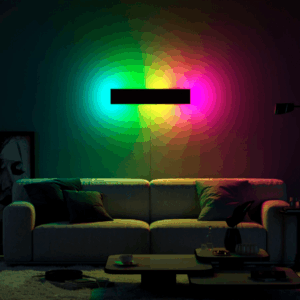
Настенный светильник ColorWall GLODE
18662 руб.
-3%