Скидка 5% на первый заказ — RDS5




Как сделать формат а1 в повер поинт
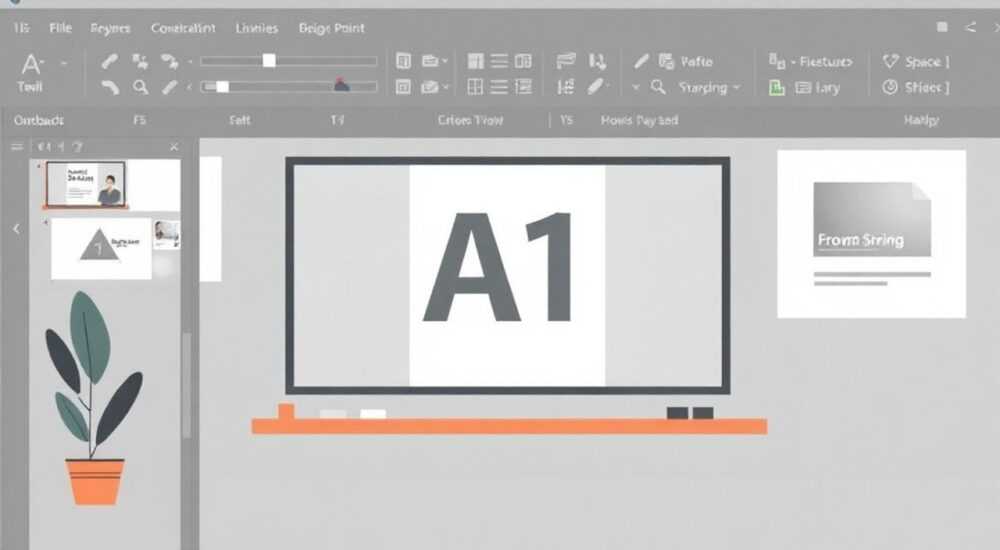
Формат А1 в PowerPoint — это нестандартный размер презентации, который часто требуется для печати больших постеров, схем, плакатов и выставочных материалов. Хотя PowerPoint изначально ориентирован на стандартные форматы, такие как 4:3 или 16:9, он позволяет изменить размер слайда до нужного значения, включая А1 (594 × 841 мм). Главное — правильно задать параметры страницы, учесть разрешение и масштабирование при экспортных операциях.
Чтобы сделать формат А1 в PowerPoint, перейдите в «Дизайн» → «Параметры страницы» и установите ширину 59,4 см и высоту 84,1 см. Убедитесь, что выбрана правильная ориентация — альбомная или книжная — в зависимости от задачи.
Содержание статьи:
- Зачем нужен формат А1 в PowerPoint
- Как установить размер А1 в PowerPoint
- Проверка единиц измерения
- Альтернативный способ: использование пользовательского размера
- Особенности работы с большими слайдами
- Масштабирование и навигация
- Шрифты и читаемость
- Графика и изображения
- Печать и экспорт слайда А1
- Печать напрямую из PowerPoint
- Экспорт в PDF для профессиональной печати
- Частые ошибки и как их избежать
- Ошибка 1: Использование неправильных единиц измерения
- Ошибка 2: Масштабирование изображений
- Ошибка 3: Отсутствие полей (маржинов)
- Ошибка 4: Превышение возможностей оборудования
- Экспертное мнение
- Интервью с Еленой Мироновой, научным редактором и куратором конференций
- Вопросы и ответы
- Заключение
Зачем нужен формат А1 в PowerPoint
Формат А1 — один из самых крупных в международной системе ISO 216. Его размер составляет 594 × 841 миллиметров, что делает его идеальным для научных стендов, презентаций на конференциях, выставочных макетов и рекламных постеров. Несмотря на то, что PowerPoint позиционируется как инструмент для создания цифровых презентаций, его гибкая система настройки слайдов позволяет использовать его и для подготовки печатных материалов большого формата.
Многие исследователи, преподаватели и маркетологи выбирают PowerPoint именно потому, что он знаком, прост в освоении и отлично работает с графикой, текстом и диаграммами. В отличие от специализированных программ вроде Adobe Illustrator или CorelDRAW, PowerPoint доступен почти на всех компьютерах и не требует глубоких знаний дизайна.
Работа с А1 в PowerPoint особенно актуальна в университетской среде. Например, студентам часто нужно оформить научный стенд для защиты диплома или участия в конференции. Здесь важны чёткая структура, логичная компоновка блоков и возможность быстро внести правки. PowerPoint даёт именно такую гибкость.
Полезно знать: Формат А1 в два раза больше А2 и в четыре раза больше А3. Если вы проектируете макет, начните с А3 — это поможет быстрее проверить компоновку, а затем масштабировать до А1.
Как установить размер А1 в PowerPoint
Настройка размера слайда под формат А1 — ключевой этап. Сделать это можно через встроенные параметры программы. Ниже приведён пошаговый алгоритм для версий PowerPoint 2016, 2019, 2021 и Microsoft 365.
- Откройте новую или существующую презентацию.
- Перейдите на вкладку Дизайн в верхнем меню.
- Нажмите кнопку Параметры страницы (в правой части ленты).
- В открывшемся окне найдите поле «Ширина» и введите значение 59,4 см.
- В поле «Высота» укажите 84,1 см.
- Выберите ориентацию: альбомную (если ширина больше высоты) или книжную — в данном случае используется книжная, так как 84,1 > 59,4.
- Нажмите «ОК», чтобы применить изменения.
После этого все слайды в презентации примут новый размер. Обратите внимание: если в проекте уже есть контент, он может быть деформирован или смещён. Рекомендуется настраивать размер слайда на этапе создания презентации.
Проверка единиц измерения
PowerPoint может отображать размеры в дюймах или сантиметрах. Чтобы избежать ошибок, убедитесь, что система использует метрическую систему:
- Перейдите в Файл → Параметры → Дополнительно.
- Прокрутите вниз до раздела «Показать».
- В выпадающем списке «Единицы измерения» выберите «Сантиметры».
- Нажмите «ОК».
Теперь все значения будут отображаться в привычном виде, что исключит путаницу при вводе данных.
Альтернативный способ: использование пользовательского размера
Если в вашей версии PowerPoint нет поля для ручного ввода, попробуйте следующее:
- В том же окне «Параметры страницы» выберите из списка «Пользовательский размер».
- Введите те же значения: 59,4 см и 84,1 см.
- Убедитесь, что масштаб слайда установлен на 100%.
«При работе с большими форматами всегда сохраняйте резервную копию оригинальной презентации. Изменение размера слайда — необратимое действие, если не отменить его сразу.» — Анна Ковалёва, графический дизайнер, 7 лет опыта в подготовке научных презентаций
Особенности работы с большими слайдами
Работа с форматом А1 требует особого подхода. Размер слайда значительно превышает стандартный экран, поэтому навигация усложняется. Кроме того, возникают вопросы, связанные с производительностью, масштабированием и восприятием контента.
Масштабирование и навигация
По умолчанию PowerPoint отображает слайд в режиме просмотра «Страница». При размере А1 вы видите только часть слайда. Чтобы перемещаться по нему:
- Используйте полосы прокрутки по бокам и снизу.
- Включите миниатюру слайда: Вид → Миниатюры.
- Измените масштаб: кликните на ползунок масштаба в правом нижнем углу или используйте комбинацию Ctrl + колесо мыши.
Рекомендуется работать на широкоформатном мониторе или подключённом втором экране. Это существенно упрощает процесс верстки.
Шрифты и читаемость
На большом формате важно соблюдать правила типографики. Текст должен быть читаемым с расстояния 1–3 метра. Вот рекомендации:
- Заголовки — не менее 72 pt.
- Подзаголовки — 48–60 pt.
- Основной текст — от 28 pt.
- Используйте четкие шрифты без засечек: Arial, Calibri, Helvetica.
Не забывайте о контрасте: тёмный текст на светлом фоне — лучший выбор для печати.
Графика и изображения
Качество изображений критически важно. При увеличении до А1 низкокачественные картинки становятся пиксельными. Чтобы избежать этого:
- Используйте изображения с разрешением не ниже 150 dpi.
- Предпочитайте векторную графику (диаграммы, фигуры PowerPoint).
- Не растягивайте маленькие изображения — это портит качество.
PowerPoint автоматически сжимает вставляемые изображения. Чтобы отключить это:
- Кликните правой кнопкой по картинке → «Формат рисунка».
- Перейдите в «Сжатие» → снимите галочку «Сжимать изображения».
- Выберите «Не сжимать, если возможно».
Полезно знать: Сохраняйте презентацию в .pptx, а не в .ppt. Формат .pptx поддерживает более высокое качество графики и меньше подвержен сбоям при работе с большими файлами.
Печать и экспорт слайда А1
Даже идеально оформленный слайд бесполезен, если его нельзя корректно напечатать. Этот этап вызывает больше всего вопросов, особенно у новичков.
Печать напрямую из PowerPoint
PowerPoint позволяет отправлять слайды на печать, но с ограничениями:
- Если принтер поддерживает А1, выберите его в настройках печати.
- Перейдите в Файл → Печать.
- Убедитесь, что выбран правильный принтер и размер бумаги — А1.
- В параметрах печати установите «Без масштабирования».
Если принтер не поддерживает А1, PowerPoint автоматически масштабирует слайд, что приведёт к потере качества. В этом случае лучше экспортировать в PDF.
Экспорт в PDF для профессиональной печати
Профессиональные типографии почти всегда требуют файлы в PDF с высоким разрешением. Вот как правильно экспортировать:
- Перейдите в Файл → Экспорт → Создать PDF/XPS.
- Выберите место сохранения.
- Нажмите «Опции» и убедитесь, что:
- Выбрано «Слайды» (не «Только текущий»).
- Включено «Оптимизировать для: минимальный размер» → выберите «Стандартный (высокое качество)».
- Установлена галочка «Включить вложенные шрифты».
- Нажмите «PDF» и сохраните файл.
Параметр |
Рекомендуемое значение |
|---|---|
Формат |
PDF |
Разрешение |
300 dpi (если возможно) |
Цветовая модель |
CMYK (для точной цветопередачи) |
Включение шрифтов |
Да |
Масштабирование |
100% |
Обратите внимание: PowerPoint не всегда корректно экспортирует CMYK. Для точной цветопередачи лучше использовать Adobe Acrobat Pro или обратиться в типографию за консультацией.
Частые ошибки и как их избежать
Даже опытные пользователи допускают типичные ошибки при работе с большим форматом. Знание этих проблем поможет сэкономить время и избежать разочарований.
Ошибка 1: Использование неправильных единиц измерения
Многие вводят размеры в дюймах или миллиметрах без перевода. Например, 594 мм = 59,4 см. Если ввести 594, PowerPoint воспримет это как 594 см — в 10 раз больше!
Полезно знать: Перед вводом значений всегда проверяйте, в каких единицах работает программа. Настройка по умолчанию может быть в дюймах, особенно на англоязычных системах.
Ошибка 2: Масштабирование изображений
Пользователи часто вставляют маленькие картинки и растягивают их на весь слайд. Это приводит к сильному пикселизации. Вместо этого ищите изображения в высоком разрешении или используйте векторные аналоги.
Ошибка 3: Отсутствие полей (маржинов)
При печати принтеры не могут выводить изображение вплотную к краю бумаги. Оставляйте поля не менее 1–2 см по краям. Иначе важный контент может быть обрезан.
Ошибка 4: Превышение возможностей оборудования
Не все компьютеры справляются с большими слайдами. Возможны лаги, зависания, потеря данных. Рекомендации:
- Закрывайте лишние программы.
- Работайте на ПК с минимум 8 ГБ ОЗУ.
- Регулярно сохраняйтесь (Ctrl + S).
«Если PowerPoint начинает тормозить, попробуйте временно уменьшить масштаб слайда до А3, закончить редактирование, а затем вернуть к А1.» — Дмитрий Петров, IT-консультант, специалист по офисным приложениям
Экспертное мнение
Интервью с Еленой Мироновой, научным редактором и куратором конференций
— Почему вы рекомендуете PowerPoint для создания стендов А1?
«PowerPoint — это универсальный инструмент. Он сочетает простоту, доступность и достаточный функционал. Да, у него есть ограничения, но для 90% задач он подходит идеально. Особенно когда нужно быстро внести правки или адаптировать материал под разные форматы.»
— Какие три совета вы дадите тем, кто впервые делает А1?
- Начинайте с сетки. Включите линейки и направляющие: Вид → Линейки и направляющие. Это помогает выравнивать элементы.
- Используйте мастер-слайды. Создайте шаблон с логотипом, заголовками и стилями — это обеспечит единообразие.
- Печатайте пробный вариант на А4. Распечатайте слайд в уменьшенном виде — так вы увидите общую компоновку и сможете внести правки до финальной печати.
— Что чаще всего идёт не так?
«Люди забывают про разрешение. Они делают красивый слайд, но при увеличении текст становится размытым, а картинки — пиксельными. Всегда помните: чем больше формат — тем выше требования к качеству контента.»
Вопросы и ответы
Можно ли сделать А1 в PowerPoint бесплатно?
Да, если у вас установлен любой доступный редактор PowerPoint, включая бесплатные версии через Office Online. Функция изменения размера слайда доступна во всех версиях, кроме некоторых мобильных приложений.
Почему мой слайд А1 не печатается на принтере?
Скорее всего, ваш принтер не поддерживает такой размер. Большинство домашних и офисных принтеров работают максимум с А4. Для печати А1 требуется широкоформатный плоттер. Обратитесь в типографию или копировальный центр.
Как проверить, что всё будет напечатано правильно?
Экспортируйте презентацию в PDF и откройте её в Adobe Reader. Проверьте масштаб: 100% должно соответствовать реальному размеру. Также попросите типографию сделать пробную распечатку на меньшем формате.
Можно ли разбить А1 на несколько листов А4?
Да. В PowerPoint есть функция «Печать на нескольких листах». В разделе печати выберите «На нескольких листах» и задайте количество по горизонтали и вертикали. Это удобно для самоклеящихся постеров.
Заключение
Создание формата А1 в PowerPoint — вполне выполнимая задача, даже для пользователей без опыта. Главное — понимать, как правильно настроить размер слайда, работать с графикой и готовить файл к печати. Несмотря на то, что PowerPoint не является специализированным графическим редактором, он отлично справляется с задачами верстки больших постеров, особенно при академическом или корпоративном использовании.
PowerPoint остаётся одним из самых доступных и эффективных инструментов для создания печатных материалов формата А1. При грамотном подходе результат будет выглядеть профессионально и соответствовать всем требованиям типографий.
- Размер А1 — 59,4 × 84,1 см, ориентация — книжная.
- Настройка осуществляется через «Дизайн → Параметры страницы».
- Используйте высокое разрешение изображений и крупные шрифты.
- Экспортируйте в PDF для точной печати.
- Проверяйте макет на пробной распечатке перед финальным заказом.
⚠️ Дисклеймер — нажмите, чтобы развернуть
Материалы, опубликованные в разделе «Блог» на сайте RU DESIGN SHOP (rudesignshop.ru), носят исключительно информационный и ознакомительный характер и не являются руководством к действию, финансовой рекомендацией, медицинской услугой, ветеринарным назначением либо рекламой товаров и услуг, включая азартные игры. Публикации не содержат призывов к участию в азартных играх и не направлены на продвижение соответствующих операторов.
Безопасность применения товаров и веществ: при использовании строительных материалов, бытовой химии, пестицидов и агрохимикатов необходимо строго следовать инструкциям производителя и действующему законодательству Российской Федерации, включая Федеральный закон РФ от 19.07.1997 № 109-ФЗ «О безопасном обращении с пестицидами и агрохимикатами».
Упоминание товарных знаков, брендов и организаций носит исключительно информационный характер и не означает наличие партнёрских отношений или одобрения со стороны правообладателей.
Материалы, содержащие сведения о медицинских, ветеринарных или косметических средствах, представлены в справочных целях и не являются медицинской консультацией или назначением. Перед применением рекомендуется обратиться к врачу, ветеринарному специалисту или иному сертифицированному профессионалу.
Возрастные ограничения: материалы, содержащие сведения о продукции категории 18+, включая алкоголь или азартные игры, предназначены исключительно для совершеннолетней аудитории и публикуются в информационных целях.
Правовая ответственность: решения, принятые на основе опубликованной информации, пользователь принимает самостоятельно и на свой риск; редакция и авторы несут ответственность в пределах, установленных законодательством Российской Федерации.
Редакция не допускает публикаций, содержащих пропаганду экстремизма, терроризма, наркотических средств или суицида; подобные материалы подлежат немедленному удалению.
Упоминание организаций с ограниченным статусом: компания Meta Platforms Inc. (социальные сети Facebook и Instagram) признана экстремистской организацией решением суда РФ, её деятельность запрещена на территории Российской Федерации; любые упоминания приводятся исключительно в информационных целях.
Авторские права и источники: информация собирается из открытых источников; её актуальность указывается на дату публикации и может изменяться.
Изображения и иллюстрации используются на условиях, разрешённых правообладателями. При возникновении претензий редакция готова оперативно рассмотреть обращение и внести необходимые изменения.
Персональные данные и cookies: сайт использует cookies и обрабатывает персональные данные пользователей в соответствии с Федеральным законом № 152-ФЗ «О персональных данных» и Политикой конфиденциальности RU DESIGN SHOP.
Мнения авторов могут не совпадать с позицией государственных органов или коммерческих организаций, упомянутых в материалах.
РЕКОМЕНДУЕМ
Товары от российских производителей

-6%
Светильник потолочный гексагон металл золотой ARCHPOLE
Первоначальная цена составляла 25020 руб..23520 руб.Текущая цена: 23520 руб..

-5%

