Скидка 5% на первый заказ — RDS5




Как скопировать фигуру в powerpoint
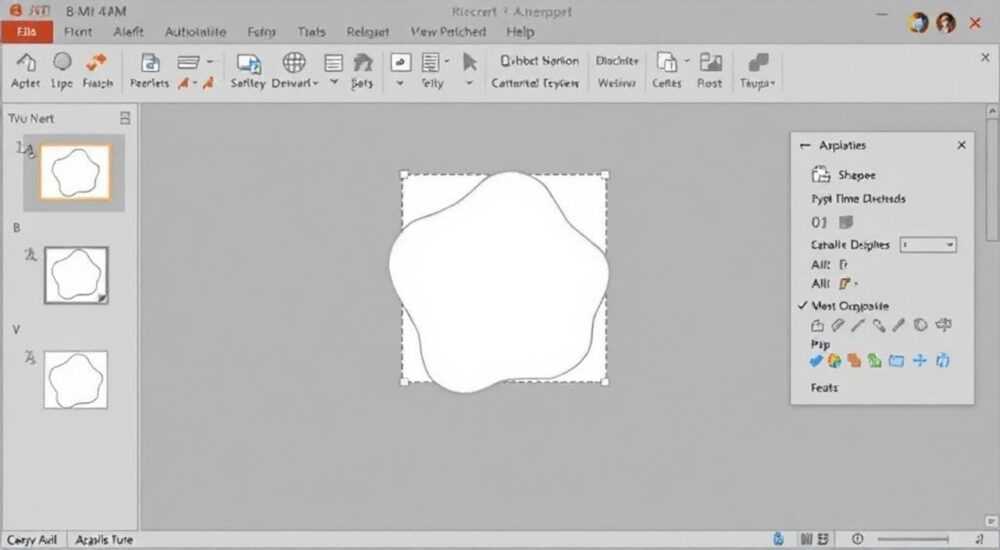
Копирование фигур в PowerPoint — базовая, но крайне важная операция при создании презентаций. Независимо от того, работаете ли вы с простыми геометрическими формами или сложными графическими элементами, умение быстро и точно дублировать объекты экономит время и обеспечивает визуальную согласованность слайдов. Основной способ — использование сочетаний клавиш Ctrl+C и Ctrl+V — знаком большинству пользователей, но PowerPoint предлагает и более продвинутые методы: множественное копирование, зеркальное дублирование, копирование между слайдами и даже автоматизация через макросы.
Чтобы скопировать фигуру в PowerPoint, выделите её и нажмите Ctrl+C, затем Ctrl+V. Для быстрого создания нескольких одинаковых фигур используйте Ctrl+D.
Содержание статьи:
- Базовые способы копирования фигур
- Пошаговый алгоритм копирования
- Продвинутые техники дублирования
- Копирование между презентациями
- Автоматизация с помощью макросов
- Распространённые ошибки и как их избежать
- Проблемы с позиционированием
- Поддержание стиля и согласованности дизайна
- Шаблоны и мастера
- Экспертное мнение
- Вопросы и ответы
- Заключение
Базовые способы копирования фигур
Наиболее простой способ скопировать фигуру в PowerPoint — использовать стандартные команды копирования и вставки. Выделите нужный объект левой кнопкой мыши, нажмите Ctrl+C для копирования в буфер обмена, затем Ctrl+V, чтобы вставить его на тот же слайд или другой. Этот метод универсален и работает во всех версиях PowerPoint, начиная с 2007 года.
Если вам нужно создать несколько одинаковых фигур подряд, удобнее использовать комбинацию Ctrl+D. Эта горячая клавиша не только копирует последний выделенный объект, но и размещает его чуть выше и правее оригинала — это позволяет легко строить цепочки элементов. При повторном нажатии создаются новые копии, что особенно полезно при построении диаграмм, списков или визуальных временных шкал.
PowerPoint также поддерживает копирование фигур через контекстное меню. Достаточно щёлкнуть правой кнопкой мыши по фигуре и выбрать «Копировать», затем в нужном месте — «Вставить». Вариант удобен, если вы работаете без клавиатуры (например, на планшете), но медленнее, чем горячие клавиши.
Полезно знать: При копировании фигуры сохраняются все её свойства: цвет заливки, обводка, эффекты, размер и положение относительно слайда.
Пошаговый алгоритм копирования
- Щёлкните по фигуре, которую нужно скопировать, чтобы выделить её.
- Нажмите Ctrl+C (или выберите «Копировать» в контекстном меню).
- Перейдите на нужный слайд или область текущего слайда.
- Нажмите Ctrl+V, чтобы вставить фигуру.
- При необходимости переместите вставленный объект с помощью мыши.
Для быстрого дублирования на том же слайде можно использовать альтернативный подход: после выделения фигуры нажать и удерживать клавишу Ctrl, затем потянуть фигуру в сторону с зажатой левой кнопкой мыши. Это создаёт копию в процессе перетаскивания — очень наглядный и эффективный способ.
Продвинутые техники дублирования
Помимо базовых методов, PowerPoint предлагает мощные инструменты для точного и массового копирования фигур. Например, функция «Формат по образцу» позволяет не просто копировать саму фигуру, но и переносить её оформление на другие объекты. Это особенно актуально, когда вы хотите применить стиль одной фигуры к нескольким другим без их полного дублирования.
Другой полезный инструмент — группировка и копирование нескольких фигур одновременно. Вы можете выделить сразу несколько объектов (удерживая Shift или Ctrl), скопировать их как единый блок и вставить на любой слайд. После вставки группу можно разгруппировать (правый клик → «Разгруппировать»), если нужно редактировать элементы отдельно.
Копирование между презентациями
PowerPoint позволяет копировать фигуры не только внутри одного файла, но и между разными презентациями. Откройте оба файла, выделите фигуру в исходной презентации, скопируйте (Ctrl+C), перейдите во вторую и вставьте (Ctrl+V). При этом сохраняются не только внешние параметры, но и анимации, если они были назначены.
«Используйте режим «Упорядочитель слайдов» (View → Slide Sorter), чтобы быстро копировать целые слайды с фигурами между презентациями. Это эффективно при создании шаблонов.» — Анна Ковалёва, ведущий дизайнер презентаций, 8 лет опыта
Автоматизация с помощью макросов
Для профессионалов, часто работающих с типовыми элементами, полезно автоматизировать процесс. В PowerPoint доступен редактор VBA (Visual Basic for Applications), где можно написать макрос для массового создания фигур. Например, макрос может генерировать 10 одинаковых кругов, равномерно распределённых по слайду.
Метод |
Скорость |
Точность |
Удобство |
|---|---|---|---|
Ctrl+C / Ctrl+V |
Высокая |
Высокая |
Очень высокая |
Ctrl+D (дублирование) |
Очень высокая |
Средняя (сдвиг) |
Очень высокая |
Перетаскивание с Ctrl |
Средняя |
Низкая (ручное позиционирование) |
Высокая |
VBA-макрос |
Очень высокая (для массовых задач) |
Очень высокая |
Низкая (требует навыков) |
Полезно знать: Макросы можно сохранить в шаблоне .potx, чтобы использовать в будущих презентациях без повторного программирования.
Распространённые ошибки и как их избежать
Одна из частых проблем — потеря форматирования при вставке фигуры. Это может происходить, если используется неправильный вариант вставки. По умолчанию PowerPoint вставляет объект как «Объект PowerPoint», но иногда система предлагает «Только текст» или «Картинку». Чтобы избежать этого, после вставки нажмите на значок «Параметры вставки» (маленький квадратик рядом с объектом) и выберите «Сохранить исходное форматирование».
Другая ошибка — случайное копирование невидимых объектов. На слайде могут быть скрытые фигуры (например, служебные элементы фона), которые тоже попадают в буфер при групповом копировании. Решение — использовать панель «Выбор» (Home → Выбор → Панель выбора), где видны все объекты слайда. Там можно отключить видимость или удалить лишние элементы.
Проблемы с позиционированием
При копировании фигур с одного слайда на другой возможны смещения из-за разных размеров или ориентации слайдов. Например, фигура, скопированная с портретного слайда, может выйти за границы альбомного. Рекомендуется перед вставкой проверить настройки слайда (Design → Slide Size) и при необходимости адаптировать масштаб.
Ещё одна распространённая ошибка — изменение прозрачности или цвета после вставки. Это происходит, если презентация использует тему, которая автоматически переопределяет стили. Чтобы избежать этого, вставляйте фигуру с опцией «Сохранить источник» или отключите автоматическое применение темы (File → Options → Advanced → Cut, copy, and paste → «Keep source formatting»).
Полезно знать: Если фигура теряет анимацию при копировании, убедитесь, что вы копируете именно объект, а не скриншот или изображение.
Поддержание стиля и согласованности дизайна
Копирование фигур — не просто техническая операция, а инструмент для создания визуальной гармонии. Использование одинаковых форм, цветов и размеров помогает зрителю быстрее воспринимать информацию. Например, если вы используете синие прямоугольники для ключевых идей, их дублирование по всему документу укрепляет восприятие как единого блока.
Для поддержания стиля рекомендуется создавать «эталонные» фигуры на отдельном слайде и копировать их по мере необходимости. Такой слайд можно скрыть (правый клик по вкладке слайда → «Скрыть слайд»), но оставить доступным для копирования. Это особенно полезно в командной работе.
Шаблоны и мастера
Если вы регулярно создаете презентации в одном стиле, настройте мастер-слайд (View → Slide Master) и добавьте туда часто используемые фигуры. Они будут автоматически доступны во всех слайдах шаблона. Кроме того, можно сохранить всю презентацию как шаблон (.potx), чтобы использовать в будущем.
- Создайте слайд с базовыми фигурами (стрелки, иконки, рамки).
- Перейдите в режим «Образец слайдов» (Slide Master).
- Добавьте фигуры на нужный макет.
- Сохраните как шаблон: File → Save As → тип файла «Шаблон PowerPoint (*.potx)».
Такой подход гарантирует, что все пользователи вашей организации будут использовать одинаковые элементы, что критично для корпоративного брендинга.
Экспертное мнение
«Когда я обучаю коллег работе с PowerPoint, всегда начинаю с трёх команд: Ctrl+C, Ctrl+V и Ctrl+D. Владение этими сочетаниями экономит до 40% времени при создании слайдов. Особенно важно учиться копировать не отдельные объекты, а логические группы — например, блок «заголовок + иконка + текст». Так вы создаёте модульный дизайн, который легко масштабируется.» — Дмитрий Смирнов, эксперт по презентационному дизайну, автор курсов Skillbox
По его словам, многие пользователи недооценивают силу дублирования. «Представьте, что вы делаете презентацию с 20 слайдами, и на каждом есть одинаковый элемент — например, логотип или номер слайда. Если вы вручную рисуете его каждый раз, это не просто долго — это риск ошибки. А если вы скопируете один раз — получите идеальную точность.»
Вопросы и ответы
Можно ли копировать фигуру с анимацией?
Да, при копировании фигуры вместе с ней копируется и назначенная анимация. Однако если вы вставляете объект в другую презентацию с другой темой, анимация может сброситься. Рекомендуется использовать вставку с опцией «Сохранить исходное форматирование».
Почему после вставки фигура становится картинкой?
Это происходит, если вы вставляете объект как «Изображение» или используете буфер обмена с другого приложения. Убедитесь, что копируете именно из PowerPoint и используете Ctrl+V, а не специальную вставку.
Как быстро создать 10 одинаковых фигур в ряд?
Создайте первую фигуру, скопируйте её (Ctrl+C), затем вставьте 10 раз (Ctrl+V x10). Затем выделите все фигуры и используйте функцию «Выровнять» (Format → Align) и «Распределить» для равномерного размещения.
Можно ли копировать фигуру между PowerPoint и другими программами?
Да, фигуры можно копировать в Word, Excel, Outlook и даже в графические редакторы. Однако при вставке в сторонние программы они могут преобразоваться в изображения и потерять редактируемость.
Заключение
Копирование фигур в PowerPoint — это не просто механическая операция, а ключевой элемент эффективной работы с презентациями. Освоив базовые и продвинутые методы, вы значительно ускорите создание слайдов, повысите их визуальную согласованность и снизите риск ошибок. Главное — использовать правильные инструменты в зависимости от задачи: Ctrl+D для быстрого дублирования, группировку для сложных блоков, а макросы — для массовых операций.
Помните: качественная презентация строится на деталях. Даже такая простая функция, как копирование фигуры, влияет на общее восприятие вашего контента. Чем точнее и быстрее вы работаете, тем больше времени остаётся на содержание и подачу.
- Используйте Ctrl+C / Ctrl+V для стандартного копирования.
- Применяйте Ctrl+D для быстрого дублирования на том же слайде.
- Группируйте объекты перед копированием для сохранения композиции.
- Настройте шаблоны и мастера слайдов для постоянного использования готовых фигур.
- Избегайте потери форматирования — контролируйте параметры вставки.
⚠️ Дисклеймер — нажмите, чтобы развернуть
Материалы, опубликованные в разделе «Блог» на сайте RU DESIGN SHOP (rudesignshop.ru), носят исключительно информационный и ознакомительный характер и не являются руководством к действию, финансовой рекомендацией, медицинской услугой, ветеринарным назначением либо рекламой товаров и услуг, включая азартные игры. Публикации не содержат призывов к участию в азартных играх и не направлены на продвижение соответствующих операторов.
Безопасность применения товаров и веществ: при использовании строительных материалов, бытовой химии, пестицидов и агрохимикатов необходимо строго следовать инструкциям производителя и действующему законодательству Российской Федерации, включая Федеральный закон РФ от 19.07.1997 № 109-ФЗ «О безопасном обращении с пестицидами и агрохимикатами».
Упоминание товарных знаков, брендов и организаций носит исключительно информационный характер и не означает наличие партнёрских отношений или одобрения со стороны правообладателей.
Материалы, содержащие сведения о медицинских, ветеринарных или косметических средствах, представлены в справочных целях и не являются медицинской консультацией или назначением. Перед применением рекомендуется обратиться к врачу, ветеринарному специалисту или иному сертифицированному профессионалу.
Возрастные ограничения: материалы, содержащие сведения о продукции категории 18+, включая алкоголь или азартные игры, предназначены исключительно для совершеннолетней аудитории и публикуются в информационных целях.
Правовая ответственность: решения, принятые на основе опубликованной информации, пользователь принимает самостоятельно и на свой риск; редакция и авторы несут ответственность в пределах, установленных законодательством Российской Федерации.
Редакция не допускает публикаций, содержащих пропаганду экстремизма, терроризма, наркотических средств или суицида; подобные материалы подлежат немедленному удалению.
Упоминание организаций с ограниченным статусом: компания Meta Platforms Inc. (социальные сети Facebook и Instagram) признана экстремистской организацией решением суда РФ, её деятельность запрещена на территории Российской Федерации; любые упоминания приводятся исключительно в информационных целях.
Авторские права и источники: информация собирается из открытых источников; её актуальность указывается на дату публикации и может изменяться.
Изображения и иллюстрации используются на условиях, разрешённых правообладателями. При возникновении претензий редакция готова оперативно рассмотреть обращение и внести необходимые изменения.
Персональные данные и cookies: сайт использует cookies и обрабатывает персональные данные пользователей в соответствии с Федеральным законом № 152-ФЗ «О персональных данных» и Политикой конфиденциальности RU DESIGN SHOP.
Мнения авторов могут не совпадать с позицией государственных органов или коммерческих организаций, упомянутых в материалах.
РЕКОМЕНДУЕМ
Товары от российских производителей

-6%
Бра комета оранжевый ARCHPOLE
Первоначальная цена составляла 20957 руб..19700 руб.Текущая цена: 19700 руб..

-5%

