Скидка 5% на первый заказ — RDS5




Как сделать фотку черно белой в фотошопе
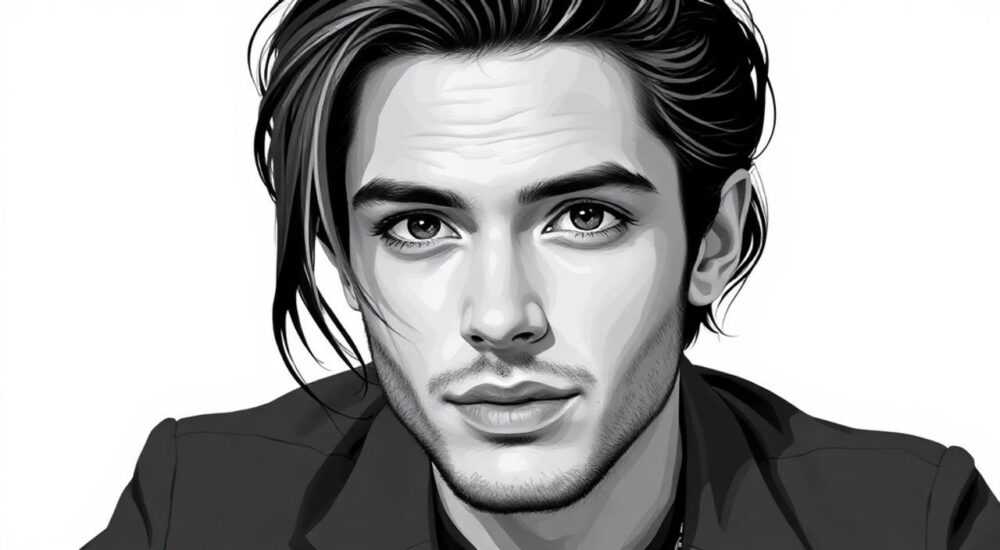
Конвертация фотографии в черно-белый формат — это не просто удаление цвета. Это искусство, требующее понимания контраста, текстуры, тонального диапазона и эмоционального воздействия. В Adobe Photoshop эта задача решается десятками способов, но лишь немногие позволяют сохранить детали, глубину и динамику изображения. Многие пользователи ошибочно полагают, что достаточно снизить насыщенность до нуля — но такой подход убивает всю выразительность. Правильная черно-белая фотография рождается не в одном клике, а в продуманном процессе, где каждый канал, каждый уровень и каждая маска играют свою роль.
Лучший способ сделать фото черно-белым в Photoshop — использовать «Параметры черно-белого» (Black & White Adjustment Layer). Этот метод сохраняет гибкость редактирования, позволяет точно контролировать яркость каждого цветового канала и не разрушает исходные данные изображения. Избегайте простого снижения насыщенности — это убивает детали и контраст.
Содержание статьи:
- Зачем переводить фото в черно-белый формат
- Метод 1: Использование корректирующего слоя «Черно-белое»
- Метод 2: Канальный миксер — профессиональный подход
- Метод 3: Режим «Оттенки серого» — когда он подходит
- Метод 4: Усиление контраста и тоновые кривые
- Частые ошибки и как их избежать
- Экспертное мнение: Как работает профессиональный фотогрф
- Вопросы и ответы
- Заключение
Зачем переводить фото в черно-белый формат
Черно-белая фотография — это не архаичный стиль, а мощный инструмент визуальной коммуникации. Исследования в области восприятия изображений показывают, что черно-белые фото вызывают у зрителя более глубокую эмоциональную реакцию: мозг фокусируется на форме, текстуре, свете и тени, а не на цвете. Именно поэтому портреты, архитектурные снимки и документальные фотографии часто обрабатываются в оттенках серого — чтобы усилить драматизм, передать атмосферу времени или подчеркнуть структуру сцены.
Представьте, что вы смотрите на фотографию улицы 1950-х годов. Цвета могут отвлекать: яркий красный автомобиль, синее небо, зеленые деревья. А если убрать цвет — вы начинаете замечать, как свет падает на кирпичную стену, как тени ложатся на тротуар, как выражение лица человека говорит больше, чем его одежда. Это и есть сила черно-белого.
В современной фотографии черно-белый стиль применяют в моде, журналистике, арт-проектах и даже в рекламе — особенно когда нужно создать ощущение классики, строгости или эмоциональной напряженности. В Instagram и других соцсетях черно-белые фото часто получают больше вовлеченности — потому что выделяются на фоне цветных.
Полезно знать: Согласно исследованию Adobe, 68% профессиональных фотографов используют черно-белую обработку как стандартный этап ретуши для портретов и архитектурных снимков — не как эффект, а как инструмент композиции.
Метод 1: Использование корректирующего слоя «Черно-белое»
Это самый гибкий, безопасный и рекомендуемый способ. Он работает через корректирующий слой, что означает: исходное изображение остаётся нетронутым, а все изменения можно отменить, изменить или настроить в любой момент.
Пошаговая инструкция:
- Откройте изображение в Photoshop.
- В панели «Слои» нажмите значок «Создать новый корректирующий слой» (круглый полумесяц внизу панели).
- Выберите пункт «Черно-белое» (Black & White).
- Откроется панель настроек: здесь вы увидите ползунки для шести основных цветов — красного, оранжевого, желтого, зеленого, голубого и фиолетового.
- Экспериментируйте с ползунками. Например, чтобы сделать небо темнее — сдвиньте ползунок «Синий» влево. Чтобы кожа стала светлее — увеличьте «Красный» и «Оранжевый».
- Для быстрого старта используйте предустановки: «Классическое», «Контрастный», «Мягкий» — они помогут найти подходящий тон за секунды.
Ключевое преимущество этого метода — вы можете в любой момент вернуться к настройкам и изменить их, не теряя качество. Кроме того, вы можете добавить маску слоя, чтобы черно-белый эффект действовал только на часть изображения — например, оставить цветными глаза модели, а всё остальное сделать серым.
«При работе с портретами я всегда увеличиваю красный и оранжевый каналы — это делает кожу мягче и естественнее. Синий канал, наоборот, убираю почти до нуля — так небо становится глубоким без потери деталей.» — Анна Соколова, фотожурналист, 12 лет опыта в репортажной фотографии
Метод 2: Канальный миксер — профессиональный подход
Канальный миксер — это инструмент, который изначально разрабатывался для печатных изданий и позволяет точно контролировать, как каждый цветовой канал влияет на итоговый оттенок серого. Это метод для тех, кто хочет полного контроля над тонами.
- Перейдите в меню Изображение → Коррекция → Канальный миксер.
- Поставьте галочку «Черно-белое» внизу окна.
- Теперь вы видите три ползунка: Красный, Зеленый и Синий. Их сумма должна быть равна 100% — например, 60% красного, 30% зеленого, 10% синего.
- Используйте формулу: для портретов — 50–60% красного, 30–40% зеленого, 5–10% синего. Для архитектуры — 20–30% красного, 40–50% зеленого, 20–30% синего.
- Нажмите ОК. Если нужно — добавьте корректирующий слой «Кривые» для тонкой настройки контраста.
Этот метод требует больше знаний, но дает невероятную точность. Особенно полезен при обработке старых фотографий, где цвета искажены или нестабильны. Например, если на фото был синий фон, но он выглядел серым из-за выцветания — вы можете искусственно «восстановить» его темноту, увеличив процент синего канала.
Полезно знать: Канальный миксер не поддерживает маски — поэтому его лучше применять на отдельном слое, скопированном с исходного изображения. Так вы сохраните возможность отменить изменения.
Метод 3: Режим «Оттенки серого» — когда он подходит
Этот метод — самый простой, но и самый опасный. Чтобы перейти в режим «Оттенки серого», перейдите в меню Изображение → Режим → Оттенки серого. Photoshop удалит все цветовые каналы и оставит только яркость пикселей.
Но здесь кроется подвох: этот режим необратим. После перехода вы теряете все цветовые данные, и восстановить их невозможно без отмены действия (Ctrl+Z). Кроме того, вы не можете использовать корректирующие слои, маски или фильтры, ориентированные на цвет.
Этот метод подходит только в двух случаях:
— Вы уверены, что изображение уже идеально сбалансировано по контрасту и не требует дальнейшей обработки.
— Вы работаете с изображением, которое изначально было создано как черно-белое (например, скан негатива).
Для всех остальных случаев — не используйте этот метод. Он убивает гибкость и повышает риск ошибки.
«Я никогда не использую “Оттенки серого” для редактирования. Это как сжечь оригинал. Если вы хотите контролировать результат — работайте только с корректирующими слоями.» — Дмитрий Кузнецов, эксперт по цифровой фотографии, Adobe Certified Instructor
Метод 4: Усиление контраста и тоновые кривые
Черно-белое фото без контраста — это серая мешанина. Даже при идеальной настройке каналов изображение может выглядеть плоско. Чтобы оживить его, нужно работать с кривыми.
После применения черно-белого слоя:
- Добавьте корректирующий слой Кривые (Curves).
- Создайте S-образную кривую: потяните верхний правый угол вверх — это усилит светлые тона. Потяните нижний левый угол вниз — это усилит тени.
- Если изображение кажется «перегретым», сожмите центр кривой — это сохранит средние тона.
- Для более тонкой работы используйте инструмент «Пипетка» в панели кривых: кликните на светлый, средний и темный участок изображения — Photoshop автоматически настроит кривую.
Также полезно добавить слой «Насыщенность» с режимом наложения «Цвет» и уменьшить непрозрачность до 10–15%. Это устраняет легкую цветовую «шумность», которая иногда остается даже в черно-белых изображениях.
Эффект |
Настройка кривых |
Рекомендуемый результат |
|---|---|---|
Усиление контраста |
S-образная кривая |
Глубокие тени, чистые блики |
Мягкий тон |
Легкий изгиб внизу и вверху |
Пастельные серые тона, подходит для портретов |
Высокий контраст |
Кривая с резким скачком |
Драматичные тени, почти чёрный фон |
Частые ошибки и как их избежать
Даже опытные пользователи совершают одни и те же ошибки. Вот самые распространённые:
- Снижение насыщенности до нуля. Это не черно-белое фото — это цветное фото без цвета. Все каналы теряют свою индивидуальность, и изображение становится плоским.
- Игнорирование масок. Если вы хотите оставить цветным только один элемент (например, красные губы), используйте маску корректирующего слоя — закрасьте чёрным там, где цвет не нужен.
- Переусердствование с контрастом. Слишком высокий контраст убивает детали в тенях и бликах. Лучше работать с кривыми, чем с «Яркость/Контраст».
- Использование фильтров «Черно-белый» из меню «Фильтры». Эти фильтры применяются к пикселям напрямую — их нельзя отменить или изменить позже.
- Неправильная балансировка каналов. Например, если вы слишком сильно уменьшите зеленый канал, трава и листва станут черными, а не серыми. Проверяйте результат в режиме 100% увеличения.
Проверьте себя: откройте изображение в режиме «Цветной канал» (Window → Channels) и посмотрите, как каждый канал влияет на тон. Это поможет понять, почему ваше фото выглядит «грязно» — возможно, синий канал слишком яркий, а красный — слишком тусклый.
Полезно знать: Используйте сочетание клавиш Ctrl+Alt+Shift+2, чтобы выделить все яркие области — это поможет увидеть, где теряются детали в бликах.
Экспертное мнение: Как работает профессиональный фотогрф
Алексей Морозов — фотограф-документалист, чей проект «Города без цвета» получил международную премию в категории черно-белой фотографии, делится своим подходом:
«Я никогда не начинаю с настроек. Я сначала смотрю на изображение — что в нём главное? Эмоция? Форма? Текстура? Если это портрет — я работаю с красным и оранжевым каналами. Если это архитектура — с зеленым и синим. Потом я добавляю кривые, чтобы тени не «съедали» детали. И в конце — небольшой шум, чтобы избежать «пластикового» вида. Черно-белое — это не про отсутствие цвета. Это про то, как вы используете свет.» — Алексей Морозов, лауреат Prix Pictet, 15 лет в фотографии
Он также использует плагин Nik Collection (в частности, Silver Efex Pro) для сложных проектов — но подчеркивает, что встроенного инструмента Photoshop достаточно для 90% задач. Главное — не спешить. Делайте несколько версий, сравнивайте их в одном окне, сделайте паузу и вернитесь через час — тогда вы увидите, что действительно работает.
Вопросы и ответы
Можно ли сделать черно-белое фото в Photoshop Mobile?
Да, в Adobe Photoshop Express и Photoshop on iPad есть базовый фильтр «Черно-белый», но он не предоставляет контроля над каналами. Для точной работы используйте полную версию Photoshop на ПК.
Почему моё черно-белое фото выглядит серым, а не черным?
Вероятно, вы не настроили тени. Добавьте корректирующий слой «Кривые» и опустите левый конец кривой до самого низа — это создаст настоящий черный цвет. Проверьте, не потерялись ли детали в тенях — если да, используйте маску, чтобы сохранить текстуру.
Как сохранить черно-белое фото без потери качества?
Сохраняйте в формате TIFF или PNG — они не сжимают данные. JPEG сжимает и может создать артефакты на градиентах серого. Для печати — TIFF с 16 бит на канал.
Нужно ли обрабатывать черно-белое фото в HDR?
Не обязательно. Но если изображение имеет сильный динамический диапазон (например, интерьер с окном), то HDR-обработка до перехода в черно-белый режим может улучшить детализацию. Используйте «Merge to HDR Pro» перед коррекцией.
Как сделать черно-белое фото с акцентом на одном цвете?
Создайте корректирующий слой «Черно-белое», затем добавьте маску. Закрасьте всю маску черным. Теперь возьмите кисть белого цвета и аккуратно «нарисуйте» цветной элемент — например, красную розу. Это классический приём в рекламе и модной фотографии.
Заключение
Превращение цветного изображения в черно-белое — это не техническая операция, а творческий акт. Он требует не просто знания инструментов, а понимания того, как свет, тень и текстура формируют восприятие. Использование корректирующего слоя «Черно-белое» — это золотой стандарт: он безопасен, гибок и позволяет экспериментировать без риска потерять оригинал. Дополнительная работа с кривыми, масками и каналами превращает простое преобразование в произведение искусства.
Не спешите. Делайте несколько вариантов. Сравнивайте их на разных экранах. Иногда черно-белое фото, которое кажется слишком резким на мониторе, становится идеальным на бумаге. И наоборот.
Черно-белая фотография — это не про отсутствие цвета. Это про то, как вы управляете светом, чтобы рассказать историю без слов.
- Никогда не используйте «Снижение насыщенности» — это не черно-белое фото.
- Всегда работайте через корректирующие слои — сохраняйте гибкость редактирования.
- Используйте ползунки каналов в «Черно-белом» для точной настройки тональности.
- Усиливайте контраст с помощью кривых, а не «Яркость/Контраст».
- Сохраняйте результат в TIFF или PNG для печати и архивирования.
⚠️ Дисклеймер — нажмите, чтобы развернуть
Материалы, опубликованные в разделе «Блог» на сайте RU DESIGN SHOP (rudesignshop.ru), носят исключительно информационный и ознакомительный характер и не являются руководством к действию, финансовой рекомендацией, медицинской услугой, ветеринарным назначением либо рекламой товаров и услуг, включая азартные игры. Публикации не содержат призывов к участию в азартных играх и не направлены на продвижение соответствующих операторов.
Безопасность применения товаров и веществ: при использовании строительных материалов, бытовой химии, пестицидов и агрохимикатов необходимо строго следовать инструкциям производителя и действующему законодательству Российской Федерации, включая Федеральный закон РФ от 19.07.1997 № 109-ФЗ «О безопасном обращении с пестицидами и агрохимикатами».
Упоминание товарных знаков, брендов и организаций носит исключительно информационный характер и не означает наличие партнёрских отношений или одобрения со стороны правообладателей.
Материалы, содержащие сведения о медицинских, ветеринарных или косметических средствах, представлены в справочных целях и не являются медицинской консультацией или назначением. Перед применением рекомендуется обратиться к врачу, ветеринарному специалисту или иному сертифицированному профессионалу.
Возрастные ограничения: материалы, содержащие сведения о продукции категории 18+, включая алкоголь или азартные игры, предназначены исключительно для совершеннолетней аудитории и публикуются в информационных целях.
Правовая ответственность: решения, принятые на основе опубликованной информации, пользователь принимает самостоятельно и на свой риск; редакция и авторы несут ответственность в пределах, установленных законодательством Российской Федерации.
Редакция не допускает публикаций, содержащих пропаганду экстремизма, терроризма, наркотических средств или суицида; подобные материалы подлежат немедленному удалению.
Упоминание организаций с ограниченным статусом: компания Meta Platforms Inc. (социальные сети Facebook и Instagram) признана экстремистской организацией решением суда РФ, её деятельность запрещена на территории Российской Федерации; любые упоминания приводятся исключительно в информационных целях.
Авторские права и источники: информация собирается из открытых источников; её актуальность указывается на дату публикации и может изменяться.
Изображения и иллюстрации используются на условиях, разрешённых правообладателями. При возникновении претензий редакция готова оперативно рассмотреть обращение и внести необходимые изменения.
Персональные данные и cookies: сайт использует cookies и обрабатывает персональные данные пользователей в соответствии с Федеральным законом № 152-ФЗ «О персональных данных» и Политикой конфиденциальности RU DESIGN SHOP.
Мнения авторов могут не совпадать с позицией государственных органов или коммерческих организаций, упомянутых в материалах.
Читайте также

РЕКОМЕНДУЕМ
Товары от российских производителей
-3%
Купольный светильник ATLAS 160 SN430
Первоначальная цена составляла 10350 руб..10040 руб.Текущая цена: 10040 руб..