Скидка 5% на первый заказ — RDS5




Как сделать лицо худее в фотошопе
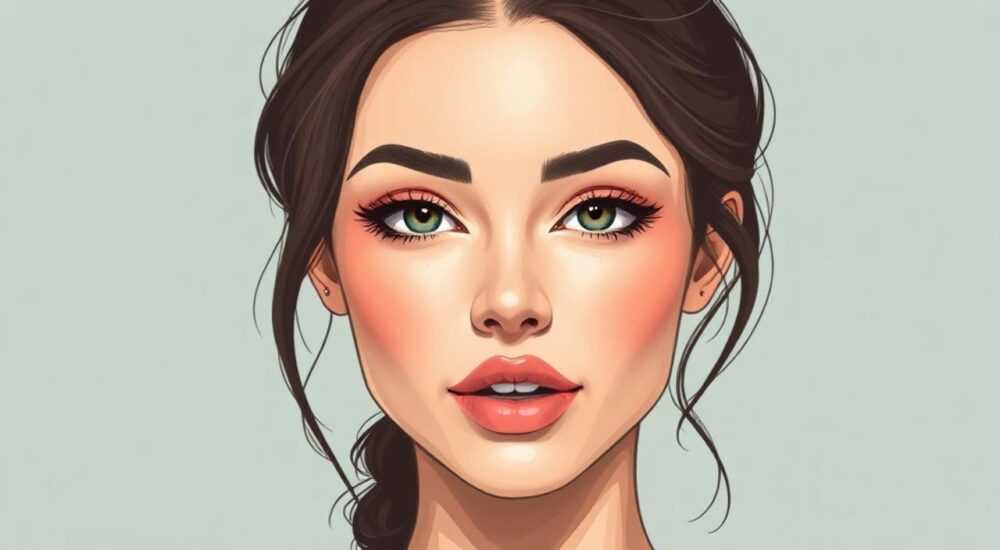
Коррекция формы лица в фотографиях — одна из самых востребованных задач в цифровой обработке изображений. С помощью Adobe Photoshop можно визуально скорректировать черты лица, сделав его тоньше и выразительнее, не прибегая к радикальным мерам. Главное — использовать инструменты аккуратно, чтобы результат выглядел естественно.
Чтобы сделать лицо худее в фотошопе, используйте инструмент «Искажение» (Liquify) с умеренными настройками давления и маскировкой ключевых зон. Избегайте перекручивания пропорций — фокусируйтесь на скулах, подбородке и щеках.
В современной визуальной культуре внешность играет важную роль. Фотографии публикуются повсеместно — в социальных сетях, портфолио, на сайтах знакомств и профессиональных платформах. Многие стремятся выглядеть лучше на снимках, и коррекция формы лица — один из самых популярных запросов. Adobe Photoshop предлагает мощные инструменты для ретуши, позволяя изменять пропорции лица без хирургического вмешательства. Однако неправильное применение может привести к неестественному виду, искажению черт или эффекту «пластмассовой кожи». В этой статье мы подробно разберём, как грамотно сделать лицо худее в фотошопе, сохранив реализм и индивидуальность.
Содержание статьи:
- Подготовка изображения и выбор подходящего снимка
- Какие параметры фото важны для успешной ретуши?
- Инструмент «Искажение»: пошаговая инструкция
- Настройки кисти в режиме «Искажение»
- Продвинутые методы коррекции формы лица
- Как использовать маски для точной коррекции?
- Распространённые ошибки и как их избежать
- Основные ошибки новичков
- Экспертное мнение
- Вопросы и ответы
- Заключение
Подготовка изображения и выбор подходящего снимка
Перед тем как начинать редактирование, важно выбрать правильный исходный материал. Качество результата напрямую зависит от качества фотографии. Оптимальный снимок должен быть сделан при хорошем освещении, с чёткой фокусировкой и минимальным уровнем шума. Лучше всего подходят портреты в анфас или слегка в три четверти, где черты лица хорошо различимы.
Работа начинается с дублирования фонового слоя. Это стандартная практика в Photoshop, обеспечивающая сохранность оригинала. Дублированный слой будет использоваться для всех последующих манипуляций. После этого рекомендуется увеличить масштаб до 100–150%, чтобы точно видеть детали при коррекции.
Выбор угла съёмки также влияет на восприятие формы лица. Например, съёмка снизу визуально расширяет нижнюю часть лица, а сверху — наоборот, делает её уже. При ретуши важно учитывать этот фактор, чтобы не усиливать уже существующие искажения.
Полезно знать: Перед началом работы сохраните файл в формате PSD — это позволит сохранить все слои и продолжить редактирование позже без потери качества.
Какие параметры фото важны для успешной ретуши?
- Разрешение: чем выше, тем больше деталей можно корректировать без потери чёткости. Минимально допустимое — 2000 пикселей по ширине.
- Формат файла: RAW или TIFF предпочтительнее JPEG, так как содержат больше информации о цвете и тоне.
- Освещение: равномерное, без резких теней, особенно по линии челюсти и скул.
- Фокус: глаза и область лица должны быть чётко сфокусированы.
Инструмент «Искажение»: пошаговая инструкция
Наиболее эффективный способ визуального похудения лица — использование инструмента «Искажение» (Liquify), доступного через меню Фильтр → Искажение. Этот инструмент позволяет плавно перемещать пиксели, создавая эффект сжатия или растяжения отдельных участков.
- Откройте изображение и перейдите в режим «Искажение» (Ctrl+Shift+X).
- Выберите инструмент «Сжать пиксели» (на иконке — две стрелки, направленные навстречу друг другу).
- Установите размер кисти так, чтобы она охватывала область щеки, но не задевала глаза и нос.
- Аккуратно проведите кистью от середины щеки к краю лица, имитируя движение «внутрь».
- Повторите то же самое с другой стороны, соблюдая симметрию.
- Для подбородка используйте меньшую кисту и легкие движения, чтобы сузить нижнюю часть.
- По завершении нажмите «ОК», чтобы применить изменения.
Важно не переусердствовать. Даже небольшое смещение на 3–5% может значительно изменить визуальное восприятие. Чрезмерное сжатие приводит к размытости контуров, деформации ушей или глаз, что сразу бросается в глаза.
«При работе с Liquify всегда начинайте с низкого давления (20–30%) и делайте несколько лёгких проходов вместо одного сильного. Это даёт больший контроль и более естественный результат.» — Елена Миронова, ретушёр, 12 лет опыта
Настройки кисти в режиме «Искажение»
Параметр |
Рекомендуемое значение |
Комментарий |
|---|---|---|
Размер |
100–300 px |
Зависит от размера лица на фото |
Давление |
20–40% |
Меньше — безопаснее |
Степень |
50–70 |
Не влияет на скорость, но стабилизирует кисть |
Твёрдость |
50–70% |
Обеспечивает плавный переход |
Продвинутые методы коррекции формы лица
Хотя инструмент «Искажение» является основным решением, он не единственный. Для более точного и реалистичного результата можно комбинировать несколько техник, включая работу с выделениями, масками и деформацией через свободную трансформацию.
Один из таких методов — коррекция с помощью выделения и трансформации. Он менее гибкий, но даёт больше контроля над пропорциями:
- Выделите область щек с помощью инструмента «Лассо» или «Быстрое выделение».
- Создайте новый слой через копирование выделения (Ctrl+J).
- Нажмите Ctrl+T (Свободная трансформация) и сожмите слой по горизонтали на 2–5%.
- Добавьте маску и мягкой кистью скройте края, чтобы переход был незаметным.
- Повторите для второй щеки, следя за симметрией.
Ещё один продвинутый подход — работа с частотным разложением. Эта техника разделяет изображение на два слоя: текстуру (поры, волосы, шум) и форму (цвет, тени, объём). Корректируя только слой формы, можно изменять пропорции, не затрагивая детализацию кожи.
Полезно знать: Частотное разложение требует дополнительных шагов, но позволяет достичь профессионального уровня ретуши без потери качества кожи.
Как использовать маски для точной коррекции?
Маски — ключевой элемент точной ретуши. Они позволяют ограничить зону воздействия, например, только щёки, не затрагивая глаза или рот.
- Создайте дубликат слоя с исправленным лицом.
- Добавьте маску к этому слою.
- Выберите чёрную мягкую кисть (непрозрачность 20–30%) и закрасьте всё, кроме области щёк.
- Теперь можно смешивать оригинал и ретушь, регулируя интенсивность эффекта.
Такой подход особенно полезен при групповых фото, где нужно изменить только одно лицо.
Распространённые ошибки и как их избежать
Даже опытные пользователи Photoshop иногда допускают типичные ошибки при коррекции формы лица. Эти просчёты делают ретушь заметной и снижают доверие к изображению.
Одна из самых частых ошибок — перекручивание пропорций. Увеличение скул при одновременном сужении подбородка может привести к эффекту «кошачьего лица». Также опасно чрезмерное сжатие щёк, из-за чего исчезают естественные тени и теряется объём.
Полезно знать: Если после ретуши лицо выглядит плоским или «надутым», вернитесь к режиму «Искажение» и немного восстановите потерянные тени с помощью инструмента «Набухание пикселей».
Основные ошибки новичков
- Игнорирование симметрии: одна сторона лица кажется уже, чем другая. Решение — использовать сетку пропорций (Вид → Показать → Сетка).
- Работа на 100% масштаба: мелкие искажения незаметны, но при просмотре в целом становятся очевидны. Рекомендуется периодически отдаляться до 50%.
- Отсутствие маскировки: резкие границы между отредактированной и оригинальной частью. Всегда используйте маски и мягкие кисти.
- Слишком сильное сжатие: приводит к размытию и потере деталей. Лучше сделать 3–4 лёгких прохода, чем один агрессивный.
Ошибка |
Последствие |
Решение |
|---|---|---|
Чрезмерное сжатие щёк |
Лицо выглядит запавшим |
Уменьшить давление кисти, добавить света в тени |
Смещение ушей |
Асимметрия головы |
Защитить уши маской перед искажением |
Искажение носа |
Нос становится кривым |
Избегать попадания кисти на центральные черты |
Отсутствие контроля цвета |
Разница в тоне кожи |
Использовать коррекцию Hue/Saturation или Selective Color |
Экспертное мнение
«Сегодня многие хотят «идеальное» лицо, но настоящая задача ретушёра — не изменить человека, а подчеркнуть его лучшие черты. Когда я делаю лицо худее, я не просто сжимаю щёки — я работаю со светом, тенями и пропорциями, чтобы сохранить узнаваемость. Помните: фото должно вызывать доверие, а не вопрос «это вообще человек?»» — Дмитрий Ковалёв, профессиональный ретушёр, автор курсов по цифровой обработке
По словам эксперта, ключ к успеху — в балансе. Даже самые совершенные алгоритмы ИИ не заменят понимания анатомии лица. Например, при сужении подбородка важно сохранить угол между шеей и челюстью — если он станет слишком острым, это выглядит неестественно.
Ковалёв также отмечает рост использования AI-фильтров в мобильных приложениях, которые автоматически «худеют» лицо. Однако такие инструменты часто искажают пропорции, делая глаза больше, а нос уже, что нарушает гармонию. В Photoshop же мастер может контролировать каждый параметр.
Вопросы и ответы
Можно ли сделать лицо худее без потери качества?
Да, при условии использования высококачественного исходного изображения и правильных техник. Ключ — в постепенных изменениях и использовании масок. Частотное разложение и работа с выделениями позволяют сохранить детализацию кожи.
Как проверить, выглядит ли результат естественно?
Откройте фото на другом устройстве (например, телефоне) или покажите другу. Также полезно отдалиться от экрана — если искажения видны даже с расстояния 1–2 метров, они слишком сильные. Естественная ретушь почти незаметна.
Подходит ли Photoshop для групповых фото?
Да, но требует большей аккуратности. Работайте с каждым лицом отдельно, используя маски. Не применяйте глобальные фильтры, чтобы не затронуть других людей. Лучше корректировать каждого участника по очереди.
Есть ли альтернативы Photoshop?
Да, например, Affinity Photo, GIMP, Luminar Neo. Однако Photoshop остаётся лидером по функционалу и точности. Особенно ценится его режим «Искажение» и совместимость с плагинами для ретуши.
Можно ли автоматизировать процесс?
Частично. Существуют экшены (Actions) для автоматической ретуши, но они требуют настройки под конкретное лицо. Полностью автоматическая обработка рискует привести к перекручиванию, поэтому ручной контроль остаётся необходимым.
Заключение
Визуальное похудение лица в Photoshop — это не просто модный тренд, а инструмент самопрезентации. При грамотном использовании он помогает подчеркнуть достоинства, скорректировать недостатки и создать выразительный образ. Главное — помнить, что цель не в том, чтобы изменить человека до неузнаваемости, а в том, чтобы показать его лучшую версию.
Успешная ретушь — это баланс между техникой и вкусом. Используйте инструменты с умом, работайте поэтапно и всегда проверяйте результат на разных устройствах.
- Начинайте с качественного снимка и дублируйте слой перед редактированием.
- Используйте «Искажение» с низким давлением и контролем симметрии.
- Применяйте маски для точной коррекции и плавных переходов.
- Избегайте чрезмерного сжатия — естественность важнее эффектности.
- Проверяйте результат на разных экранах и расстояниях.
⚠️ Дисклеймер — нажмите, чтобы развернуть
Материалы, опубликованные в разделе «Блог» на сайте RU DESIGN SHOP (rudesignshop.ru), носят исключительно информационный и ознакомительный характер и не являются руководством к действию, финансовой рекомендацией, медицинской услугой, ветеринарным назначением либо рекламой товаров и услуг, включая азартные игры. Публикации не содержат призывов к участию в азартных играх и не направлены на продвижение соответствующих операторов.
Безопасность применения товаров и веществ: при использовании строительных материалов, бытовой химии, пестицидов и агрохимикатов необходимо строго следовать инструкциям производителя и действующему законодательству Российской Федерации, включая Федеральный закон РФ от 19.07.1997 № 109-ФЗ «О безопасном обращении с пестицидами и агрохимикатами».
Упоминание товарных знаков, брендов и организаций носит исключительно информационный характер и не означает наличие партнёрских отношений или одобрения со стороны правообладателей.
Материалы, содержащие сведения о медицинских, ветеринарных или косметических средствах, представлены в справочных целях и не являются медицинской консультацией или назначением. Перед применением рекомендуется обратиться к врачу, ветеринарному специалисту или иному сертифицированному профессионалу.
Возрастные ограничения: материалы, содержащие сведения о продукции категории 18+, включая алкоголь или азартные игры, предназначены исключительно для совершеннолетней аудитории и публикуются в информационных целях.
Правовая ответственность: решения, принятые на основе опубликованной информации, пользователь принимает самостоятельно и на свой риск; редакция и авторы несут ответственность в пределах, установленных законодательством Российской Федерации.
Редакция не допускает публикаций, содержащих пропаганду экстремизма, терроризма, наркотических средств или суицида; подобные материалы подлежат немедленному удалению.
Упоминание организаций с ограниченным статусом: компания Meta Platforms Inc. (социальные сети Facebook и Instagram) признана экстремистской организацией решением суда РФ, её деятельность запрещена на территории Российской Федерации; любые упоминания приводятся исключительно в информационных целях.
Авторские права и источники: информация собирается из открытых источников; её актуальность указывается на дату публикации и может изменяться.
Изображения и иллюстрации используются на условиях, разрешённых правообладателями. При возникновении претензий редакция готова оперативно рассмотреть обращение и внести необходимые изменения.
Персональные данные и cookies: сайт использует cookies и обрабатывает персональные данные пользователей в соответствии с Федеральным законом № 152-ФЗ «О персональных данных» и Политикой конфиденциальности RU DESIGN SHOP.
Мнения авторов могут не совпадать с позицией государственных органов или коммерческих организаций, упомянутых в материалах.
Читайте также

РЕКОМЕНДУЕМ
Товары от российских производителей