Скидка 5% на первый заказ — RDS5




Как сделать фото чб фотошоп
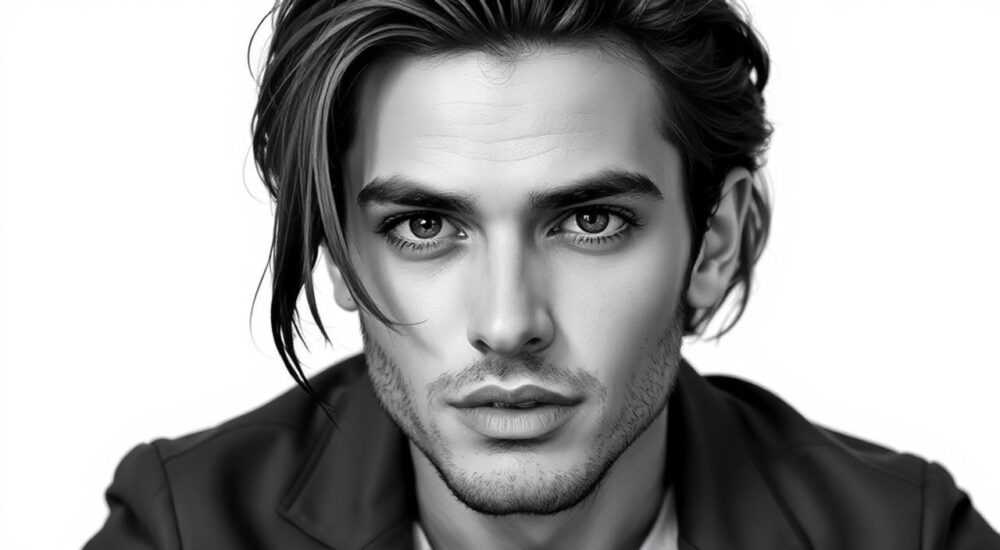
Преобразование цветного изображения в черно-белое — один из самых востребованных приемов в цифровой фотографии. Многие считают, что достаточно просто убрать насыщенность, но качественная монохромная обработка требует глубокого понимания тонов, контраста и структуры кадра. Adobe Photoshop предлагает несколько профессиональных методов, позволяющих не просто удалить цвет, а создать выразительное чб фото с правильной передачей светотени, текстур и акцентов.
Чтобы сделать качественное чб фото в Photoshop, используйте корректирующий слой «Черно-белое» — это наиболее гибкий и контролируемый способ. Он позволяет настраивать яркость отдельных цветовых каналов, сохраняя детали и усиливая выразительность.
Содержание статьи:
Основные методы перевода фото в черно-белое
Photoshop предоставляет несколько путей превращения цветного изображения в монохромное. Каждый из них имеет свои особенности, преимущества и ограничения. Понимание этих различий помогает выбрать оптимальный подход под конкретную задачу.
Первый и самый простой способ — использование команды «Оттенки серого» через меню Изображение → Режим → Оттенки серого. Однако этот метод необратим: он удаляет цветовую информацию навсегда. После такого преобразования вернуться к редактированию цвета невозможно без отмены действий или восстановления исходного файла.
Более гибкий вариант — снижение насыщенности до нуля через корректирующий слой «Насыщенность/Яркость». Хотя это обратимо, такой подход не позволяет влиять на то, как разные цвета будут интерпретироваться в градациях серого. Например, красный и зелёный могут превратиться в одинаково серые оттенки, что приведёт к потере контраста между объектами.
Наиболее рекомендуемый и профессиональный способ — корректирующий слой «Черно-белое». Он даёт полный контроль над тем, насколько ярко каждый цветовой диапазон (красный, зелёный, синий и другие) будет представлен в финальном изображении. Это особенно важно при работе с портретами, пейзажами и архитектурой, где нужно подчеркнуть определённые элементы.
Другие альтернативы включают использование Camera Raw Filter, который открывает мощные инструменты цветового микширования, а также применение канальных смесителей в режиме Lab. Последний метод используется реже, но ценится за высокую точность передачи тонов.
Полезно знать: Всегда работайте с корректирующими слоями, а не изменяйте пиксели напрямую. Это сохраняет исходное изображение и позволяет вносить правки в любой момент.
Пошаговое руководство: как сделать чб фото в Photoshop
Создание качественного черно-белого изображения требует не только правильного выбора инструмента, но и последовательного подхода. Ниже — пошаговый алгоритм, применимый к большинству типов фото.
- Откройте изображение в Photoshop. Убедитесь, что файл имеет достаточное разрешение и качество. Лучше всего использовать RAW-файлы или TIFF, так как они содержат больше информации о тоне и деталях.
- Создайте корректирующий слой «Черно-белое». Нажмите на значок «+» в палитре слоёв или выберите Слой → Новый корректирующий слой → Черно-белое. Этот слой автоматически применяется ко всем нижележащим слоям.
- Настройте ползунки цветовых каналов. По умолчанию Photoshop применяет стандартные значения. Изменяйте положение ползунков (Красный, Жёлтый, Зелёный, Циан, Синий, Маджента), чтобы добиться нужного баланса. Например, увеличьте значение «Красный», чтобы осветлить кожу в портрете, или уменьшите «Зелёный», чтобы затемнить листву.
- Оцените общую экспозицию и контраст. После перевода в чб часто требуется дополнительная коррекция. Добавьте слой «Уровни» или «Кривые», чтобы усилить глубину теней и яркость светов.
- Обратите внимание на шум и детализацию. Монохромные изображения могут подчеркивать шум, особенно в тенях. При необходимости примените шумоподавление (Фильтр → Уменьшение шума) или локально усильте резкость через маску.
- Проверьте результат на разных экранах. То, как выглядит чб фото на вашем мониторе, может отличаться на других устройствах. Убедитесь, что переходы тонов плавные, а детали читаются.
Для достижения максимального контроля можно комбинировать несколько методов. Например, начать с Camera Raw, выполнить базовую чб конвертацию, а затем уточнить результат в основном окне Photoshop.
Метод |
Обратимость |
Гибкость настройки |
Рекомендуемое применение |
|---|---|---|---|
Режим «Оттенки серого» |
Нет |
Низкая |
Одноразовая обработка, не требующая правок |
Коррекция насыщенности |
Да (через слой) |
Низкая |
Быстрые эксперименты |
Корректирующий слой «Черно-белое» |
Да |
Высокая |
Профессиональная обработка всех типов фото |
Camera Raw Filter |
Да |
Очень высокая |
RAW-файлы, сложные сцены |
«Главное в чб обработке — не сам факт отсутствия цвета, а то, как вы строите тоновую композицию. Контраст, текстура и свет должны рассказывать историю.» — Алексей Миронов, художественный фотограф, 15 лет опыта
Продвинутые техники для выравненных результатов
Для создания действительно выразительных черно-белых изображений одного лишь перевода недостаточно. Профессионалы используют комплексный подход, включающий локальную коррекцию, работу с текстурами и цветовыми каналами.
Один из эффективных приёмов — канальный микшер в режиме Lab. Переключитесь в цветовой режим Изображение → Режим → Lab. В этом режиме канал L отвечает за яркость, а каналы a и b — за цвет. Удалив последние два, вы получите чисто монохромное изображение с уникальной передачей тонов. Lab-режим особенно хорош для передачи кожи и плавных переходов.
Другой продвинутый метод — использование масок и градиентов. Например, можно затемнить фон, оставив лицо светлым, или усилить контраст в центральной части кадра. Для этого:
- Добавьте корректирующий слой «Кривые»;
- Инвертируйте маску (Ctrl+I);
- Выберите мягкую кисть белого цвета и прорисуйте нужную область.
Также популярна техника тонирования, при которой чб фото приобретает холодный (синий) или тёплый (коричневый) оттенок. Это создаёт атмосферу старинной фотографии. Реализуется через корректирующий слой «Цвет» или «Градиент» с низкой непрозрачностью.
Не стоит забывать и про локальное повышение резкости. Метод Unsharp Mask или Smart Sharpen позволяет акцентировать глаза, текстуру одежды или архитектурные детали. Важно применять резкость через маску, чтобы не переусердствовать в тенях.
Полезно знать: Всегда проверяйте гистограмму после обработки. Она покажет, не ушли ли света в пересвет или тени в «мёртвый» чёрный. Идеальное чб фото должно иметь равномерное распределение тонов.
Распространённые ошибки и как их избежать
Даже опытные пользователи допускают типичные ошибки при создании чб фото. Знание этих ловушек поможет получить более качественный результат.
Первая ошибка — полное игнорирование исходного цвета. Некоторые начинают с чб, не анализируя, как цвета взаимодействуют. Например, если на фото два объекта — красный и зелёный — они могут превратиться в одинаково серые пятна, потеряв визуальное различие. Решение — заранее планировать, как цвета станут тонами.
Вторая ошибка — чрезмерное повышение контраста. Хоть чб фото и выигрывают от контраста, его избыток приводит к потере деталей в светах и тенях. Используйте кривые с S-образной формой умеренно.
Третья — обработка без учёта жанра. Портрет требует мягких тонов и плавных переходов, а уличная фотография — резких контрастов и чётких линий. Подбирайте стиль обработки под сюжет.
Четвёртая — отсутствие тестирования на печать. Экран может показывать больше деталей, чем бумага. Если фото планируется печатать, обязательно делайте пробный отпечаток.
«Не бойтесь оставлять серое — не каждое фото должно быть „глубоко чёрным“. Иногда именно средние тона создают нужную атмосферу.“ — Екатерина Волкова, преподаватель цифровой обработки, Школа фотомастерства
Экспертное мнение
Андрей Петров, цифровой художник и автор курсов по Photoshop, делится своим подходом:
«Я всегда начинаю с Camera Raw, даже если работаю в Photoshop. Там удобнее всего регулировать цветовые каналы до перевода в чб. Например, если на фото есть голубое небо, я немного снижаю синий канал — это делает облака выразительнее. Затем импортирую в Photoshop и добавляю локальные коррекции.
Один из моих любимых приёмов — дублирование чб слоя, инвертирование и применение режима наложения «Экран» с низкой непрозрачностью. Это мягко осветляет света и добавляет «воздуха» кадру.
Также я активно использую плёночные текстуры. Накладываю сканированную зернистость плёнки, меняю режим наложения на «Перекрытие» и регулирую непрозрачность. Это придаёт фото аналоговую эстетику без потери качества.»
Вопросы и ответы
Можно ли сделать чб фото без потери качества?
Да, если использовать корректирующие слои и не применять разрушительные команды вроде «Оттенки серого». Все изменения остаются редактируемыми, а исходные пиксели не затрагиваются.
Какой метод лучше: Photoshop или Lightroom?
Оба инструмента предлагают схожие функции. Lightroom удобнее для массовой обработки, а Photoshop — для точечной ретуши и сложных композиций. Многие профессионалы используют их вместе: сначала базовую обработку в Lightroom, затем детали в Photoshop.
Почему моё чб фото выглядит «плоским»?
Скорее всего, не хватает контраста между объектами. Вернитесь к настройке каналов в корректирующем слое «Черно-белое» и попробуйте увеличить разницу между яркостью ключевых цветов (например, сделайте небо темнее, а кожу светлее).
Нужно ли сохранять чб фото в отдельном формате?
Да. Сохраняйте оригинальный файл с корректирующими слоями в PSD, а финальное изображение — в JPEG или TIFF, в зависимости от цели (публикация, печать). Для архивации рекомендуется использовать TIFF.
Заключение
Создание качественного черно-белого фото в Photoshop — это не просто удаление цвета, а полноценный творческий процесс. Успешный результат зависит от выбора метода, точной настройки тонов и внимания к деталям. Главное — использовать обратимые методы, такие как корректирующие слои, и не торопиться с финальной обработкой.
Черно-белая фотография раскрывает суть изображения, убирая всё лишнее. С помощью Photoshop вы можете не просто конвертировать фото, а переосмыслить его, подчеркнув свет, форму и эмоцию.
- Используйте корректирующий слой «Черно-белое» для максимального контроля.
- Настройте каналы под жанр съемки: портрет, пейзаж, уличная фотография.
- Применяйте локальные коррекции и маски для выделения ключевых элементов.
- Избегайте чрезмерного контраста и потери деталей в тенях и светах.
- Тестируйте результат на разных устройствах и при необходимости — на печати.
⚠️ Дисклеймер — нажмите, чтобы развернуть
Материалы, опубликованные в разделе «Блог» на сайте RU DESIGN SHOP (rudesignshop.ru), носят исключительно информационный и ознакомительный характер и не являются руководством к действию, финансовой рекомендацией, медицинской услугой, ветеринарным назначением либо рекламой товаров и услуг, включая азартные игры. Публикации не содержат призывов к участию в азартных играх и не направлены на продвижение соответствующих операторов.
Безопасность применения товаров и веществ: при использовании строительных материалов, бытовой химии, пестицидов и агрохимикатов необходимо строго следовать инструкциям производителя и действующему законодательству Российской Федерации, включая Федеральный закон РФ от 19.07.1997 № 109-ФЗ «О безопасном обращении с пестицидами и агрохимикатами».
Упоминание товарных знаков, брендов и организаций носит исключительно информационный характер и не означает наличие партнёрских отношений или одобрения со стороны правообладателей.
Материалы, содержащие сведения о медицинских, ветеринарных или косметических средствах, представлены в справочных целях и не являются медицинской консультацией или назначением. Перед применением рекомендуется обратиться к врачу, ветеринарному специалисту или иному сертифицированному профессионалу.
Возрастные ограничения: материалы, содержащие сведения о продукции категории 18+, включая алкоголь или азартные игры, предназначены исключительно для совершеннолетней аудитории и публикуются в информационных целях.
Правовая ответственность: решения, принятые на основе опубликованной информации, пользователь принимает самостоятельно и на свой риск; редакция и авторы несут ответственность в пределах, установленных законодательством Российской Федерации.
Редакция не допускает публикаций, содержащих пропаганду экстремизма, терроризма, наркотических средств или суицида; подобные материалы подлежат немедленному удалению.
Упоминание организаций с ограниченным статусом: компания Meta Platforms Inc. (социальные сети Facebook и Instagram) признана экстремистской организацией решением суда РФ, её деятельность запрещена на территории Российской Федерации; любые упоминания приводятся исключительно в информационных целях.
Авторские права и источники: информация собирается из открытых источников; её актуальность указывается на дату публикации и может изменяться.
Изображения и иллюстрации используются на условиях, разрешённых правообладателями. При возникновении претензий редакция готова оперативно рассмотреть обращение и внести необходимые изменения.
Персональные данные и cookies: сайт использует cookies и обрабатывает персональные данные пользователей в соответствии с Федеральным законом № 152-ФЗ «О персональных данных» и Политикой конфиденциальности RU DESIGN SHOP.
Мнения авторов могут не совпадать с позицией государственных органов или коммерческих организаций, упомянутых в материалах.
РЕКОМЕНДУЕМ
Товары от российских производителей

Настенный светильник SUBRA-L 60 SN015
5500 руб.
Профильное освещение SABER 50C SN330
6200 руб.
Светильник MODULAR N Forstlight
Диапазон цен: 8040 руб. – 12640 руб.
