Скидка 5% на первый заказ — RDS5




Как сделать плавный переход фотошоп
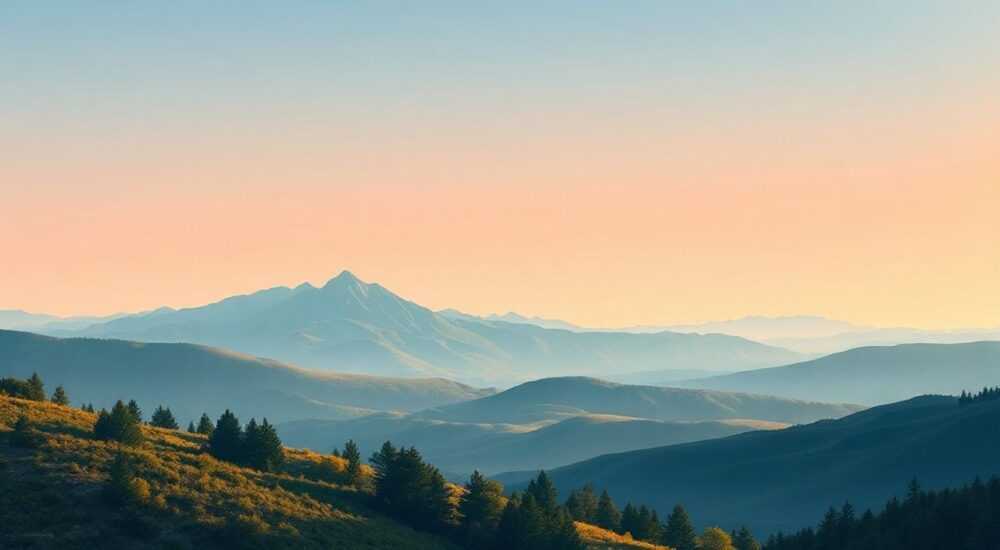
Плавный переход между изображениями в Photoshop — это базовый навык, необходимый каждому дизайнеру, фотографу и редактору визуального контента. Он позволяет создавать композиции, коллажи и эффекты, где границы между слоями становятся невидимыми, а смена кадров напоминает киношные фейды. Добиться такого результата можно разными способами: от простого наложения градиентных масок до использования смарт-фильтров и анимации. Ключевой инструмент — маска слоя, которая даёт полный контроль над прозрачностью.
Самый эффективный способ сделать плавный переход — использовать маску слоя с градиентом. Это быстро, обратимо и подходит как для статичных изображений, так и для подготовки к анимации.
Содержание статьи:
- Зачем нужны переходы между изображениями
- Основной инструмент: маски слоёв
- Как выбрать тип градиента
- Пошагово: переход с градиентом
- Тонкая настройка с помощью панели свойств
- Дополнительные методы плавного перехода
- Размытие по маске
- Смешивание режимов слоёв
- Использование каналов и выделений
- Смарт-фильтры и Camera Raw
- Распространённые ошибки и как их избежать
- Переход слишком резкий
- Несовпадение цветов и освещения
- Использование ластика вместо маски
- Игнорирование разрешения
- Анимация перехода в Photoshop
- Подготовка слоёв
- Настройка временной шкалы
- Экспорт анимации
- Экспертное мнение
- Вопросы и ответы
- Заключение
Зачем нужны переходы между изображениями
Переходы между изображениями используются не только в фотошопе, но и во всей визуальной коммуникации — от печатной рекламы до цифровых презентаций и видеороликов. Они помогают смягчить резкие границы, создать ощущение движения, глубины или эмоционального перетекания одной сцены в другую. Например, в свадебном альбоме переход от портрета жениха к общему кадру с гостями может быть выполнено с помощью мягкого фейда, что добавляет динамики и романтики.
В профессиональной практике такие эффекты особенно важны при создании монтажных листов, постеров, обложек и digital-артов. Плавный переход помогает объединить разнородные элементы — скажем, городской пейзаж и закатное небо — без видимых швов. Это достигается за счёт точного управления прозрачностью через маски и коррекцию тонов.
Фотографы часто сталкиваются с задачей склейки нескольких кадров в панораму. Даже при идеальном выравнивании остаются зоны пересечения, где цвет и яркость могут расходиться. Плавный переход устраняет эти нестыковки, делая результат естественным. Современные камеры и софт автоматизируют этот процесс, но ручная коррекция в Photoshop всё ещё остаётся стандартом качества.
Полезно знать: Плавный переход — не просто «смешивание» двух изображений. Это управляемый процесс, требующий понимания цвета, света и структуры изображения.
Основной инструмент: маски слоёв
Маска слоя — это один из самых мощных и безопасных инструментов Photoshop. В отличие от стирания пикселей (лассо, ластик), маска не уничтожает данные, а временно скрывает часть слоя. Белое на маске — видимость, чёрное — скрытие, серый — частичная прозрачность. Именно эта градация и позволяет создавать плавные переходы.
Чтобы добавить маску, выберите слой и нажмите кнопку «Добавить маску слоя» внизу панели слоёв (значок прямоугольника с кругом). После этого маска появится справа от миниатюры слоя. Теперь вы можете рисовать по ней кистью, используя чёрный, белый или серый цвет, чтобы контролировать видимость.
Градиентная маска — идеальный выбор для плавного перехода. Выберите инструмент Gradient (G), убедитесь, что активирована маска, и протяните линию от одной точки к другой. Photoshop автоматически создаст плавный переход от чёрного к белому (или наоборот), скрывая часть изображения постепенно.
Цвет на маске |
Эффект |
Когда использовать |
|---|---|---|
Белый |
Полная видимость слоя |
Когда нужно показать содержимое |
Чёрный |
Полное скрытие |
Для маскировки ненужных участков |
Серый (градации) |
Частичная прозрачность |
Для плавных переходов и размытия краёв |
Как выбрать тип градиента
Photoshop предлагает несколько типов градиентов: линейный, радиальный, угловой, зеркальный и ромбовидный. Для плавного перехода между двумя изображениями чаще всего используется линейный градиент. Он создаёт равномерное изменение прозрачности вдоль прямой линии.
Если вы работаете с центральным объектом, например, лицом, и хотите постепенно скрыть фон, подойдёт радиальный градиент — он создаёт эффект «расфокусировки» от центра к краям. Угловой градиент полезен при создании художественных эффектов, например, имитации старой фотографии с затемнёнными краями.
«Всегда работайте с масками, а не с ластиком. Это даёт вам свободу экспериментировать и возвращаться назад без потери качества.» — Алексей Миронов, цифровой художник, 12 лет опыта в ретуши
Пошагово: переход с градиентом
Создание плавного перехода между двумя изображениями — простая, но точная операция. Следуйте этим шагам, чтобы получить профессиональный результат.
- Подготовьте изображения. Откройте два файла в Photoshop. Перенесите одно изображение на другое с помощью Move Tool (V). Убедитесь, что они совмещены по композиции — например, горизонты должны лежать на одной линии.
- Работайте со слоями. Верхнее изображение должно находиться выше в панели слоёв. Нижний слой будет просвечивать там, где верхний будет скрыт.
- Добавьте маску. Выделите верхний слой и нажмите на значок «Добавить маску» внизу панели слоёв. На маске по умолчанию будет белый цвет — весь слой виден.
- Выберите градиент. Нажмите G, чтобы активировать инструмент Gradient. В верхней панели настройки выберите тип — Linear Gradient. Убедитесь, что в цветах градиента первый — чёрный, второй — белый (или наоборот).
- Протяните градиент. Кликните в том месте, где вы хотите начать переход, и, удерживая Shift, протяните мышь в направлении, куда должен «уходить» слой. Например, если вы хотите скрыть верхнюю часть, начните сверху и тяните вниз.
- Отрегулируйте плавность. Если переход слишком резкий, повторите действие с другой длиной линии. Чем длиннее линия градиента — тем плавнее переход.
Тонкая настройка с помощью панели свойств
После применения градиента вы можете вернуться к маске и изменить её. Дважды кликнув по миниатюре маски, вы откроете параметры градиента. Здесь можно:
- Изменить тип градиента;
- Настроить прозрачность отдельных точек;
- Добавить дополнительные цветовые маркеры для сложных переходов.
Также можно использовать Blur Tool прямо по маске — аккуратно размывая края, чтобы сгладить резкие изменения. Главное — работать с малой силой (10–20%) и проверять результат на разных масштабах.
Полезно знать: Чтобы временно отключить маску, Alt+кликните по её миниатюре. Чтобы удалить — перетащите в корзину. Но лучше отключать, а не удалять — на случай, если передумаете.
Дополнительные методы плавного перехода
Хотя градиентная маска — самый популярный способ, существуют и другие техники, которые стоит знать.
Размытие по маске
Иногда плавный переход нужен не по прямой, а по форме объекта. Например, когда вы заменяете фон за человеком. В этом случае можно использовать кисть с низкой непрозрачностью (10–30%) и мягкий край, чтобы вручную «размывать» границы на маске. Это трудоёмко, но даёт максимальный контроль.
Смешивание режимов слоёв
Режимы наложения (Blending Modes) — например, Overlay, Soft Light или Multiply — могут создавать эффект слияния, особенно при работе с текстурами или световыми эффектами. Однако они редко используются как основной способ перехода, потому что влияют на цвет и яркость, а не на прозрачность.
Использование каналов и выделений
Для сложных переходов, например, между волосами и фоном, можно использовать выделение по контрасту в каналах. Загрузите выделение, инвертируйте его и примените как маску. Затем размойте выделение (Select → Modify → Feather) на 1–3 пикселя, чтобы добиться мягкости.
Смарт-фильтры и Camera Raw
Если вы работаете со смарт-объектами, можно применить градиентную маску к фильтру, например, к эффекту размытия в движении. Это позволяет создавать динамические переходы, имитирующие движение камеры.
«Комбинируйте методы: сначала сделайте градиентную маску, потом чуть размойте края кистью. Так вы получите и скорость, и качество.» — Анна Ковалёва, ретушёр, Adobe Certified Expert
Распространённые ошибки и как их избежать
Даже опытные пользователи допускают ошибки при создании переходов. Вот самые частые проблемы и пути их решения.
Переход слишком резкий
Часто начинающие тянут градиент на слишком короткое расстояние. Решение — увеличьте длину линии. Также проверьте, не включён ли режим «Dither» в настройках градиента — он помогает избежать полос.
Несовпадение цветов и освещения
Если изображения сняты при разном освещении, даже идеальный переход будет выглядеть неестественно. Используйте корректирующие слои: Match Color, Curves или Hue/Saturation, чтобы выровнять тона.
Использование ластика вместо маски
Ластик удаляет пиксели безвозвратно. Если вы передумаете — восстановить сложно. Всегда используйте маски для нелинейного редактирования.
Игнорирование разрешения
Переход, который выглядит плавно на экране, может оказаться резким при печати. Работайте с файлами высокого разрешения (300 ppi) и проверяйте результат в масштабе 100%.
Ошибка |
Причина |
Решение |
|---|---|---|
Резкие края |
Короткий градиент или жёсткая кисть |
Увеличьте длину градиента, используйте мягкую кисть |
Несоответствие цветов |
Разные условия съёмки |
Примените коррекцию цвета через Adjustment Layer |
Потеря деталей |
Чрезмерное размытие |
Ограничьтесь 1–5 пикселями Feather |
Анимация перехода в Photoshop
Photoshop может не только создавать статичные переходы, но и анимировать их. Это полезно для презентаций, баннеров, сторис и превью видео.
Подготовка слоёв
Убедитесь, что оба изображения находятся на отдельных слоях. Верхний слой будет постепенно исчезать, открывая нижний. Добавьте маску к верхнему слою.
Настройка временной шкалы
Перейдите в Window → Timeline. Выберите «Create Frame Animation». Создайте два кадра:
- Первый кадр: маска полностью белая (слой виден);
- Второй кадр: примените чёрный градиент к маске (слой скрыт).
Photoshop интерполирует переход между кадрами. Вы можете задать длительность каждого кадра (например, 0.5 сек) и количество циклов.
Экспорт анимации
После настройки экспортируйте как GIF (File → Export → Save for Web). Выберите оптимальное качество и размер. Для видеоформатов (MP4) используйте File → Export → Render Video.
Полезно знать: Анимация в Photoshop ограничена по функционалу. Для сложных проектов лучше использовать After Effects, но для простых фейдов Photoshop — быстрое и удобное решение.
Экспертное мнение
«Многие думают, что плавный переход — это просто “смешать два кадра”. Но настоящий результат достигается только тогда, когда вы учитываете направление света, перспективу и цветовую температуру. Без этого даже идеальная маска будет выглядеть “приклеенной”.» — Дмитрий Фёдоров, арт-директор студии Visual Flow, 15 лет в брендинге
По его словам, лучшие переходы создаются не инструментами, а глазом. Он рекомендует всегда делать «тест на реалистичность»: отойти от монитора на пару метров и посмотреть, не бросаются ли в глаза швы. Также важно использовать референсы — например, кадры из фильмов, где есть фейды между сценами.
Дмитрий отмечает, что современные AI-инструменты (например, Generative Fill в Photoshop) могут помочь в создании переходов, но только как вспомогательный инструмент. «AI может заполнить пробел, но не заменит понимание композиции», — подчёркивает он.
Вопросы и ответы
Можно ли сделать плавный переход между более чем двумя изображениями?
Да, можно. Просто добавьте каждый новый слой с маской и последовательно применяйте градиенты. Для анимации создайте несколько кадров, поочерёдно скрывая слои.
Почему мой переход выглядит полосатым?
Это может быть бандинг (banding) — артефакт, возникающий при градиенте с недостаточной глубиной цвета. Решение: работайте в 16-битном режиме (Image → Mode → 16 Bits/Channel) и включите Dither в настройках градиента.
Как сделать переход не по прямой, а по кривой линии?
Используйте Pen Tool, чтобы нарисовать путь, затем конвертируйте его в выделение (Right-click → Make Selection), примените Feather и залейте градиентом на маске.
Подойдёт ли этот метод для мобильных версий Photoshop?
Да, в Photoshop Express и Fresco также есть маски и градиенты, хотя функционал ограничен. Основные действия доступны, но без анимации и сложных настроек.
Заключение
Плавный переход между изображениями — это не волшебство, а результат системного подхода: правильного использования масок, внимания к деталям и понимания визуальной гармонии. Градиентная маска остаётся самым универсальным и надёжным методом, но её эффективность зависит от контекста — цвета, света и композиции.
Главное — помнить, что техника служит цели. Переход должен быть незаметным, естественным, поддерживающим настроение изображения. Тренируйтесь на простых примерах, анализируйте качественные работы и не бойтесь экспериментировать.
- Всегда используйте маски слоёв вместо ластика.
- Градиент — ключ к плавному переходу; настройте его длину и тип под задачу.
- Выравнивайте цвет и свет перед созданием перехода.
- Для анимации используйте Timeline и экспортируйте как GIF.
- Проверяйте результат на разных устройствах и расстояниях.
⚠️ Дисклеймер — нажмите, чтобы развернуть
Материалы, опубликованные в разделе «Блог» на сайте RU DESIGN SHOP (rudesignshop.ru), носят исключительно информационный и ознакомительный характер и не являются руководством к действию, финансовой рекомендацией, медицинской услугой, ветеринарным назначением либо рекламой товаров и услуг, включая азартные игры. Публикации не содержат призывов к участию в азартных играх и не направлены на продвижение соответствующих операторов.
Безопасность применения товаров и веществ: при использовании строительных материалов, бытовой химии, пестицидов и агрохимикатов необходимо строго следовать инструкциям производителя и действующему законодательству Российской Федерации, включая Федеральный закон РФ от 19.07.1997 № 109-ФЗ «О безопасном обращении с пестицидами и агрохимикатами».
Упоминание товарных знаков, брендов и организаций носит исключительно информационный характер и не означает наличие партнёрских отношений или одобрения со стороны правообладателей.
Материалы, содержащие сведения о медицинских, ветеринарных или косметических средствах, представлены в справочных целях и не являются медицинской консультацией или назначением. Перед применением рекомендуется обратиться к врачу, ветеринарному специалисту или иному сертифицированному профессионалу.
Возрастные ограничения: материалы, содержащие сведения о продукции категории 18+, включая алкоголь или азартные игры, предназначены исключительно для совершеннолетней аудитории и публикуются в информационных целях.
Правовая ответственность: решения, принятые на основе опубликованной информации, пользователь принимает самостоятельно и на свой риск; редакция и авторы несут ответственность в пределах, установленных законодательством Российской Федерации.
Редакция не допускает публикаций, содержащих пропаганду экстремизма, терроризма, наркотических средств или суицида; подобные материалы подлежат немедленному удалению.
Упоминание организаций с ограниченным статусом: компания Meta Platforms Inc. (социальные сети Facebook и Instagram) признана экстремистской организацией решением суда РФ, её деятельность запрещена на территории Российской Федерации; любые упоминания приводятся исключительно в информационных целях.
Авторские права и источники: информация собирается из открытых источников; её актуальность указывается на дату публикации и может изменяться.
Изображения и иллюстрации используются на условиях, разрешённых правообладателями. При возникновении претензий редакция готова оперативно рассмотреть обращение и внести необходимые изменения.
Персональные данные и cookies: сайт использует cookies и обрабатывает персональные данные пользователей в соответствии с Федеральным законом № 152-ФЗ «О персональных данных» и Политикой конфиденциальности RU DESIGN SHOP.
Мнения авторов могут не совпадать с позицией государственных органов или коммерческих организаций, упомянутых в материалах.
РЕКОМЕНДУЕМ
Товары от российских производителей




