Скидка 5% на первый заказ — RDS5




Как сделать фотографию в круге в powerpoint
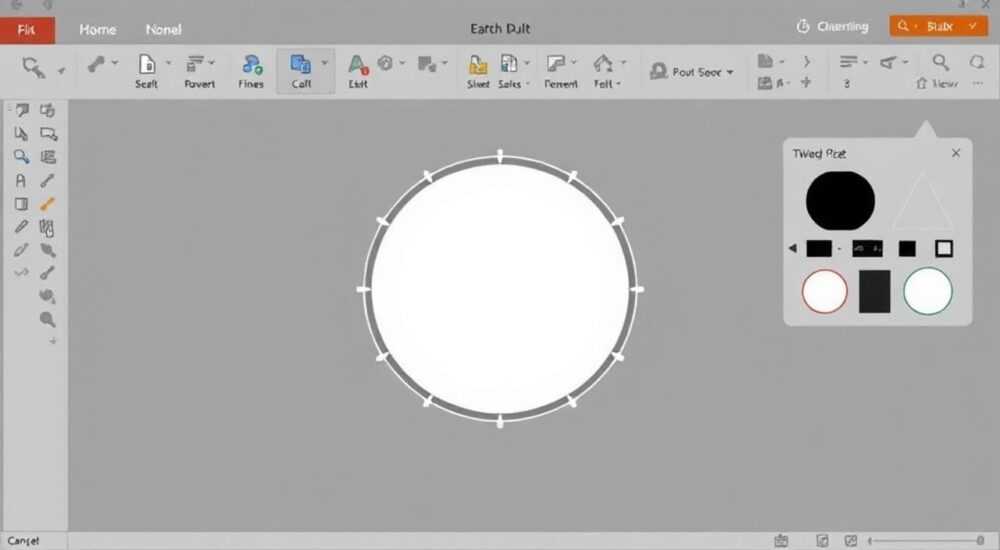
Фотографию в круге в PowerPoint можно сделать, обрезав изображение с помощью инструмента «Обрезка по фигуре» и выбрав круглую форму. Это простой и быстрый способ придать презентации профессиональный вид без использования графических редакторов.
Чтобы создать фото в круге в PowerPoint, вставьте изображение, используйте функцию «Обрезка по фигуре» и выберите круг. Убедитесь, что исходное фото имеет высокое качество и нужную композицию — это залог аккуратного результата.
PowerPoint — это не только инструмент для создания слайдов, но и мощный редактор изображений, часто недооцениваемый пользователями. Многие считают, что для оформления фотографий в нестандартные формы, например, в круг, обязательно нужно использовать Photoshop или Canva. Однако Microsoft PowerPoint предоставляет все необходимые функции прямо «из коробки». Особенно это актуально для HR-специалистов, преподавателей, менеджеров по продажам и других специалистов, которым регулярно приходится вставлять аватарки, портреты сотрудников или клиентов в презентации. Круглая форма изображения выглядит современно, минималистично и визуально выделяется на фоне стандартных прямоугольных фото.
Содержание статьи:
- Базовый способ: как обрезать фото в круг в PowerPoint
- Альтернативный метод: маска через фигуру
- Продвинутые техники: тени, рамки и эффекты
- Добавление тени и глубины
- Как добавить рамку вокруг круглого фото
- Типичные ошибки и как их избежать
- Ошибка 1: Низкое качество исходного изображения
- Ошибка 2: Неправильная композиция
- Ошибка 3: Круг получается овалом
- Ошибка 4: Эффекты не сохраняются при экспорте
- Где применяют круглые фото в презентациях
- HR и корпоративные презентации
- Образование и курсы
- Продажи и маркетинг
- Экспертное мнение
- Вопросы и ответы
- Заключение
Базовый способ: как обрезать фото в круг в PowerPoint
Самый простой и надёжный способ — использовать встроенную функцию «Обрезка по фигуре». Она доступна во всех версиях PowerPoint начиная с 2010 года, включая онлайн-версию. Процесс занимает всего несколько кликов и подходит даже новичкам.
- Откройте PowerPoint и перейдите на нужный слайд.
- Нажмите «Вставка» → «Изображения» и выберите файл с вашего компьютера.
- После вставки нажмите на изображение, чтобы активировать контекстное меню «Работа с изображениями».
- Перейдите на вкладку «Формат» и найдите кнопку «Обрезка» → «Обрезка по фигуре».
- Выберите фигуру «Овал» — это и будет круг при правильных пропорциях.
Полезно знать: Чтобы овал стал идеальным кругом, удерживайте клавишу Shift при ручной настройке размера фигуры. В случае с «Обрезкой по фигуре» PowerPoint автоматически делает круг, если исходное изображение квадратное.
Если после обрезки фото выглядит обрезанным некорректно, возможно, проблема в композиции. PowerPoint обрезает изображение по центру, поэтому важно заранее позиционировать лицо или объект в центральной части снимка. Для этого можно использовать предварительную обрезку: кликните по фото, выберите «Обрезка» (без «по фигуре»), отрегулируйте границы и только потом примените «Обрезку по фигуре».
Альтернативный метод: маска через фигуру
Если вам нужно больше контроля над результатом, используйте метод с наложением фигуры. Он особенно полезен, когда вы хотите добавить рамку, тень или анимацию.
- Вставьте изображение на слайд.
- Перейдите на «Вставка» → «Фигуры» и выберите «Овал».
- Удерживая Shift, нарисуйте идеальный круг поверх фото.
- Закрасьте круг белым (или любым цветом) и уберите контур.
- Выделите одновременно фото и круг (удерживая Ctrl), щёлкните правой кнопкой → «Форматирование фигуры» → «Объединить фигуры» → «Обрезка».
Этот способ даёт больше гибкости, но требует Office 2016 или новее. В старых версиях функция «Объединить фигуры» может быть недоступна.
Продвинутые техники: тени, рамки и эффекты
Круглое фото само по себе смотрится стильно, но его можно улучшить с помощью визуальных эффектов. PowerPoint позволяет добавлять тени, свечение, отражение и объём — всё это делает изображение более выразительным.
Добавление тени и глубины
Тень помогает оторвать фото от фона, особенно если слайд перегружен текстом или цветом.
- Выделите круглое изображение.
- На вкладке «Формат» нажмите «Стили изображений» → «Тень».
- Выберите один из вариантов: «Вниз», «Смещение вниз» или «Внещнее смещение».
- Для тонкой настройки нажмите «Дополнительные параметры тени».
«Тень — это не просто декор. Она создаёт иерархию восприятия. Круглое фото с лёгкой тенью кажется «плавающим», что привлекает внимание без агрессии.» — Елена Миронова, дизайнер презентаций, MVP по Microsoft Office
Как добавить рамку вокруг круглого фото
Рамка придаёт завершённость и может использоваться для брендинга (например, в корпоративных цветах).
- Вставьте круг (форма «Овал») того же размера, что и фото.
- Расположите его точно под изображением.
- Закрасьте круг цветом рамки (например, белым или фирменным синим).
- Увеличьте его размер на 5–10%, чтобы он выступал за края фото.
- Выровняйте оба элемента по центру с помощью «Выравнивание» → «По центру» и «По середине».
Эффект |
Где найти |
Рекомендации по использованию |
|---|---|---|
Свечение |
Формат → Свечение |
Лёгкое свечение (1–3 пт) на тёмном фоне создаёт «неоновый» эффект |
Отражение |
Формат → Отражение |
Подходит для крупных фото; отражение на 50% делает образ «зеркальным» |
Объём |
Формат → Объём |
Минимальный объём (внутренний скос) добавляет 3D-эффект без перегруза |
Полезно знать: Все эффекты можно комбинировать, но не используйте более двух на одно фото. Перегруженный визуал отвлекает от содержания.
Типичные ошибки и как их избежать
Даже простая операция может пойти не так, если игнорировать детали. Вот основные ловушки, с которыми сталкиваются пользователи.
Ошибка 1: Низкое качество исходного изображения
Когда вы обрезаете фото в круг, вы увеличиваете масштаб центральной части. Если исходник был маленьким или сжатым, результат будет размытым.
- Используйте изображения не менее 800×800 пикселей.
- Предпочтительно — 1200×1200 для чёткого отображения на экране.
- Не увеличивайте фото в PowerPoint более чем на 120% от оригинала.
Ошибка 2: Неправильная композиция
PowerPoint обрезает по центру. Если лицо смещено в сторону, оно может быть частично отрезано.
«Перед вставкой проверьте, где находится центр композиции. Используйте правило третей: глаза должны быть в верхней трети круга.» — Дмитрий Ковалёв, UX-дизайнер, эксперт по визуальному восприятию
Ошибка 3: Круг получается овалом
Это происходит, когда вы рисуете овал без фиксации пропорций.
- Всегда удерживайте Shift при рисовании круга.
- Проверьте соотношение сторон: ширина и высота должны быть равны.
- Используйте панель «Размер» в форматировании фигуры для точного ввода значений.
Ошибка 4: Эффекты не сохраняются при экспорте
Если вы сохраняете презентацию в PDF или изображение, некоторые эффекты (например, объём) могут отображаться некорректно.
Полезно знать: Перед экспортом проверьте результат в режиме «Просмотр перед печатью». При необходимости преобразуйте изображение в растровый формат (PNG) через экспорт слайда.
Где применяют круглые фото в презентациях
Круглая форма — не просто модный тренд. Она решает конкретные задачи в разных сферах.
HR и корпоративные презентации
При представлении команды, руководителей или новых сотрудников круглые фото создают ощущение единства и подходят под современные дизайн-системы.
- Единый стиль для всех портретов.
- Лёгкая визуальная анимация (появление по очереди).
- Интеграция с диаграммами: фото в узлах организационной структуры.
Образование и курсы
Преподаватели, менторы, спикеры — их фото в круге выглядят дружелюбно и доступно.
«Студенты лучше запоминают преподавателя, если его фото имеет «человеческую» форму. Круг ассоциируется с открытостью, в отличие от угловатого прямоугольника.» — Анна Петрова, педагог-психолог, к.псих.н.
Продажи и маркетинг
Кейсы клиентов, отзывы, экспертные мнения — всё это усиливается за счёт визуального оформления.
- Фото клиента + цитата на слайде.
- Круг как визуальный акцент в сравнении до/после.
- Интеграция с иконками: фото в круге + стрелка + результат.
Экспертное мнение
Профессионалы в области дизайна и презентаций сходятся во мнении: простота — ключ к эффективности.
«Не усложняйте. Круглое фото работает, потому что оно нарушает ожидание. Люди ждут прямоугольника — а видят круг. Этот микродиссонанс фокусирует внимание. Но если вы добавите тень, свечение, рамку и анимацию — эффект исчезнет.» — Мария Соловьёва, консультант по бизнес-коммуникациям, автор книг о презентациях
Главный принцип — соответствие цели. Если вы представляете CEO на ежегодной встрече, уместен строгий стиль: чёрно-белое фото в круге без эффектов. Если это тренинг для молодых специалистов — можно добавить лёгкое свечение и анимацию появления.
Также важно учитывать корпоративный стиль. В банках и госструктурах часто запрещены нестандартные формы. В IT-компаниях и стартапах — наоборот, поощряются.
Вопросы и ответы
Можно ли сделать круглое фото в PowerPoint Online?
Да, полностью. Функция «Обрезка по фигуре» доступна в браузерной версии. Однако функция «Объединить фигуры» может быть ограничена. Рекомендуется использовать десктопную версию для сложных задач.
Почему после обрезки фото стало размытым?
Скорее всего, исходное изображение было маленьким. Когда вы обрезаете центральную часть, PowerPoint масштабирует её. Если оригинал 400×400, а вы увеличиваете до 600×600 — качество падает. Используйте исходники от 800×800 и выше.
Как быстро сделать несколько круглых фото?
Создайте шаблон: вставьте одно фото, обрежьте, добавьте рамку и эффекты. Затем скопируйте его, щёлкните правой кнопкой по новому месту → «Вставить только формат» (кнопка с кистью), затем замените изображение через «Изменить рисунок».
Можно ли анимировать круглое фото?
Да. Выделите фото, перейдите на «Анимация», выберите эффект (например, «Появление» или «Плавное появление»). Можно добавить «Траекторию движения» — например, появление из-за края слайда.
Как экспортировать круглое фото отдельно?
Выделите слайд с фото, перейдите «Файл» → «Сохранить как» → выберите формат PNG. Убедитесь, что в настройках экспорта стоит «Высокое качество». Альтернатива — скопировать фото и вставить в Paint или другой графический редактор как изображение.
Заключение
Создание круглого фото в PowerPoint — это простая, но мощная техника, которая повышает визуальную привлекательность презентаций. Главное — использовать правильный метод («Обрезка по фигуре»), следить за качеством исходника и не перегружать результат эффектами. Современный PowerPoint позволяет делать всё, что нужно, без перехода в сторонние программы.
Круглая форма изображения — это не просто мода, а инструмент визуальной коммуникации. Она помогает выделить важное, создать эмоциональный контакт и соответствовать современным стандартам оформления.
- Используйте «Обрезка по фигуре» → «Овал» для быстрого результата.
- Следите за качеством и композицией исходного изображения.
- Добавляйте тень или рамку умеренно — только для усиления восприятия.
- Применяйте круглые фото в HR, обучении и маркетинге для лучшего вовлечения.
- Экспортируйте результат в PNG для сохранения качества.
⚠️ Дисклеймер — нажмите, чтобы развернуть
Материалы, опубликованные в разделе «Блог» на сайте RU DESIGN SHOP (rudesignshop.ru), носят исключительно информационный и ознакомительный характер и не являются руководством к действию, финансовой рекомендацией, медицинской услугой, ветеринарным назначением либо рекламой товаров и услуг, включая азартные игры. Публикации не содержат призывов к участию в азартных играх и не направлены на продвижение соответствующих операторов.
Безопасность применения товаров и веществ: при использовании строительных материалов, бытовой химии, пестицидов и агрохимикатов необходимо строго следовать инструкциям производителя и действующему законодательству Российской Федерации, включая Федеральный закон РФ от 19.07.1997 № 109-ФЗ «О безопасном обращении с пестицидами и агрохимикатами».
Упоминание товарных знаков, брендов и организаций носит исключительно информационный характер и не означает наличие партнёрских отношений или одобрения со стороны правообладателей.
Материалы, содержащие сведения о медицинских, ветеринарных или косметических средствах, представлены в справочных целях и не являются медицинской консультацией или назначением. Перед применением рекомендуется обратиться к врачу, ветеринарному специалисту или иному сертифицированному профессионалу.
Возрастные ограничения: материалы, содержащие сведения о продукции категории 18+, включая алкоголь или азартные игры, предназначены исключительно для совершеннолетней аудитории и публикуются в информационных целях.
Правовая ответственность: решения, принятые на основе опубликованной информации, пользователь принимает самостоятельно и на свой риск; редакция и авторы несут ответственность в пределах, установленных законодательством Российской Федерации.
Редакция не допускает публикаций, содержащих пропаганду экстремизма, терроризма, наркотических средств или суицида; подобные материалы подлежат немедленному удалению.
Упоминание организаций с ограниченным статусом: компания Meta Platforms Inc. (социальные сети Facebook и Instagram) признана экстремистской организацией решением суда РФ, её деятельность запрещена на территории Российской Федерации; любые упоминания приводятся исключительно в информационных целях.
Авторские права и источники: информация собирается из открытых источников; её актуальность указывается на дату публикации и может изменяться.
Изображения и иллюстрации используются на условиях, разрешённых правообладателями. При возникновении претензий редакция готова оперативно рассмотреть обращение и внести необходимые изменения.
Персональные данные и cookies: сайт использует cookies и обрабатывает персональные данные пользователей в соответствии с Федеральным законом № 152-ФЗ «О персональных данных» и Политикой конфиденциальности RU DESIGN SHOP.
Мнения авторов могут не совпадать с позицией государственных органов или коммерческих организаций, упомянутых в материалах.
РЕКОМЕНДУЕМ
Товары от российских производителей

Люстра Nebula Two GLODE
Диапазон цен: 61000 руб. – 62500 руб.
Торшер JolioLumen GLODE
Диапазон цен: 20889 руб. – 25344 руб.

