Скидка 5% на первый заказ — RDS5




Как вырезать слайд из презентации powerpoint
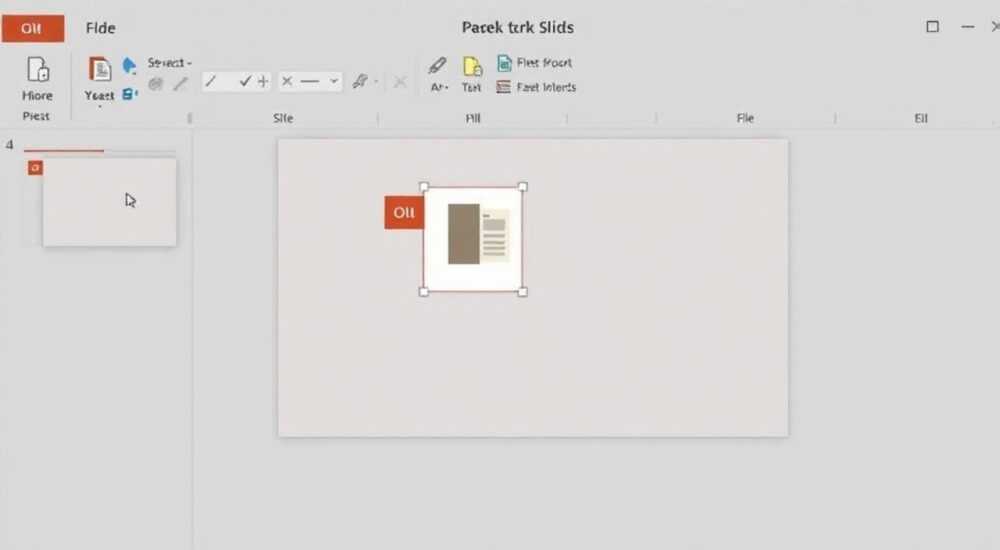
Вырезать слайд из презентации PowerPoint — значит удалить его из текущей последовательности и при необходимости вставить в другое место или в другой файл. Основное правило: используйте сочетание клавиш Ctrl+X после выделения слайда в области миниатюр, чтобы переместить его без потери содержимого. Это быстрее и безопаснее простого удаления.
Чтобы вырезать слайд в PowerPoint, выберите его в левой панели миниатюр и нажмите Ctrl+X. Затем перейдите туда, куда нужно его вставить, и нажмите Ctrl+V. Этот способ сохраняет всю разметку, анимацию и объекты.
PowerPoint остаётся одним из самых востребованных инструментов для создания презентаций в бизнесе, образовании и науке. По данным Microsoft, ежедневно создаются более 30 миллионов презентаций. В процессе редактирования часто возникает необходимость изменить структуру выступления — переставить, объединить или исключить определённые слайды. Одной из ключевых операций является вырезание слайда: это не просто удаление, а подготовка к перемещению контента с сохранением всех элементов. Многие пользователи ошибочно используют функцию удаления (Delete), теряя при этом важную информацию или забывая скопировать данные заранее. Умение правильно вырезать слайд помогает поддерживать логику повествования, экономит время при реорганизации больших презентаций и предотвращает потерю контента.
Содержание статьи:
- Что значит «вырезать слайд» и чем это отличается от удаления
- Пошаговое руководство: как вырезать слайд в PowerPoint
- Альтернативные способы вырезания
- Распространённые ошибки и как их избежать
- Продвинутые методы: работа с несколькими слайдами и файлами
- Работа с мастер-слайдами и макетами
- Автоматизация через PowerPoint VBA
- Экспертное мнение
- Вопросы и ответы
- Заключение
Что значит «вырезать слайд» и чем это отличается от удаления
В контексте работы с PowerPoint операция «вырезать» означает временное извлечение слайда из текущей презентации с возможностью его последующей вставки в то же или другое место. Вырезанный слайд помещается в буфер обмена, что позволяет вставить его один или несколько раз. Это принципиально отличается от удаления, при котором контент уходит безвозвратно, если только не использовать отмену действия (Ctrl+Z).
Когда вы нажимаете Delete, слайд исчезает, и восстановить его можно только через историю правок. При использовании команды «Вырезать» (Cut) вы сохраняете целостность данных и получаете контроль над их перемещением. Это особенно важно при работе с длинными презентациями, где легко потерять ориентацию.
Разница между копированием и вырезанием также существенна. Копирование дублирует слайд, оставляя оригинал на месте. Вырезание — перемещает. Если вы случайно вставили слайд не туда, его можно снова вырезать и перенести в нужное положение.
Полезно знать: Команда «Вырезать» недоступна, если вы находитесь в режиме редактирования текста на слайде. Сначала выйдите в режим просмотра слайдов, кликнув в область миниатюр слева.
Пошаговое руководство: как вырезать слайд в PowerPoint
Процесс вырезания слайда в PowerPoint прост, но требует точности. Ниже приведена пошаговая инструкция, применимая ко всем современным версиям программы: PowerPoint 2016, 2019, 2021, Microsoft 365 и онлайн-версии.
- Откройте презентацию и перейдите в режим «Обычный вид». Убедитесь, что отображается панель миниатюр слева — именно там вы будете выбирать слайды.
- Найдите нужный слайд в списке миниатюр. Щёлкните по нему один раз, чтобы выделить. Для выделения нескольких слайдов удерживайте Ctrl (по одному) или Shift (диапазон).
- Вырежьте слайд: нажмите Ctrl+X на клавиатуре или щёлкните правой кнопкой мыши и выберите «Вырезать» в контекстном меню.
- Перейдите к месту вставки: прокрутите список слайдов до нужной позиции. Чтобы вставить перед определённым слайдом, выделите этот слайд.
- Вставьте слайд: нажмите Ctrl+V. Слайд появится в новом месте, а старый исчезнет.
Если вы работаете в PowerPoint Online, интерфейс немного отличается, но функциональность сохраняется. Правая кнопка мыши также вызывает меню с опцией «Вырезать», а горячие клавиши работают аналогично.
«Всегда проверяйте, что слайд действительно вырезан, а не скопирован. После Ctrl+X рамка вокруг миниатюры становится пунктирной — это визуальный индикатор того, что элемент находится в буфере.» — Алексей Романов, IT-тренер, 12 лет опыта в корпоративном обучении
Альтернативные способы вырезания
PowerPoint предлагает несколько путей достижения одной цели. Помимо клавиатурных сокращений, можно использовать ленту меню:
- Перейдите на вкладку «Главная».
- В группе «Буфер обмена» найдите кнопку «Вырезать» (иконка ножниц).
- Кликните по ней после выделения слайда.
Также доступна команда через контекстное меню: правый клик → «Вырезать». Этот способ удобен при работе с сенсорными устройствами, где клавиатура недоступна.
Распространённые ошибки и как их избежать
Даже опытные пользователи допускают ошибки при вырезании слайдов. Наиболее частые из них — это потеря данных, неверная вставка и сбои при работе с шаблонами.
Одна из типичных ситуаций: пользователь нажимает Delete вместо Ctrl+X, удаляя слайд без возможности быстрой вставки. Хотя отмена (Ctrl+Z) может помочь, она не всегда доступна, особенно после длительного перерыва в редактировании.
Другая ошибка — попытка вырезать слайд, находясь в режиме редактирования текста. В этом случае команда «Вырезать» применяется к выделенному тексту, а не ко всему слайду. Это приводит к путанице и непреднамеренному удалению контента.
Ошибка |
Последствие |
Как исправить |
|---|---|---|
Нажатие Delete вместо Cut |
Слайд удалён без помещения в буфер |
Используйте Ctrl+Z для отмены |
Вырезание в режиме редактирования |
Вырезается текст, а не слайд |
Выйдите в панель миниатюр и повторите |
Вставка поверх другого слайда |
Слайд вставляется в конец, а не в нужное место |
Выделите целевой слайд перед вставкой |
Работа с защищённой презентацией |
Команда Cut недоступна |
Снимите защиту или сохраните копию |
Полезно знать: Если вы вставляете вырезанный слайд в другую презентацию, он сохранит свою тему и оформление. Чтобы адаптировать его под новый шаблон, при вставке используйте опцию «Сохранить только содержимое» в меню специальной вставки.
Продвинутые методы: работа с несколькими слайдами и файлами
PowerPoint позволяет вырезать не только один, но и несколько слайдов одновременно. Это полезно при реорганизации крупных презентаций, например, при разделении общего доклада на модули.
Для выделения группы слайдов:
- Удерживайте Ctrl и кликайте по каждому нужному слайду.
- Или используйте Shift, чтобы выделить диапазон от первого до последнего.
- После выделения нажмите Ctrl+X.
Можно переносить слайды между разными файлами. Откройте обе презентации, переключайтесь между ними через Alt+Tab, и вставляйте вырезанный слайд в нужное место. PowerPoint автоматически адаптирует формат, но стиль может отличаться.
Работа с мастер-слайдами и макетами
При вырезании слайда, основанного на уникальном макете, важно понимать, что сам макет остаётся в оригинальной презентации. Если вы переносите слайд в другой файл, где такого макета нет, PowerPoint применит ближайший подходящий или создаст временный вариант.
«Если вы часто переносите слайды между презентациями, сохраните общий шаблон (.potx) и используйте его во всех файлах. Это обеспечит согласованность оформления.» — Марина Костина, дизайнер презентаций, 8 лет в агентстве SlideCraft
Автоматизация через PowerPoint VBA
Для продвинутых пользователей доступен макроязык VBA. С его помощью можно автоматизировать вырезание слайдов по условию, например, удалить все слайды с определённым заголовком.
Пример кода:
Sub CutSlideByIndex()
    Dim slideIndex As Integer
    slideIndex = 3 ' Номер слайда
    ActivePresentation.Slides(slideIndex).Cut
End Sub
Этот макрос вырежет третий слайд активной презентации. Макросы особенно полезны при массовой обработке.
Экспертное мнение
«Многие пользователи не осознают, что вырезание — это стратегический инструмент структурирования. Я рекомендую делать «черновиковый проход»: сначала вырезать всё лишнее, потом расставлять слайды по логике. Так презентация становится сильнее.» — Дмитрий Лебедев, консультант по бизнес-коммуникациям, автор курса «Презентация как история»
Дмитрий отмечает, что в 70% случаев клиенты приносят перегруженные информацией презентации. Первый этап редактирования — именно вырезание, а не добавление. Он предлагает метод «три фильтра»: актуальность, значимость, связь с главной идеей. Слайд, не прошедший хотя бы один фильтр, стоит вырезать.
Вопросы и ответы
Можно ли вырезать слайд и вставить его в ту же презентацию позже?
Да, после вырезания слайд остаётся в буфере до следующей операции копирования или вырезания. Просто вставьте его в нужное место с помощью Ctrl+V.
Что происходит с гиперссылками при вырезании слайда?
Внутренние гиперссылки (например, переходы к другим слайдам) могут нарушиться. Если вы меняете порядок, перепроверьте все ссылки вручную или используйте навигационные панели.
Почему команда «Вырезать» серая и недоступна?
Это происходит, если вы находитесь в режиме редактирования объекта, презентация защищена от изменений или открыт только просмотрщик. Убедитесь, что файл в режиме редактирования.
Можно ли вырезать слайд в PowerPoint Mobile?
В мобильных приложениях функция ограничена. Можно удалять слайды, но полноценного вырезания (с последующей вставкой) нет. Используйте десктопную версию для таких задач.
Останутся ли анимации и переходы после вставки?
Да, все эффекты сохраняются полностью. Однако если целевая презентация использует другие настройки переходов, могут возникнуть коллизии — проверяйте в режиме предварительного просмотра.
Заключение
Умение вырезать слайд в PowerPoint — это не просто технический навык, а важный элемент управления информацией. Правильное использование команды «Вырезать» позволяет эффективно перестраивать структуру презентации, не теряя при этом содержимое. В отличие от удаления, этот метод даёт контроль над перемещением контента и снижает риск ошибок.
Освоив базовые и продвинутые методы, вы сможете быстро адаптировать презентации под разные аудитории, выделять ключевые блоки и поддерживать чёткую логику изложения. Главное — помнить: вырезать безопаснее, чем удалять.
- Используйте Ctrl+X для вырезания слайда и Ctrl+V для вставки.
- Всегда выделяйте слайд в панели миниатюр, а не в режиме редактирования.
- Проверяйте буфер обмена и визуальные индикаторы после вырезания.
- При переносе между файлами следите за соответствием шаблонов.
- Для массовых операций рассмотрите использование макросов VBA.
⚠️ Дисклеймер — нажмите, чтобы развернуть
Материалы, опубликованные в разделе «Блог» на сайте RU DESIGN SHOP (rudesignshop.ru), носят исключительно информационный и ознакомительный характер и не являются руководством к действию, финансовой рекомендацией, медицинской услугой, ветеринарным назначением либо рекламой товаров и услуг, включая азартные игры. Публикации не содержат призывов к участию в азартных играх и не направлены на продвижение соответствующих операторов.
Безопасность применения товаров и веществ: при использовании строительных материалов, бытовой химии, пестицидов и агрохимикатов необходимо строго следовать инструкциям производителя и действующему законодательству Российской Федерации, включая Федеральный закон РФ от 19.07.1997 № 109-ФЗ «О безопасном обращении с пестицидами и агрохимикатами».
Упоминание товарных знаков, брендов и организаций носит исключительно информационный характер и не означает наличие партнёрских отношений или одобрения со стороны правообладателей.
Материалы, содержащие сведения о медицинских, ветеринарных или косметических средствах, представлены в справочных целях и не являются медицинской консультацией или назначением. Перед применением рекомендуется обратиться к врачу, ветеринарному специалисту или иному сертифицированному профессионалу.
Возрастные ограничения: материалы, содержащие сведения о продукции категории 18+, включая алкоголь или азартные игры, предназначены исключительно для совершеннолетней аудитории и публикуются в информационных целях.
Правовая ответственность: решения, принятые на основе опубликованной информации, пользователь принимает самостоятельно и на свой риск; редакция и авторы несут ответственность в пределах, установленных законодательством Российской Федерации.
Редакция не допускает публикаций, содержащих пропаганду экстремизма, терроризма, наркотических средств или суицида; подобные материалы подлежат немедленному удалению.
Упоминание организаций с ограниченным статусом: компания Meta Platforms Inc. (социальные сети Facebook и Instagram) признана экстремистской организацией решением суда РФ, её деятельность запрещена на территории Российской Федерации; любые упоминания приводятся исключительно в информационных целях.
Авторские права и источники: информация собирается из открытых источников; её актуальность указывается на дату публикации и может изменяться.
Изображения и иллюстрации используются на условиях, разрешённых правообладателями. При возникновении претензий редакция готова оперативно рассмотреть обращение и внести необходимые изменения.
Персональные данные и cookies: сайт использует cookies и обрабатывает персональные данные пользователей в соответствии с Федеральным законом № 152-ФЗ «О персональных данных» и Политикой конфиденциальности RU DESIGN SHOP.
Мнения авторов могут не совпадать с позицией государственных органов или коммерческих организаций, упомянутых в материалах.
РЕКОМЕНДУЕМ
Товары от российских производителей


Настенный светильник CircleWall Color GLODE
Диапазон цен: 22374 руб. – 33957 руб.

