Скидка 5% на первый заказ — RDS5




Как сделать фотошоп фотографии самому на телефоне
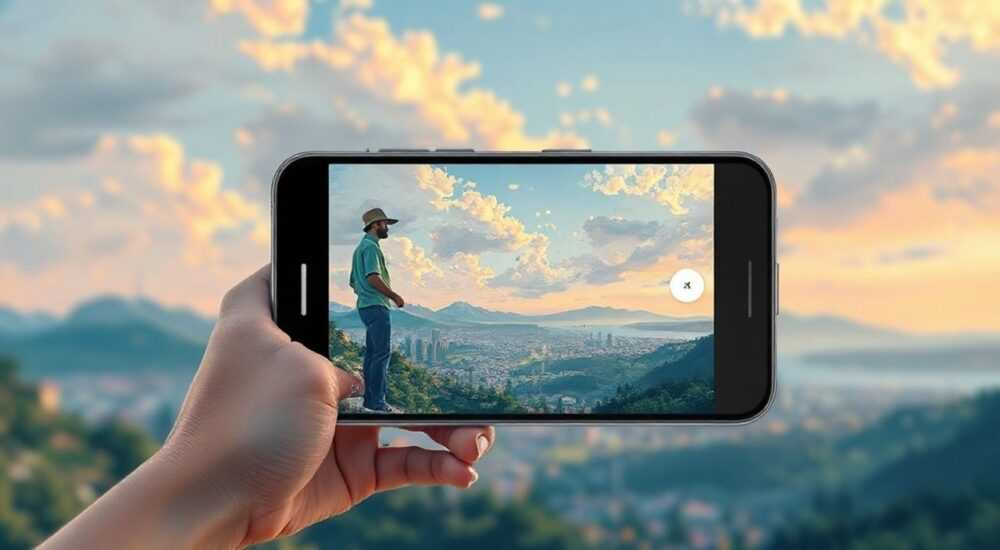
Сделать фотошоп фотографии на телефоне может каждый — для этого не нужны дорогие компьютеры и сложные программы. Современные смартфоны обладают мощной камерой и вычислительными возможностями, а приложения для редактирования изображений стали настолько продвинутыми, что позволяют выполнять профессиональную обработку в любом месте и в любое время. Достаточно установить подходящее приложение и освоить базовые инструменты.
Редактировать фото на телефоне просто: выберите проверенное приложение с функциями коррекции цвета, кадрирования и ретуши, и используйте его пошагово — от базовой настройки до детальной правки. Главное — не переусердствовать и сохранять естественность снимка.
Содержание статьи:
- Почему редактировать фото удобно на телефоне
- Лучшие приложения для фотошопа на телефоне
- Как выбрать приложение под свои задачи
- Пошаговое руководство: как отредактировать фото на телефоне
- Пример: редактирование портрета в Snapseed
- Распространённые ошибки и как их избежать
- Чек-лист перед публикацией
- Экспертное мнение
- Вопросы и ответы
- Заключение
Почему редактировать фото удобно на телефоне
Смартфон стал основным устройством для фотографирования у большинства пользователей. По данным Statista, более 85% цифровых фото в мире делаются именно на мобильные устройства. Это связано с доступностью, качеством камер и мгновенной возможностью поделиться снимком. Но даже самые лучшие камеры не всегда дают идеальный результат — свет может быть слишком ярким или тусклым, фон — перегруженным, а цвета — неестественными.
Именно поэтому редактирование стало неотъемлемой частью процесса создания хорошего фото. Раньше это требовало установки программ вроде Adobe Photoshop на компьютер, но теперь те же функции доступны в кармане. Приложения для Android и iOS используют облачные технологии, нейросети и алгоритмы ИИ, чтобы автоматически улучшать снимки или давать полный контроль над каждым пикселем.
Работа на телефоне особенно удобна тем, кто делает контент для соцсетей. Вы можете сделать фото, сразу же отредактировать его и опубликовать — без задержек и потерь качества. Кроме того, интерфейс мобильных приложений обычно интуитивен, а жесты (например, свайп для изменения яркости) делают процесс быстрым и приятным.
Полезно знать: Многие приложения поддерживают формат RAW, который сохраняет больше информации о снимке и позволяет проводить более точную коррекцию, чем JPEG.
Лучшие приложения для фотошопа на телефоне
Выбор приложения зависит от ваших целей: хотите ли вы быстро улучшить фото или выполнить глубокую ретушь. Ниже — список самых эффективных и популярных решений с описанием возможностей.
- Adobe Lightroom Mobile — профессиональный выбор. Позволяет работать с экспозицией, балансом белого, кривыми, локальными коррекциями и пресетами. Поддерживает RAW, имеет облачную синхронизацию с десктопной версией.
- Adobe Photoshop Express — упрощённая версия Photoshop. Подходит для базовой обработки: кадрирование, фильтры, коррекция цвета, удаление дефектов кожи.
- Facetune 2 / Facetune Video — специализированное приложение для ретуши лиц. Убирает прыщи, изменяет черты лица, добавляет макияж, осветляет глаза. Часто используется блогерами.
- VSCO — любимец ценителей эстетики. Огромная коллекция фильтров, минималистичный интерфейс, инструменты для цветокоррекции. Есть платная подписка с расширенными функциями.
- SNAPSEED — бесплатное приложение от Google. Обладает широким набором инструментов: «Волшебная кисть», структура, двойная экспозиция, перспективная коррекция. Особенно хорош для детальной работы.
- PicsArt — многофункциональный графический редактор. Позволяет создавать коллажи, добавлять текст, использовать маски, работать со слоями. Подходит для креативного дизайна.
- Canva — хотя изначально предназначен для дизайна, Canva отлично справляется с редактированием фото, особенно для соцсетей. Есть шаблоны, эффекты, инструменты для вырезания фона.
Приложение |
Бесплатно |
PRO-функции |
Особенности |
|---|---|---|---|
Lightroom |
Да (с ограничениями) |
Да (подписка) |
RAW, пресеты, облачные синхронизации |
Snapseed |
Полностью бесплатно |
Нет |
Много инструментов, нет рекламы |
Facetune |
Базовые функции |
Да (подписка) |
Ретушь лица, макияж, осветление |
VSCO |
Фильтры + база |
Да |
Эстетика, сообщество, фильтры |
PicsArt |
Да |
Да |
Слои, коллажи, AI-инструменты |
«Snapseed — одно из немногих приложений, которое остаётся полностью бесплатным и при этом предлагает уровень редактирования, сравнимый с профессиональными программами.» — Алексей Миронов, фотограф и преподаватель мобильной фотографии
Как выбрать приложение под свои задачи
Если вы снимаете в путешествиях и хотите быстро улучшить фото — VSCO или Snapseed. Для портретной съёмки и работы с лицом — Facetune. Если планируете серьёзно заниматься фотографией и нужна максимальная гибкость — Lightroom. А если создаёте контент для Instagram или TikTok — комбинируйте Canva и PicsArt.
Полезно знать: Многие приложения предлагают пробный период PRO-версии. Используйте его, чтобы протестировать функции перед покупкой.
Пошаговое руководство: как отредактировать фото на телефоне
Чтобы получить качественный результат, следуйте системному подходу. Вот пошаговый алгоритм, который работает с любым современным приложением.
- Выберите фото — откройте галерею и найдите снимок, который нужно обработать. Лучше начинать с тех, где есть потенциал: хороший ракурс, свет, композиция.
- Запустите редактор — откройте выбранное приложение и загрузите фото. Некоторые приложения интегрированы в галерею, поэтому можно редактировать прямо из неё.
- Обрежьте и выровняйте — используйте инструмент «Кадрирование». Уберите лишние элементы, выровняйте горизонт (включите сетку 3×3). Это сразу улучшит композицию.
- Настройте экспозицию — отрегулируйте яркость, контраст, света и тени. Не делайте фото слишком светлым — теряются детали. Цель — сбалансированный свет.
- Поправьте цвета — откорректируйте насыщенность, вибрацию, баланс белого. Иногда достаточно чуть сдвинуть температуру в сторону тепла или холода, чтобы фото заиграло по-новому.
- Добавьте чёткость и структуру — увеличьте «Структуру» или «Резкость» аккуратно. Слишком высокие значения сделают фото зернистым. Хорошее правило — не более +30 к структуре.
- Удалите дефекты — используйте инструмент «Точечная коррекция» или «Восстанавливающая кисть». Уберите прыщи, пылинки, случайные объекты на фоне.
- Примените фильтр (по желанию) — выберите подходящий стиль. Не используйте фильтры с сильными искажениями цвета. Лучше слабый эффект, чем перебор.
- Сохраните с высоким качеством — перед сохранением убедитесь, что стоит максимальное разрешение. Избегайте многократного редактирования одного и того же файла — это снижает качество.
Пример: редактирование портрета в Snapseed
Представьте, что вы сделали селфи при плохом освещении. Лицо затемнено, фон пересвечен.
- Откройте фото в Snapseed.
- Инструмент «Осветление/Затемнение» — осветлите лицо.
- «Инструменты» → «Яркость» — увеличьте на +15.
- «Структура» — +20, чтобы подчеркнуть черты.
- «Ретушь» — уберите пару прыщей.
- «Баланс белого» — сдвиньте температуру в сторону тепла (+10).
- «Фильтры» → «Гранж 2» — легкий эффект для атмосферы.
- Сохраните — и готово.
Полезно знать: В Snapseed все действия сохраняются в истории. Вы можете вернуться и изменить любой этап редактирования — уникальная функция среди бесплатных приложений.
Распространённые ошибки и как их избежать
Даже опытные пользователи допускают типичные промахи, которые портят впечатление от фото. Вот основные из них и способы их решения.
- Переусердствовать с фильтрами — особенно популярны чёрно-белые фильтры с высоким контрастом или «вintage» эффекты. Они могут сделать фото искусственным. Решение: применяйте фильтры на 40–60%, а не на максимум.
- Слишком высокая резкость — увеличивает шум и делает кожу неестественной. Решение: используйте локальные коррекции вместо глобальной резкости. В Lightroom — маска с эффектом «Резкость» только по глазам или волосам.
- Неестественная ретушь лица — кожа без единой поры или изменённые черты до неузнаваемости выглядят фальшиво. Решение: оставляйте мелкие особенности — они делают человека живым. В Facetune снижайте интенсивность инструментов до 30–50%.
- Игнорирование композиции — даже самое красивое редактирование не спасёт плохо скадрированное фото. Решение: всегда проверяйте правило третей и удаляйте отвлекающие элементы.
- Редактирование в неподходящих условиях — на ярком солнце экран плохо виден, и вы можете переэкспонировать фото. Решение: редактируйте в помещении при нейтральном освещении, лучше вечером или утром.
«Если после редактирования фото выглядит “тяжёлым” — значит, вы переборщили. Хорошая обработка должна быть незаметной.» — Марина Костина, визажист и контент-мейкер
Чек-лист перед публикацией
Перед тем как выложить фото, проверьте:
- Цвета естественные?
- Лица не переретушированы?
- Фон не отвлекает?
- Яркость и контраст сбалансированы?
- Формат подходит для платформы (квадратный для Instagram, вертикальный для Reels)?
Экспертное мнение
Иван Петров, мобильный фотограф с 7-летним опытом и автор курсов по мобильной обработке, делится своим взглядом:
«Сегодня граница между любительской и профессиональной фотографией стирается. Я снимаю и редактирую 90% своих работ на iPhone с помощью Lightroom и Snapseed. Главное — понимать, зачем вы редактируете. Не для того, чтобы скрыть реальность, а чтобы показать её лучше. Например, утром в горах свет проходит через туман — и без коррекции тени будут слишком плотными. Я просто поднимаю тени на +20, и всё: природа видна, как я её запомнил.» — Иван Петров, мобильный фотограф, победитель Sony World Photography Awards (мобильная номинация)
Он также отмечает важность практики: «Начните с простого: один инструмент в неделю. На первой неделе — кадрирование, на второй — экспозиция. Через месяц вы будете чувствовать себя уверенно.»
Вопросы и ответы
Можно ли делать полноценный фотошоп на телефоне, как в компьютерной версии Photoshop?
Да, но с оговорками. Полноценного слоевого редактирования, как в десктопном Photoshop, на телефоне нет. Однако приложения вроде PicsArt и Photopea (в браузере) предлагают работу со слоями, масками и выделением. Для большинства задач — портреты, пейзажи, контент — этого достаточно.
Какие приложения не содержат водяных знаков?
Бесплатные версии многих приложений (VSCO, Snapseed, Lightroom) не добавляют водяные знаки. Исключение — PicsArt и некоторые режимы в Canva, где водяной знак может появляться при использовании PRO-эффектов. Чтобы его убрать, нужна подписка или ручное кадрирование.
Можно ли редактировать видео как фото?
Да. Приложения вроде CapCut, InShot и Facetune Video позволяют применять те же эффекты: цветокоррекцию, фильтры, ретушь лиц в движении. Это особенно востребовано в TikTok и YouTube Shorts.
Портится ли качество фото при редактировании на телефоне?
Качество может снизиться, если вы сохраняете фото в низком разрешении или многократно пересохраняете JPEG. Чтобы избежать этого, используйте формат HEIF (на iPhone) или сохраняйте с максимальным качеством. Также рекомендуется делать резервную копию оригинала.
Как научиться редактировать, если никогда не делал этого раньше?
Начните с приложений с обучающими подсказками — например, Snapseed или VSCO. Проходите встроенные туториалы. Затем смотрите короткие видео на YouTube (по запросу «редактирование фото на телефоне»). Практикуйтесь ежедневно: берите одно фото и применяйте разные настройки.
Заключение
Редактирование фотографий на телефоне — это не просто модный тренд, а необходимый навык в эпоху визуального контента. Современные приложения дают мощные инструменты, доступные каждому, независимо от опыта. Главное — понимать цель обработки: не исказить реальность, а раскрыть потенциал снимка.
Успешное редактирование — это баланс между техникой и вкусом. Используйте инструменты осознанно, учитесь на ошибках и ориентируйтесь на естественность. Со временем вы разовьёте свой стиль и сможете делать профессиональные фото без компьютера.
- Выбирайте приложение под задачу: Lightroom — для профи, Snapseed — для всех, Facetune — для портретов.
- Следуйте пошаговому алгоритму: кадрирование → экспозиция → цвета → детали → сохранение.
- Избегайте переретуши и чрезмерных фильтров — цель обработки — естественность.
- Практикуйтесь регулярно и анализируйте результаты.
- Используйте RAW и высокое качество при сохранении, чтобы не терять детали.
⚠️ Дисклеймер — нажмите, чтобы развернуть
Материалы, опубликованные в разделе «Блог» на сайте RU DESIGN SHOP (rudesignshop.ru), носят исключительно информационный и ознакомительный характер и не являются руководством к действию, финансовой рекомендацией, медицинской услугой, ветеринарным назначением либо рекламой товаров и услуг, включая азартные игры. Публикации не содержат призывов к участию в азартных играх и не направлены на продвижение соответствующих операторов.
Безопасность применения товаров и веществ: при использовании строительных материалов, бытовой химии, пестицидов и агрохимикатов необходимо строго следовать инструкциям производителя и действующему законодательству Российской Федерации, включая Федеральный закон РФ от 19.07.1997 № 109-ФЗ «О безопасном обращении с пестицидами и агрохимикатами».
Упоминание товарных знаков, брендов и организаций носит исключительно информационный характер и не означает наличие партнёрских отношений или одобрения со стороны правообладателей.
Материалы, содержащие сведения о медицинских, ветеринарных или косметических средствах, представлены в справочных целях и не являются медицинской консультацией или назначением. Перед применением рекомендуется обратиться к врачу, ветеринарному специалисту или иному сертифицированному профессионалу.
Возрастные ограничения: материалы, содержащие сведения о продукции категории 18+, включая алкоголь или азартные игры, предназначены исключительно для совершеннолетней аудитории и публикуются в информационных целях.
Правовая ответственность: решения, принятые на основе опубликованной информации, пользователь принимает самостоятельно и на свой риск; редакция и авторы несут ответственность в пределах, установленных законодательством Российской Федерации.
Редакция не допускает публикаций, содержащих пропаганду экстремизма, терроризма, наркотических средств или суицида; подобные материалы подлежат немедленному удалению.
Упоминание организаций с ограниченным статусом: компания Meta Platforms Inc. (социальные сети Facebook и Instagram) признана экстремистской организацией решением суда РФ, её деятельность запрещена на территории Российской Федерации; любые упоминания приводятся исключительно в информационных целях.
Авторские права и источники: информация собирается из открытых источников; её актуальность указывается на дату публикации и может изменяться.
Изображения и иллюстрации используются на условиях, разрешённых правообладателями. При возникновении претензий редакция готова оперативно рассмотреть обращение и внести необходимые изменения.
Персональные данные и cookies: сайт использует cookies и обрабатывает персональные данные пользователей в соответствии с Федеральным законом № 152-ФЗ «О персональных данных» и Политикой конфиденциальности RU DESIGN SHOP.
Мнения авторов могут не совпадать с позицией государственных органов или коммерческих организаций, упомянутых в материалах.
РЕКОМЕНДУЕМ
Товары от российских производителей



-6%

