Скидка 5% на первый заказ — RDS5




Как сделать фотошоп на телефоне со своей фотографией бесплатно
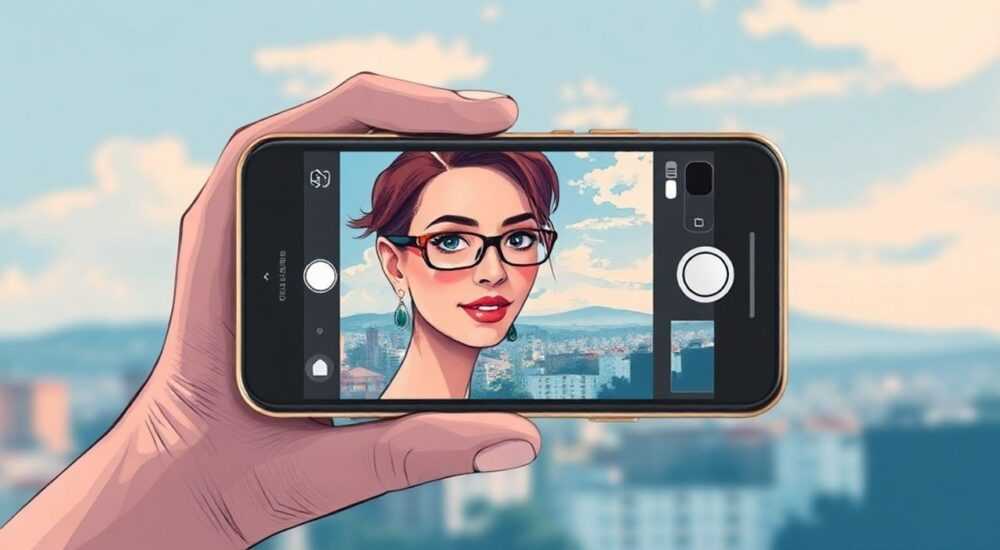
Сегодня каждый владелец смартфона может редактировать фотографии с профессиональным результатом, не выходя из дома и не тратя деньги на дорогие программы. Современные мобильные приложения позволяют выполнять сложные задачи по обработке изображений — от простого кадрирования до маскировки объектов и глубокой цветокоррекции. Все необходимые инструменты доступны бесплатно в популярных графических редакторах, адаптированных под сенсорные экраны.
Чтобы сделать фотошоп на телефоне со своей фотографией бесплатно, используйте специализированные приложения, такие как Snapseed, PicsArt или Photopea. Они предлагают широкий набор инструментов: коррекция света, удаление лишних объектов, изменение фона и эффекты стикеров — всё это без установки Photoshop.
Содержание статьи:
- Что такое «фотошоп» на телефоне: мифы и реальность
- Лучшие бесплатные приложения для фотошопа на телефоне
- Пошаговая инструкция: как отредактировать своё фото на смартфоне
- Продвинутые техники ретуши: удаление объектов, замена фона, работа со слоями
- Удаление нежелательных объектов
- Замена фона с помощью ИИ
- Работа со слоями
- Распространённые ошибки и как их избежать
- Экспертное мнение
- Вопросы и ответы
- Заключение
Что такое «фотошоп» на телефоне: мифы и реальность
Термин «сделать фотошоп» давно вышел за рамки одноимённой программы Adobe Photoshop. Сегодня он означает любую художественную или техническую обработку изображения. На мобильных устройствах этот процесс стал проще и доступнее, чем когда-либо. Благодаря развитию облачных технологий и оптимизации графики, смартфоны среднего ценового сегмента справляются с задачами, которые раньше требовали мощного компьютера.
Многие считают, что полноценный фотошоп возможен только на ПК. Однако современные приложения воспроизводят ключевые функции классического Photoshop: регулировка уровней, кривых, насыщенности, работа с масками и слоями. Некоторые даже поддерживают формат PSD, позволяя открывать и редактировать файлы, созданные на компьютере.
Главное преимущество мобильных решений — скорость и удобство. Вы можете отредактировать фото сразу после съёмки, не перенося его на другой носитель. Это особенно ценно для блогеров, фрилансеров и активных пользователей соцсетей, которым важно быстро публиковать качественный контент.
Полезно знать: Большинство бесплатных приложений используют облачные серверы для обработки сложных операций, что снижает нагрузку на устройство и ускоряет работу.
Лучшие бесплатные приложения для фотошопа на телефоне
Выбор подходящего приложения — первый шаг к успешному редактированию. Ниже представлены проверенные решения, доступные для Android и iOS, с подробным разбором возможностей каждой платформы.
- Snapseed (Google) — лидер среди бесплатных редакторов. Простой интерфейс сочетается с мощными инструментами: «Волшебная кисть», «Структура», «Детализация», «Коррекция перспективы». Поддерживает многослойную обработку через историю действий.
- PicsArt — универсальный графический комплекс. Позволяет работать со слоями, добавлять текстуры, использовать AI-инструменты для удаления фона, накладывать фильтры и создавать коллажи. Есть встроенный генератор изображений на основе ИИ.
- Photopea — браузерный аналог Photoshop. Полностью совместим с PSD, TIFF, RAW и другими форматами. Работает прямо в мобильном браузере, не требует установки. Интерфейс почти идентичен десктопной версии.
- Adobe Lightroom Mobile — профессиональная цветокоррекция. Предлагает пресеты, калибровку цвета, локальные коррекции и возможность синхронизации с компьютером. Базовые функции — бесплатно.
- Canva — идеален для дизайна постов, обложек и сторис. Хотя не является полноценным фотошопом, включает инструменты для обрезки, удаления фона, наложения теней и экспорт в высоком качестве.
Приложение |
Поддержка слоёв |
Удаление фона |
Формат PSD |
Оффлайн-режим |
|---|---|---|---|---|
Snapseed |
Нет |
Частично (через маски) |
Нет |
Да |
PicsArt |
Да |
Да (AI) |
Нет |
Частично |
Photopea |
Да |
Да |
Да |
Нет |
Lightroom |
Нет |
Нет |
Нет |
Да |
Canva |
Да |
Да (автоматически) |
Нет |
Частично |
«Начните с Snapseed, если вы новичок. Это лучший баланс между простотой и функциональностью. Для сложных проектов переходите на PicsArt или Photopea.» — Алексей Миронов, цифровой художник, 10 лет опыта в ретуши
Пошаговая инструкция: как отредактировать своё фото на смартфоне
Рассмотрим процесс редактирования на примере типичной задачи: улучшение портрета с последующим удалением фонового шума и добавлением эффекта студийного освещения.
- Выберите фото. Откройте галерею и найдите нужное изображение. Лучше использовать снимок в хорошем разрешении, без чрезмерного шума.
- Загрузите в приложение. Запустите Snapseed или PicsArt и импортируйте фото. В большинстве приложений это делается через кнопку «+» или «Импорт».
- Обрежьте и выровняйте. Используйте инструмент «Обрезка» для композиционного улучшения. Примените сетку «Правило третей» для точного позиционирования объекта.
- Настройте свет. Перейдите в раздел «Инструменты» → «Осветление/затемнение». Увеличьте экспозицию на 10–15%, повысьте контрастность и тени для объёмности.
- Улучшите детали. Примените фильтр «Структура» (Snapseed) или «Резкость» (PicsArt). Не переусердствуйте — значение выше 30% может создать шум.
- Ретушь лица. Воспользуйтесь «Волшебной кистью» или «Инструментом разглаживания». Аккуратно уберите прыщи, покраснения, круги под глазами.
- Замена фона (опционально). В PicsArt выберите «Инструменты» → «Удалить фон». Приложение автоматически выделит человека. Добавьте новый фон из библиотеки или загрузите своё изображение.
- Экспорт. Сохраните фото в максимальном качестве (JPEG 100% или PNG). Убедитесь, что включена опция «Оригинальное разрешение».
Полезно знать: После сохранения проверьте фото на компьютере или втором устройстве — иногда артефакты сжатия становятся заметны только при увеличении.
Продвинутые техники ретуши: удаление объектов, замена фона, работа со слоями
Для достижения профессионального результата недостаточно базовых фильтров. Вот как выполнять сложные операции в бесплатных приложениях.
Удаление нежелательных объектов
Используйте функцию «Восстановление» (Snapseed) или «Clone Stamp» (PicsArt). Алгоритм прост:
- Увеличьте область вокруг объекта.
- Выберите «чистый» участок рядом.
- Перетащите кисть на удаляемый элемент.
- Повторите несколько раз, меняя размер кисти.
AI-редакторы (например, в PicsArt) предлагают «Smart Remove» — достаточно обвести объект пальцем, и система сама заполнит пробел.
Замена фона с помощью ИИ
PicsArt и Canva используют нейросети для точного выделения объектов. Процесс занимает 5–10 секунд:
- Откройте фото в приложении.
- Найдите инструмент «Удалить фон».
- Дождитесь автоматического выделения.
- При необходимости вручную доработайте края.
- Добавьте новый фон: градиент, пейзаж, абстракцию.
Работа со слоями
PicsArt и Photopea позволяют комбинировать несколько изображений. Это полезно для создания коллажей, наложения текстур и двойной экспозиции.
- Добавьте основное фото как нижний слой.
- Импортируйте второе изображение поверх.
- Измените режим наложения («Осветление», «Затемнение», «Мягкий свет»).
- Используйте маску слоя, чтобы скрыть часть верхнего изображения.
«Слои — ключ к креативности. Экспериментируйте с прозрачностью и режимами наложения, чтобы добиться уникального визуала.» — Марина Костина, графический дизайнер, автор курсов по мобильной ретуши
Распространённые ошибки и как их избежать
Даже опытные пользователи допускают типичные просчёты при редактировании на телефоне.
- Чрезмерное использование фильтров. Яркие пресеты могут исказить цвета и создать неестественный вид. Всегда сравнивайте оригинал и результат.
- Переретушь кожи. Слишком сильное разглаживание делает лицо пластиковым. Оставьте естественные черты — поры, веснушки, лёгкие морщинки.
- Игнорирование разрешения. Некоторые приложения по умолчанию экспортируют фото в низком качестве. Проверяйте настройки перед сохранением.
- Несовместимость цветовых профилей. Фото, отредактированное на одном устройстве, может выглядеть иначе на другом. Старайтесь просматривать результат на нескольких экранах.
- Отсутствие резервной копии. Всегда сохраняйте оригинал. Многие приложения перезаписывают файл, и восстановить первоначальное изображение будет невозможно.
Полезно знать: Используйте функцию «Сравнение до/после» (есть в Snapseed и Lightroom), чтобы контролировать степень обработки.
Экспертное мнение
- Анна Петрова, ретушёр, 8 лет опыта: «Мобильный фотошоп — не временная замена, а полноценный инструмент. Я обрабатываю до 40% своих коммерческих заказов на iPad. Главное — использовать правильные приложения и калибровать экран.»
- Дмитрий Соколов, IT-блогер: «Развитие ИИ кардинально изменило рынок. Теперь удаление фона или клонирование объекта занимает 10 секунд вместо 10 минут. Это уровень democratization технологии.»
- Екатерина Лебедева, фотограф-фрилансер: «Я рекомендую начинающим снимать и редактировать в одном приложении. Например, Lightroom — от съёмки до публикации. Это упрощает workflow и сохраняет качество.»
Вопросы и ответы
Можно ли открыть PSD-файл на телефоне?
Да, с помощью Photopea. Это полнофункциональный онлайн-редактор, который работает в браузере и поддерживает все слои, маски и эффекты оригинального файла Photoshop.
Как сделать, чтобы фото не выглядело «перекрашенным»?
Избегайте крайних значений при настройке насыщенности, структуры и разглаживания. Используйте параметры в диапазоне 10–25%. После обработки отложите фото на час и посмотрите на него «свежим взглядом».
Безопасно ли загружать свои фото в облачные приложения?
Большинство крупных приложений (Google, Adobe, Canva) используют шифрование данных. Тем не менее, не загружайте конфиденциальные изображения, если приложение требует разрешения на сбор данных.
Как улучшить качество фото, сделанное на старый телефон?
Используйте приложения с ИИ-усилением, например, Remini или EnhanceFox. Они повышают чёткость, уменьшают шум и восстанавливают детали с помощью нейросетей.
Есть ли полностью бесплатные аналоги Photoshop без рекламы?
Полностью бесплатных и безрекламных приложений с функционалом Photoshop нет. Однако Photopea — максимально приближённый вариант: он бесплатен, не требует регистрации и не показывает баннеры.
Заключение
Технологии обработки изображений стремительно развиваются, и сегодня любой пользователь может делать качественный фотошоп на телефоне без финансовых вложений. Благодаря мощным бесплатным приложениям вроде Snapseed, PicsArt и Photopea, возможности мобильной ретуши сравнялись с десктопными решениями. Главное — понимать, какие инструменты подходят под конкретную задачу, и не переусердствовать с обработкой.
Современный смартфон — это мини-студия для фотошопа. Начните с простых правок, постепенно осваивая продвинутые функции. Через месяц регулярной практики вы сможете создавать изображения уровня профессиональных дизайнеров.
- Для базовой ретуши подойдёт Snapseed — простой и мощный редактор от Google.
- PicsArt и Photopea позволяют работать со слоями и использовать ИИ-инструменты.
- Всегда сохраняйте оригинал фото перед редактированием.
- Не перегружайте изображение фильтрами — естественность важнее эффектов.
- Используйте сравнение «до/после», чтобы контролировать результат.
⚠️ Дисклеймер — нажмите, чтобы развернуть
Материалы, опубликованные в разделе «Блог» на сайте RU DESIGN SHOP (rudesignshop.ru), носят исключительно информационный и ознакомительный характер и не являются руководством к действию, финансовой рекомендацией, медицинской услугой, ветеринарным назначением либо рекламой товаров и услуг, включая азартные игры. Публикации не содержат призывов к участию в азартных играх и не направлены на продвижение соответствующих операторов.
Безопасность применения товаров и веществ: при использовании строительных материалов, бытовой химии, пестицидов и агрохимикатов необходимо строго следовать инструкциям производителя и действующему законодательству Российской Федерации, включая Федеральный закон РФ от 19.07.1997 № 109-ФЗ «О безопасном обращении с пестицидами и агрохимикатами».
Упоминание товарных знаков, брендов и организаций носит исключительно информационный характер и не означает наличие партнёрских отношений или одобрения со стороны правообладателей.
Материалы, содержащие сведения о медицинских, ветеринарных или косметических средствах, представлены в справочных целях и не являются медицинской консультацией или назначением. Перед применением рекомендуется обратиться к врачу, ветеринарному специалисту или иному сертифицированному профессионалу.
Возрастные ограничения: материалы, содержащие сведения о продукции категории 18+, включая алкоголь или азартные игры, предназначены исключительно для совершеннолетней аудитории и публикуются в информационных целях.
Правовая ответственность: решения, принятые на основе опубликованной информации, пользователь принимает самостоятельно и на свой риск; редакция и авторы несут ответственность в пределах, установленных законодательством Российской Федерации.
Редакция не допускает публикаций, содержащих пропаганду экстремизма, терроризма, наркотических средств или суицида; подобные материалы подлежат немедленному удалению.
Упоминание организаций с ограниченным статусом: компания Meta Platforms Inc. (социальные сети Facebook и Instagram) признана экстремистской организацией решением суда РФ, её деятельность запрещена на территории Российской Федерации; любые упоминания приводятся исключительно в информационных целях.
Авторские права и источники: информация собирается из открытых источников; её актуальность указывается на дату публикации и может изменяться.
Изображения и иллюстрации используются на условиях, разрешённых правообладателями. При возникновении претензий редакция готова оперативно рассмотреть обращение и внести необходимые изменения.
Персональные данные и cookies: сайт использует cookies и обрабатывает персональные данные пользователей в соответствии с Федеральным законом № 152-ФЗ «О персональных данных» и Политикой конфиденциальности RU DESIGN SHOP.
Мнения авторов могут не совпадать с позицией государственных органов или коммерческих организаций, упомянутых в материалах.
РЕКОМЕНДУЕМ
Товары от российских производителей




