Скидка 5% на первый заказ — RDS5




Как сделать фотошоп своей фотографии
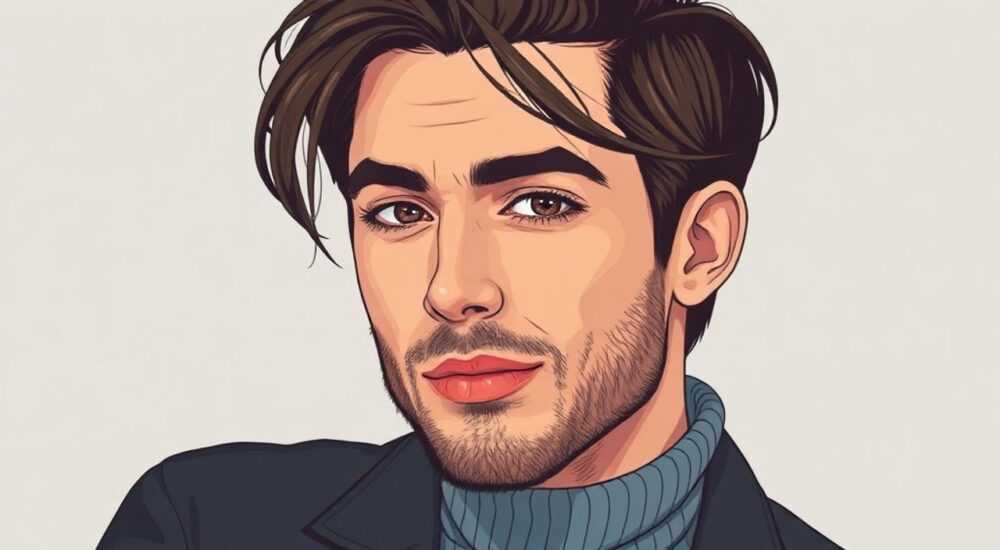
Фотошоп — это не просто программа для редактирования изображений, а мощный инструмент творческого самовыражения и визуальной коррекции. Многие хотят научиться обрабатывать свои фотографии, чтобы улучшить внешность, создать художественный эффект или подготовить снимок для портфолио. Современные технологии позволяют делать это как на профессиональном уровне, так и с помощью простых приложений — главное понимать принципы и последовательность действий.
Чтобы сделать фотошоп своей фотографии, начните с выбора подходящего инструмента: от Adobe Photoshop до мобильных приложений вроде Snapseed или Lightroom Mobile. Основные этапы — улучшение кожи, коррекция освещения, изменение черт лица и фонов — можно выполнить даже новичку при помощи пошаговых алгоритмов.
Сегодня ретушь личных фотографий стала неотъемлемой частью цифровой культуры. По данным аналитической компании Statista, более 60% пользователей социальных сетей регулярно редактируют свои снимки перед публикацией. При этом запрос «как сделать фотошоп своей фотографии» ежемесячно набирает десятки тысяч поисковых запросов. Это говорит о высоком интересе к теме, но также подчеркивает потребность в достоверной, структурированной информации. Цель данной статьи — систематизировать знания, развеять мифы и дать практические рекомендации, применимые как для начинающих, так и для тех, кто хочет выйти на новый уровень ретуши.
Содержание статьи:
- Какие инструменты использовать для фотошопа
- Пошаговая инструкция по ретуши своей фотографии
- Работа с кожей: как сделать её идеальной без потери естественности
- Подготовка слоёв
- Ретушь
- Изменение черт лица: безопасные методы коррекции формы
- Как использовать Liquify
- Коррекция света и цвета: основа качественной ретуши
- Рекомендуемая S-образная кривая
- Замена и редактирование фона
- Как выделить человека
- Замена фона
- Типичные ошибки при ретуши и как их избежать
- Экспертное мнение
- Вопросы и ответы
- Заключение
Какие инструменты использовать для фотошопа
Выбор программного обеспечения — первый и один из самых важных шагов. От него зависит не только качество конечного результата, но и сложность процесса. На рынке существует множество решений: от полнофункциональных десктопных приложений до облачных сервисов и мобильных приложений.
Adobe Photoshop остаётся золотым стандартом в мире ретуши. Он предлагает полный контроль над каждым пикселем, поддерживает слои, маски, фильтры и расширенные функции автоматизации. Однако его сложность может отпугнуть новичков. Альтернативой является Adobe Lightroom — более простая программа, ориентированная на цветокоррекцию и массовую обработку снимков.
Для пользователей без опыта подойдут мобильные приложения. Среди них лидируют:
- Snapseed — бесплатное приложение от Google с продвинутыми инструментами точечной ретуши и HDR-эффектами;
- Facetune — специализируется на редактировании лиц, позволяет изменять форму носа, глаз, губ;
- PicsArt — многофункциональный редактор с возможностью замены фона и добавления графических элементов;
- Retouch Me — онлайн-сервис, где реальные дизайнеры обрабатывают вашу фотографию за несколько часов.
Для тех, кто работает на компьютере, но не хочет платить за Adobe, существуют бесплатные аналоги:
Программа |
Платформа |
Особенности |
Цена |
|---|---|---|---|
GIMP |
Windows, macOS, Linux |
Открытый исходный код, поддержка слоёв и плагинов |
Бесплатно |
Photopea |
Браузер (онлайн) |
Полная совместимость с PSD-файлами, интерфейс как у Photoshop |
Бесплатно (с рекламой) |
Paint.NET |
Только Windows |
Удобен для базовой ретуши, простой интерфейс |
Бесплатно |
Полезно знать: Photopea — лучший бесплатный онлайн-аналог Photoshop. Работает прямо в браузере, не требует установки и поддерживает все основные форматы, включая .PSD.
Пошаговая инструкция по ретуши своей фотографии
Независимо от выбранного инструмента, процесс ретуши можно разбить на последовательные этапы. Соблюдение этой структуры помогает избежать хаоса и получить предсказуемый результат.
- Подготовка файла — загрузите фотографию в редактор. Убедитесь, что она имеет достаточное разрешение (минимум 2000 пикселей по большей стороне). Избегайте обработки сильно сжатых JPEG.
- Коррекция композиции — обрежьте лишние элементы, выровняйте горизонт, если нужно. Используйте правило третей для улучшения визуального баланса.
- Общая цветокоррекция — отрегулируйте экспозицию, контраст, баланс белого. Устраните чрезмерную шумность или недостаток света.
- Работа с лицом — удалите прыщи, покраснения, мешки под глазами. Сгладьте кожу, но сохраните текстуру.
- Моделирование черт лица — аккуратно измените форму носа, подбородка или скул, если необходимо.
- Работа с фоном — уберите отвлекающие объекты, размыть или полностью заменить задний план.
- Финальная доработка — добавьте лёгкий шарпинг, проверьте цветопередачу, экспортируйте в нужный формат (JPEG для соцсетей, PNG для прозрачности).
«Всегда работайте с дубликатом оригинала. Никогда не редактируйте исходный файл напрямую.» — Алексей Ковалёв, цифровой художник, 12 лет опыта в ретуши
Работа с кожей: как сделать её идеальной без потери естественности
Один из самых частых запросов — «сделать кожу гладкой». Но перебор с ретушью приводит к эффекту «пластмассового лица», когда исчезают поры, морщинки и естественная текстура. Профессионалы используют комбинацию методов.
В Photoshop применяется техника частотного разложения. Она разделяет изображение на два слоя: один отвечает за тон (цвет, пятна), другой — за текстуру (морщины, поры). Это позволяет убирать дефекты, не затрагивая микроструктуру кожи.
Шаги частотного разложения:
Подготовка слоёв
- Создайте два дубликата исходного слоя.
- На нижнем дубликате примените фильтр Размытие по Гауссу (радиус 5–10 пикселей) — это будет слой тонов.
- На верхнем дубликате примените фильтр Выделение высоких частот и установите режим наложения Вычитание.
- Сконвертируйте этот слой в режим Линейный свет — получится слой текстуры.
Ретушь
- На слое тонов используйте Кисть или Штамп, чтобы убрать покраснения, родинки, прыщи.
- На слое текстуры оставьте всё как есть или слегка размойте участки с чрезмерными морщинами.
- Сгруппируйте слои и добавьте маску, чтобы контролировать интенсивность эффекта.
Для мобильных приложений подойдут встроенные инструменты:
- В Snapseed — раздел «Инструменты» → «Ретушь»: точечно удаляет дефекты.
- В Facetune — «Skin»: предлагает настройки гладкости, сияния и пор.
Полезно знать: Естественная кожа должна иметь лёгкую текстуру. Если после ретуши лицо выглядит как у куклы — вернитесь на шаг назад и уменьшите интенсивность обработки.
Изменение черт лица: безопасные методы коррекции формы
Желание изменить форму носа, сузить лицо или увеличить губы — распространённая практика. Но важно помнить: чрезмерная коррекция вызывает недоверие у зрителей. Исследование, опубликованное в журнале *Body Image*, показало, что сильная ретушь снижает воспринимаемую достоверность человека на 40%.
В Photoshop используется инструмент Свободное трансформирование (Ctrl+T) с режимом Деформация (Edit > Transform > Warp). Более точный способ — Liquify (Фильтр → Искажение).
Как использовать Liquify
- Перейдите в Filter > Liquify.
- Выберите инструмент Forward Warp Tool (W) — он «толкает» пиксели.
- Аккуратно двигайте области лица: например, слегка сузьте щёки или подправьте контур подбородка.
- Используйте Pucker Tool (сжатие) для уменьшения размера, Bloat Tool (расширение) — для увеличения.
- Не меняйте пропорции более чем на 10–15%. Сохраняйте симметрию.
В мобильных приложениях:
- Facetune предлагает готовые пресеты: «Увеличить глаза», «Сделать нос меньше», «Скулы».
- FaceApp использует ИИ для моделирования возраста, пола и формы лица.
«Когда изменяете черты лица, сравнивайте оригинал и результат в режиме переключения (Alt+Z в Photoshop). Это помогает оценить степень изменений.» — Марина Петрова, визажист и ретушер
Коррекция света и цвета: основа качественной ретуши
Даже идеальная кожа будет выглядеть плохо при плохом освещении. Поэтому цветокоррекция — не дополнительный, а обязательный этап.
Основные параметры:
- Экспозиция — общая яркость изображения.
- Контраст — разница между светлыми и тёмными участками.
- Тени/света — отдельная настройка тёмных и ярких зон.
- Баланс белого — устранение желтизны или голубизны.
- Насыщенность — интенсивность цветов.
В Lightroom или Camera Raw удобно использовать кривые (Tone Curve):
Рекомендуемая S-образная кривая
- Плавно поднимите света.
- Опустите тени.
- Добавьте немного контраста в серединах.
Для портретов часто применяется тёплая цветовая гамма: +5–10 единиц температуры (в сторону жёлтого), +5–8 по оттенку (в сторону мадженты). Это делает кожу более живой.
Полезно знать: Перед цветокоррекцией всегда проверяйте, правильно ли отображается цвет на вашем мониторе. Используйте калибровочные устройства (например, SpyderX) для точности.
Замена и редактирование фона
Фон может отвлекать внимание от главного объекта. Его можно размыть, затемнить или полностью заменить.
Как выделить человека
- В Photoshop: Объектное выделение (Select > Subject) — автоматически выделяет человека.
- Уточните границы с помощью Маски и Brush Tool.
- Инвертируйте выделение (Ctrl+Shift+I) и размойте фон фильтром Гаусса.
Замена фона
- После выделения скопируйте человека на новый фон.
- Подгоните освещение: тень должна соответствовать направлению света на новом фоне.
- Добавьте лёгкую тень под ногами с помощью чёрной кисти с низкой непрозрачностью.
Мобильные решения:
- PicsArt — инструмент «Cutout» быстро удаляет фон.
- Canva — позволяет менять фон в пару кликов.
«Фон должен поддерживать настроение фото. Для делового портрета — нейтральный, для творческого — художественный.» — Дмитрий Смирнов, fashion-фотограф
Типичные ошибки при ретуши и как их избежать
Даже опытные пользователи допускают ошибки. Вот самые распространённые:
- Чрезмерная ретушь кожи — устранение всех пор и морщин делает лицо неестественным. Решение: используйте частотное разложение и оставляйте текстуру.
- Нарушение пропорций лица — слишком большой рот или маленький нос вызывают диссонанс. Решение: сверяйтесь с оригиналом и используйте сетку золотого сечения.
- Неестественный цвет кожи — переусердствование с насыщенностью приводит к «оранжевому» эффекту. Решение: проверяйте цвет на разных экранах.
- Плохо вписанный фон — человек «висит» в воздухе. Решение: добавьте тень, совместите освещение и цветовую температуру.
- Отсутствие масштабирования при ретуши — работа на 100% увеличении может привести к заметным артефактам. Решение: периодически отдаляйтесь до 50%.
Полезно знать: Проверяйте результат на смартфоне. То, что выглядит хорошо на мониторе, на мобильном устройстве может казаться переретушированным.
Экспертное мнение
«Фотошоп — это не про то, чтобы скрыть себя, а про то, чтобы показать лучшую версию. Важно не терять связь с реальностью. Я всегда говорю клиентам: «Мы не будем менять вас, мы просто поможем вам сиять». Используйте ретушь как визаж, а не как маску.» — Анна Лебедева, профессиональный ретушер, автор курсов по портретной ретуши, 15 лет в индустрии
Анна отмечает, что современные тенденции идут в сторону естественности. Бренды отказываются от тяжёлой ретуши в пользу «чистых» снимков. Даже Instagram запустил функцию «#NoFilterChallenge», популяризирующую натуральную красоту.
Вопросы и ответы
Можно ли сделать фотошоп бесплатно?
Да. Используйте GIMP, Photopea или мобильные приложения вроде Snapseed. Они предлагают мощные инструменты без подписки.
Как не переретушировать фотографию?
Сравнивайте оригинал и результат каждый 5–10 минут. Устанавливайте ограничители: например, «не более 30% гладкости кожи».
Безопасно ли использовать ИИ для ретуши?
Да, если вы доверяете сервису. Но избегайте загрузки личных фото на сомнительные сайты — возможна утечка данных.
Нужно ли учить Photoshop, если есть мобильные приложения?
Если вы хотите профессионального результата — да. Мобильные приложения удобны, но ограничены в возможностях.
Как объяснить другим, что фото отретушировано?
Это личный выбор. Однако честность повышает доверие. Многие блогеры сейчас пишут «легкая ретушь» в описании.
Заключение
Ретушь собственной фотографии — это не просто технический процесс, а форма самовыражения. Главное — найти баланс между улучшением и сохранением индивидуальности. Современные инструменты делают фотошоп доступным каждому, но ключ к успеху — не в количестве фильтров, а в чувстве меры.
Помните: цель ретуши — не скрыть себя, а раскрыть. Используйте технологии, чтобы подчеркнуть лучшее, а не создать иллюзию. Тогда ваши фотографии будут не только красивыми, но и настоящими.
- Начинайте с выбора подходящего инструмента: от Photoshop до мобильных приложений.
- Следуйте пошаговой схеме: композиция → свет → кожа → черты лица → фон.
- Избегайте переретуши — сохраняйте естественную текстуру кожи и пропорции.
- Используйте частотное разложение и Liquify для точного контроля.
- Помните о этике: ретушь должна усиливать, а не искажать личность.
⚠️ Дисклеймер — нажмите, чтобы развернуть
Материалы, опубликованные в разделе «Блог» на сайте RU DESIGN SHOP (rudesignshop.ru), носят исключительно информационный и ознакомительный характер и не являются руководством к действию, финансовой рекомендацией, медицинской услугой, ветеринарным назначением либо рекламой товаров и услуг, включая азартные игры. Публикации не содержат призывов к участию в азартных играх и не направлены на продвижение соответствующих операторов.
Безопасность применения товаров и веществ: при использовании строительных материалов, бытовой химии, пестицидов и агрохимикатов необходимо строго следовать инструкциям производителя и действующему законодательству Российской Федерации, включая Федеральный закон РФ от 19.07.1997 № 109-ФЗ «О безопасном обращении с пестицидами и агрохимикатами».
Упоминание товарных знаков, брендов и организаций носит исключительно информационный характер и не означает наличие партнёрских отношений или одобрения со стороны правообладателей.
Материалы, содержащие сведения о медицинских, ветеринарных или косметических средствах, представлены в справочных целях и не являются медицинской консультацией или назначением. Перед применением рекомендуется обратиться к врачу, ветеринарному специалисту или иному сертифицированному профессионалу.
Возрастные ограничения: материалы, содержащие сведения о продукции категории 18+, включая алкоголь или азартные игры, предназначены исключительно для совершеннолетней аудитории и публикуются в информационных целях.
Правовая ответственность: решения, принятые на основе опубликованной информации, пользователь принимает самостоятельно и на свой риск; редакция и авторы несут ответственность в пределах, установленных законодательством Российской Федерации.
Редакция не допускает публикаций, содержащих пропаганду экстремизма, терроризма, наркотических средств или суицида; подобные материалы подлежат немедленному удалению.
Упоминание организаций с ограниченным статусом: компания Meta Platforms Inc. (социальные сети Facebook и Instagram) признана экстремистской организацией решением суда РФ, её деятельность запрещена на территории Российской Федерации; любые упоминания приводятся исключительно в информационных целях.
Авторские права и источники: информация собирается из открытых источников; её актуальность указывается на дату публикации и может изменяться.
Изображения и иллюстрации используются на условиях, разрешённых правообладателями. При возникновении претензий редакция готова оперативно рассмотреть обращение и внести необходимые изменения.
Персональные данные и cookies: сайт использует cookies и обрабатывает персональные данные пользователей в соответствии с Федеральным законом № 152-ФЗ «О персональных данных» и Политикой конфиденциальности RU DESIGN SHOP.
Мнения авторов могут не совпадать с позицией государственных органов или коммерческих организаций, упомянутых в материалах.
РЕКОМЕНДУЕМ
Товары от российских производителей

Светильник Freedom Forstlight
9760 руб.


