Скидка 5% на первый заказ — RDS5




Как в фотошопе добавить волосы
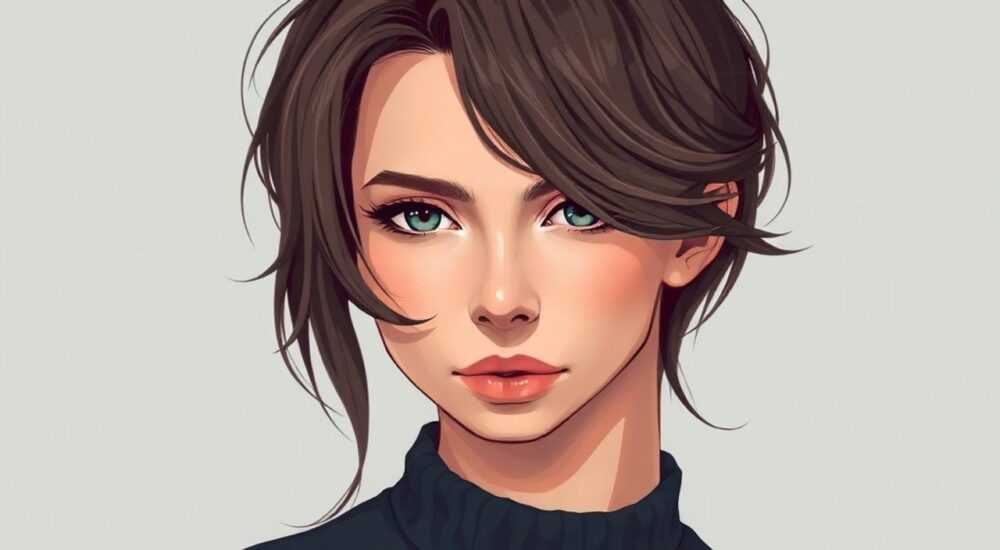
В фотошопе добавить волосы можно с помощью комбинации ручной ретуши, кистей, масок и референсных изображений. Основные методы — это клонирование фрагментов собственных волос, использование текстур или создание прядей вручную с помощью специальных кистей. Качественный результат достигается при аккуратной работе со светом, тенью и направлением роста волос.
Чтобы добавить волосы в Photoshop, используйте инструмент «Кисть» с текстурированной насадкой, маски для плавного перехода и референсные фото для естественного направления прядей. Главное — соблюдать согласованность освещения и структуры.
Содержание статьи:
- Зачем добавлять волосы: практические случаи применения
- Подготовка рабочего пространства и выбор исходного материала
- Метод клонирования через пятно: как расширить объем волос
- Пошаговый алгоритм клонирования
- Создание новых прядей вручную: пошаговая техника
- Работа с освещением и тоном: как добиться реалистичности
- Проверка реалистичности: чек-лист
- Советы по использованию кистей для волос
- Ошибки, которых нужно избегать
- Экспертное мнение
- Вопросы и ответы
- Заключение
Зачем добавлять волосы: практические случаи применения
Добавление волос в Photoshop — не просто уловка для исправления недостатков фотографии, а полноценный инструмент цифрового дизайна. Этот прием активно используется в рекламной индустрии, бьюти-фотографии, портретной ретуши и даже в киноиндустрии при подготовке промо-материалов. Например, модели могут временно носить короткую стрижку, но для обложки глянца требуется длинная шевелюра. В таких случаях графические редакторы становятся незаменимыми.
Технология также полезна при восстановлении волос после выпадения на старых или поврежденных снимках. Портреты людей, перенесших болезни, иногда нуждаются в деликатной коррекции — здесь важно действовать тактично и с уважением к оригиналу. Кроме того, добавление волос применяется в визуализации парикмахерских образов: клиент может «примерить» новый цвет или длину без реального изменения внешности.
Другой сценарий — создание фантазийных образов. Художники часто добавляют длинные, стилизованные или окрашенные пряди для концептуальных работ. Это особенно актуально в жанре digital art, где реальность смешивается с воображением. Здесь уже нет ограничений по физической достоверности, но важно сохранить эстетическую целостность.
Полезно знать: Добавление волос — не всегда про скрытие дефектов. Иногда это художественный выбор, усиливающий выразительность образа.
Подготовка рабочего пространства и выбор исходного материала
Перед тем как начинать ретушь, необходимо правильно подготовить файл. Откройте изображение в Photoshop и сразу продублируйте фоновый слой (Ctrl+J). Работайте исключительно на копии — это позволит откатиться к оригиналу при необходимости. Убедитесь, что разрешение снимка достаточно высокое: желательно не менее 300 dpi, особенно если планируете печать.
Выбор референсного изображения играет ключевую роль. Если вы добавляете волосы, возьмите фото с аналогичной текстурой, цветом и типом волос. Например, если у человека волнистые темные волосы, найдите референс с такой же структурой. Это поможет точно передать направление роста, толщину прядей и поведение света. Референсы можно брать из открытых фотобанков, личного архива или использовать AI-генераторы для создания эталонной текстуры.
Настройте палитру рабочих инструментов: вам понадобятся «Кисть» (B), «Штамп» (S), «Ластик», «Маска слоя» и панель «Слои». Также полезно включить режим быстрой маски (Q) для точного выделения контуров. Увеличьте масштаб до 100–200%, чтобы видеть детали кожи и границы волос. Работа на крупном масштабе снижает риск ошибок и делает переходы более плавными.
Инструмент |
Горячая клавиша |
Назначение |
|---|---|---|
Кисть |
B |
Рисование новых прядей |
Штамп (Клонирующая печать) |
S |
Копирование участков волос |
Ластик |
E |
Коррекция краев |
Маска слоя |
— |
Скрытие/раскрытие частей слоя |
Выделение (Лассо) |
L |
Обводка зон для клонирования |
Метод клонирования через пятно: как расширить объем волос
Этот способ идеально подходит, когда нужно немного увеличить густоту волос или заполнить просветы у лба, висков или затылка. Метод основан на клонировании существующих прядей с одной части головы на другую. Он выглядит максимально естественно, потому что использует настоящие текстуры с исходного снимка.
Начните с создания нового пустого слоя (Shift+Ctrl+N). Выберите инструмент «Клонирующая печать» (Stamp Tool), установите мягкую кисть с непрозрачностью 80–90% и размером, соответствующим толщине прядей. Зажмите Alt и кликните по участку с густыми волосами — это будет источник клонирования. Теперь аккуратно «печатайте» по зоне, где нужно добавить объем.
Важно менять точку отбора каждые 2–3 движения. Если постоянно клонировать с одного места, появится повторяющийся узор — это сразу выдает ретушь. Перемещайтесь по разным участкам: например, с правого виска на левый, с макушки на затылок. Работайте короткими штрихами, имитируя естественный рост волос.
«Клонируйте не целые пряди, а микроскопические фрагменты — отдельные волокна. Так вы избежите эффекта «наклейки».» — Александра Волкова, ретушер Beauty Retouch Studios
Пошаговый алгоритм клонирования
- Создайте новый слой выше фонового.
- Выберите «Клонирующую печать» (S).
- Удерживая Alt, выберите участок с густыми волосами.
- Нанесите штрихи на зону прореживания.
- Меняйте точку отбора каждые несколько движений.
- Снизьте непрозрачность слоя до 90%, чтобы смягчить переход.
- Добавьте маску и проработайте края мягкой кистью.
Создание новых прядей вручную: пошаговая техника
Если волосы нужно добавить там, где их никогда не было (например, удлинить челку или создать боковые пряди), приходится рисовать вручную. Этот подход требует больше времени, но дает полный контроль над формой, направлением и плотностью.
Начните с загрузки специализированной кисти для волос. В интернете доступны бесплатные и платные наборы: LookVFX, Hair Brushes for Photoshop, Grafto. После установки выберите кисть, имитирующую тонкие пряди. Настройте параметры: непрозрачность — 60–75%, жесткость — 0%, режим наложения — Normal.
Создайте еще один новый слой. Возьмите цвет волос с помощью пипетки (I) из центральной части прически. Начинайте рисовать пряди от корня к кончикам, двигаясь в направлении естественного роста. Используйте короткие, прерывистые движения — длинные линии выглядят неестественно. Добавляйте по одной пряди, меняя угол и длину.
Для объема наложите несколько слоев: сначала основной каркас, затем более светлые и темные пряди для глубины. Не забывайте про блики — они должны соответствовать источнику света на фото. Создайте отдельный слой с белой кистью на 20% opacity, чтобы добавить светлые блики на верхние пряди.
Полезно знать: Пряди у корней всегда темнее, чем у кончиков. Используйте градиентную заливку или легкое осветление кистью, чтобы передать этот эффект.
Работа с освещением и тоном: как добиться реалистичности
Даже идеально нарисованные волосы будут выглядеть фальшиво, если не совпадают с общим освещением сцены. Первое, что нужно проверить — направление света. Определите, откуда падает основной источник: спереди, сбоку, сверху? Все блики и тени на добавленных прядях должны следовать этому вектору.
Используйте корректирующие слои: «Цветовой тон/насыщенность» и «Кривые». Примените их в режиме клиппинга (Alt+клик между слоями), чтобы повлиять только на волосы. Слегка подстройте оттенок, если кисть дала холодный или теплый отлив. Например, при естественном освещении волосы могут иметь золотистый или медный подтон.
Тени добавляйте на отдельном слое с режимом наложения Multiply. Выберите мягкую черную кисть на 10–15% opacity и аккуратно проработайте зоны, где волосы перекрывают кожу или другие пряди. Особенно важно проработать контур у лба и висков — именно там чаще всего видна «подделка».
Проверка реалистичности: чек-лист
- Совпадает ли направление бликов с источником света?
- Есть ли плавный переход между новыми и родными волосами?
- Не слишком ли однородный цвет у добавленных прядей?
- Присутствуют ли случайные разрывы и неровности (как в реальных волосах)?
- Не выглядят ли пряди как «приклеенные» из-за резких краев?
Советы по использованию кистей для волос
Качество кисти напрямую влияет на конечный результат. Лучше использовать не одну, а набор кистей: тонкие для отдельных волосинок, средние для прядей, широкие — для массы. Эксперты рекомендуют комбинировать кисти с разной текстурой: некоторые имитируют кудрявые волосы, другие — прямые или волнистые.
Настройте динамику кисти: откройте панель «Кисть» (F5) и активируйте «Динамика формы» и «Прозрачность». Это позволит кисти менять размер и плотность в зависимости от давления пера (если используется графический планшет). Без планшета настройте случайность (jitter) на 15–20%, чтобы избежать механического вида.
«Не рисуйте волосы как сплошную массу. Реальные волосы — это хаос: разные длины, направления, промежутки. Добавляйте «беспорядок» намеренно.» — Дмитрий Лебедев, цифровой художник, Adobe Certified Expert
Также полезно создать свои собственные кисти. Для этого сделайте снимок фрагмента настоящих волос, выделите его и выберите «Редактирование — Определить кисть». Сохраните под уникальным именем. Такие кастомные кисты дают максимальную достоверность, так как основаны на реальных текстурах.
Ошибки, которых нужно избегать
Даже опытные пользователи допускают типичные промахи при добавлении волос. Один из самых распространенных — игнорирование масок. Многие рисуют прямо на основном слое или используют ластик вместо маски, что делает редактирование невозможным. Всегда работайте на отдельных слоях с применением масок.
Другая ошибка — чрезмерная гладкость. Фотошоп позволяет делать идеальные линии, но реальные волосы неровные. Избегайте идеальных дуг и симметричных прядей. Добавляйте «шум» с помощью фильтра «Шум» (Фильтр → Шум → Добавить шум) на 1–2% или используйте текстурированные кисти.
Третья ловушка — цветовая несогласованность. Даже при правильном подборе оттенка волосы могут выглядеть плоско, если не хватает глубины. Обязательно добавляйте 2–3 тона: основной, более темный (тени) и светлее (блики). Это создаст объем и натуральный вид.
Ошибка |
Последствие |
Как исправить |
|---|---|---|
Работа без масок |
Невозможно корректировать прозрачность |
Используйте слоевые маски |
Однотонные пряди |
Плоский, нереалистичный вид |
Добавьте тени и блики |
Несоответствие свету |
Волосы «не в сцене» |
Анализируйте направление бликов |
Слишком резкие края |
Эффект «вырезанной картинки» |
Размывайте края на маске |
Экспертное мнение
Профессиональная ретушь волос — это не только технический навык, но и чувство стиля. По словам Елены Мироновой, ведущего ретушера бьюти-агентства «Lumeo», «Главное — не переборщить. Цель не в том, чтобы сделать идеальные волосы, а в том, чтобы зритель не заметил вмешательства. Иногда лучший результат — минимальное изменение».
Современные технологии упрощают процесс. В последних версиях Photoshop (2024–2026) появились функции на основе ИИ: Neural Filters позволяют автоматически генерировать текстуры волос, а Generative Fill помогает расширять прическу с помощью текстовых команд. Однако эксперты предупреждают: ИИ — помощник, а не замена мастерству. Автоматика часто создает слишком гладкие, «пластиковые» волосы, которые требуют ручной доработки.
«Generative Fill — отличный инструмент для черновой работы. Но финальную шлифовку всегда делайте вручную: кистями, масками, коррекцией тонов.» — Кирилл Соколов, преподаватель школы ретуши Rethink
Вопросы и ответы
Можно ли добавить волосы, если их почти нет на фото?
Да, но сложность возрастает. Лучше использовать референсные изображения и рисовать вручную. Клонирование работает только при наличии исходного материала.
Какие кисти лучше: стандартные или сторонние?
Стандартные кисти в Photoshop слишком абстрактны. Рекомендуются профессиональные наборы от LookVFX или создание своих кистей на основе реальных волос.
Нужен ли графический планшет?
Желательно. Планшет позволяет регулировать нажим, что критично для плавных переходов. Без него возможна работа, но с большим количеством настроек динамики.
Как проверить, выглядят ли волосы реалистично?
Отдалите изображение до 25–33%, закройте один глаз и посмотрите на фото. Если пряди «выпрыгивают» или кажутся не на своем месте — нужны правки.
Можно ли использовать Generative Fill для добавления волос?
Да. Введите запрос вроде «добавить длинные волнистые волосы справа» — ИИ предложит вариант. Но всегда проверяйте освещение, цвет и структуру.
Заключение
Добавление волос в Photoshop — это сочетание технических навыков, внимания к деталям и художественного чутья. Успешный результат зависит не столько от сложности инструментов, сколько от понимания структуры волос, игры света и естественной асимметрии. Главное — действовать поэтапно: подготовка, клонирование или рисование, коррекция тонов и финальная проверка.
Современные версии Photoshop предлагают мощные AI-инструменты, но они не заменяют ручную работу. Лучшие результаты достигаются при гибридном подходе: ИИ для чернового заполнения, человек — для тонкой настройки. Помните, что цель ретуши — не совершенство, а правдоподобие.
Чтобы добавить волосы в фотошопе, работайте на отдельных слоях, используйте маски, референсы и качественные кисти. Анализируйте свет и тени, избегайте идеальной симметрии и всегда проверяйте результат на малом масштабе.
- Всегда дублируйте слой перед ретушью.
- Используйте маски вместо ластика для гибкости.
- Клонируйте с разных участков, чтобы избежать повторов.
- Работайте с направлением света и добавляйте блики.
- Проверяйте реалистичность на уменьшенном масштабе.
⚠️ Дисклеймер — нажмите, чтобы развернуть
Материалы, опубликованные в разделе «Блог» на сайте RU DESIGN SHOP (rudesignshop.ru), носят исключительно информационный и ознакомительный характер и не являются руководством к действию, финансовой рекомендацией, медицинской услугой, ветеринарным назначением либо рекламой товаров и услуг, включая азартные игры. Публикации не содержат призывов к участию в азартных играх и не направлены на продвижение соответствующих операторов.
Безопасность применения товаров и веществ: при использовании строительных материалов, бытовой химии, пестицидов и агрохимикатов необходимо строго следовать инструкциям производителя и действующему законодательству Российской Федерации, включая Федеральный закон РФ от 19.07.1997 № 109-ФЗ «О безопасном обращении с пестицидами и агрохимикатами».
Упоминание товарных знаков, брендов и организаций носит исключительно информационный характер и не означает наличие партнёрских отношений или одобрения со стороны правообладателей.
Материалы, содержащие сведения о медицинских, ветеринарных или косметических средствах, представлены в справочных целях и не являются медицинской консультацией или назначением. Перед применением рекомендуется обратиться к врачу, ветеринарному специалисту или иному сертифицированному профессионалу.
Возрастные ограничения: материалы, содержащие сведения о продукции категории 18+, включая алкоголь или азартные игры, предназначены исключительно для совершеннолетней аудитории и публикуются в информационных целях.
Правовая ответственность: решения, принятые на основе опубликованной информации, пользователь принимает самостоятельно и на свой риск; редакция и авторы несут ответственность в пределах, установленных законодательством Российской Федерации.
Редакция не допускает публикаций, содержащих пропаганду экстремизма, терроризма, наркотических средств или суицида; подобные материалы подлежат немедленному удалению.
Упоминание организаций с ограниченным статусом: компания Meta Platforms Inc. (социальные сети Facebook и Instagram) признана экстремистской организацией решением суда РФ, её деятельность запрещена на территории Российской Федерации; любые упоминания приводятся исключительно в информационных целях.
Авторские права и источники: информация собирается из открытых источников; её актуальность указывается на дату публикации и может изменяться.
Изображения и иллюстрации используются на условиях, разрешённых правообладателями. При возникновении претензий редакция готова оперативно рассмотреть обращение и внести необходимые изменения.
Персональные данные и cookies: сайт использует cookies и обрабатывает персональные данные пользователей в соответствии с Федеральным законом № 152-ФЗ «О персональных данных» и Политикой конфиденциальности RU DESIGN SHOP.
Мнения авторов могут не совпадать с позицией государственных органов или коммерческих организаций, упомянутых в материалах.
РЕКОМЕНДУЕМ
Товары от российских производителей

Светильник SPOT Forstlight
Диапазон цен: 4780 руб. – 10290 руб.


