Скидка 5% на первый заказ — RDS5




Как сделать фундамент в архикаде
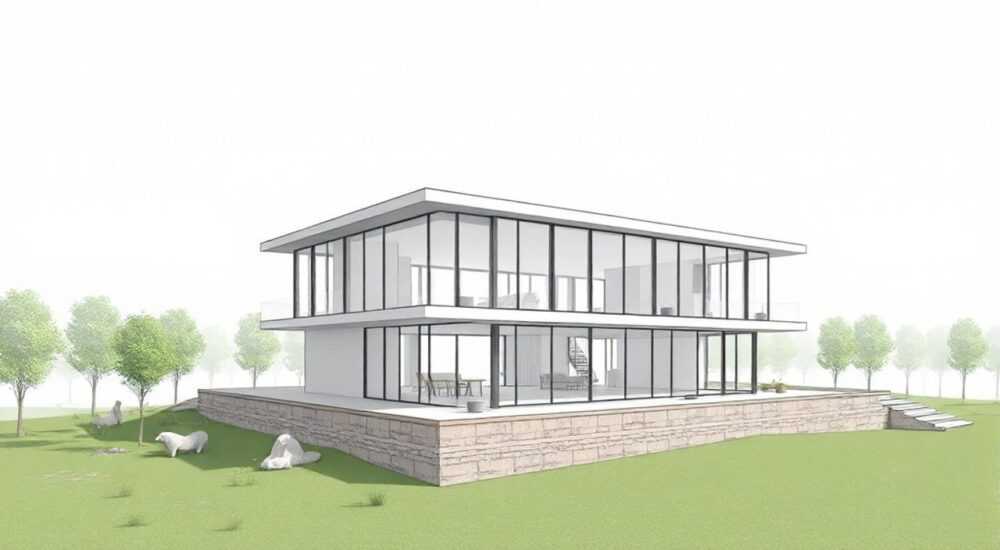
В современном архитектурном проектировании точность и эффективность зависят от умения работать с BIM-программами, и ArchiCAD — один из лидеров в этой сфере. Создание фундамента в ArchiCAD — не просто чертёжная задача, а важный этап формирования цифровой модели здания, влияющий на расчёты нагрузок, смету и последующее строительство. Владение инструментами построения фундаментов позволяет архитекторам и проектировщикам минимизировать ошибки, ускорить согласование проектов и обеспечить корректную передачу данных смежным специалистам.
Чтобы сделать фундамент в ArchiCAD, используйте инструмент «Фундамент» (Foundation) или создайте его через ручное построение с помощью плит и стен. Настройте уровень отметки, тип материала и геометрию с учётом конструктивной схемы здания.
Содержание статьи:
- Что такое фундамент в ArchiCAD: понятие и назначение
- Когда использовать встроенный инструмент «Фундамент»?
- Подготовка к работе: настройка проекта и уровней
- Проверка геологии и конструктивной схемы
- Как создать фундамент: пошаговые методы
- Настройка параметров фундамента
- Расширенные инструменты и настройки фундаментов
- Использование GDL-объектов для свай и столбов
- Условия соединения и приоритеты элементов
- Типичные ошибки при создании фундаментов и как их избежать
- Ошибка 1: Неправильная отметка уровня
- Ошибка 2: Отсутствие привязки к стенам
- Ошибка 3: Неверный материал или толщина
- Ошибка 4: Игнорирование грунтовых условий
- Экспертное мнение
- Игорь Мельников, главный архитектор BIM-студии «АрхСтройПроект», 15 лет опыта
- Вопросы и ответы
- Заключение
Что такое фундамент в ArchiCAD: понятие и назначение
В ArchiCAD фундамент — это специализированный строительный элемент, входящий в состав BIM-модели и предназначенный для восприятия и передачи нагрузок от здания на грунт. Он может быть представлен как самостоятельный объект (например, ленточный, свайный или плитный фундамент), так и комбинацией других элементов — таких как стены, плиты перекрытия или колонны. В отличие от простого чертежа, фундамент в ArchiCAD обладает параметрами: высотой, толщиной, материалом, уровнем привязки и поведением в структуре проекта.
Основная цель создания фундамента в программе — не только визуализация, но и обеспечение корректного взаимодействия с другими элементами. Например, стена должна автоматически опираться на фундамент, а не «висеть» в воздухе. Кроме того, правильная модель фундамента необходима для точных объёмно-планировочных решений, расчётов массы конструкции и генерации спецификаций.
ArchiCAD предоставляет два основных пути создания фундаментов: через стандартный инструмент «Фундамент» и через ручное построение с использованием стен, плит и других объектов. Первый способ предпочтителен при работе с типовыми решениями, второй — когда требуется сложная геометрия или нетиповая конструкция.
Полезно знать: Фундамент в ArchiCAD — это не просто графический элемент, а полноценный участник BIM-процесса, который участвует в коллизиях, расчётах и генерации документации.
Когда использовать встроенный инструмент «Фундамент»?
Инструмент «Фундамент» доступен в панели инструментов и позволяет быстро создавать ленточные и столбчатые фундаменты под несущими стенами. Он особенно полезен при проектировании малоэтажных домов, дачных коттеджей или модульных зданий. Программа автоматически привязывает фундамент к нижнему уровню стены, если используется функция автосоздания.
Однако этот инструмент имеет ограничения: он не поддерживает сложные формы, уклоны или многослойные конструкции без дополнительных настроек. Поэтому опытные пользователи часто комбинируют его с ручным моделированием.
Подготовка к работе: настройка проекта и уровней
Прежде чем приступать к созданию фундамента, необходимо правильно подготовить проект. Неправильно заданные уровни и масштаб могут привести к серьёзным ошибкам, которые проявятся уже на стадии строительства. Архитектурная модель должна иметь чёткую вертикальную привязку, чтобы все элементы — от фундамента до кровли — находились на своих местах.
Первым делом проверьте уровни этажей (Storey Levels). Они задаются в диалоговом окне «Уровни и компоновки» (Levels and Composites). Убедитесь, что уровень подвала или технического этажа расположен ниже нулевой отметки (0.00 м). Обычно отметка фундамента находится на -1.5 м ÷ -3.0 м, в зависимости от глубины промерзания грунта и конструктивного решения.
Далее важно настроить сетку координат и ориентацию по сторонам света, особенно если проект будет передаваться в расчёты на сейсмостойкость или энергоэффективность. Используйте инструмент «Сетка» (Grid) для точного позиционирования колонн и стен.
- Откройте «Настройки проекта» → «Уровни»;
- Добавьте новый уровень, например, «Фундамент», с отметкой -2.00 м;
- Настройте привязку сетки к осям здания;
- Убедитесь, что единицы измерения установлены в метрах.
«Правильная настройка уровней — половина успеха в BIM. Если фундамент «уехал» вниз на 50 см, вся модель может оказаться некорректной.» — Анна Петрова, архитектор BIM, 12 лет опыта
Проверка геологии и конструктивной схемы
Хотя ArchiCAD не является программой для геотехнических расчётов, важно учитывать данные из инженерно-геологических изысканий. Глубина заложения фундамента зависит от типа грунта, уровня грунтовых вод и климатической зоны. Эти данные должны быть указаны в исходных данных проекта.
Если вы работаете в команде, запросите у инженера-конструктора схему фундаментов в DWG или PDF, чтобы сверить геометрию. Это поможет избежать конфликтов между архитектурной и расчётной моделью.
Как создать фундамент: пошаговые методы
Существует несколько способов создания фундамента в ArchiCAD. Выбор метода зависит от сложности проекта, требований заказчика и степени детализации.
- Способ 1: Использование инструмента «Фундамент»
Этот метод подходит для типовых решений. Перейдите на уровень, где будет расположен фундамент (например, «Фундаментный этаж»). Выберите инструмент «Фундамент» на панели. Кликните по контуру стены — программа автоматически создаст ленточный фундамент под ней. Вы можете настроить ширину, высоту и материал в параметрах объекта.
Настройка параметров фундамента
В диалоговом окне свойств фундамента задайте:
- Высоту — обычно 30–60 см;
- Ширину — на 10–20 см больше ширины стены;
- Материал — бетон, железобетон;
- Отметку верха — совпадающую с нижним уровнем стены.
- Способ 2: Ручное построение с помощью стен
Если вам нужен фундамент нестандартной формы, используйте обычные стены, но с изменёнными параметрами. Создайте новую композицию стены, например, «Стена_фундамент_600», с толщиной 600 мм и материалом «Бетон». Затем нарисуйте стену на нужном уровне. Преимущество этого метода — полный контроль над геометрией и возможностью добавления уступов, ниш или каналов.
- Способ 3: Плитный фундамент через инструмент «Плита»
Для монолитных плит перекрытия по грунту используйте инструмент «Плита» (Slab). Нарисуйте контур по периметру здания, задайте толщину (200–400 мм), отметку (например, -0.50 м) и материал. Такой фундамент идеален для тёплых полов и лёгких каркасных домов.
Полезно знать: При использовании плиты в качестве фундамента не забудьте указать, что она опирается на грунт — это важно для расчётов и спецификаций.
Расширенные инструменты и настройки фундаментов
ArchiCAD предлагает мощные инструменты для детализации фундаментов, включая параметрические объекты, слои и условия соединения.
Использование GDL-объектов для свай и столбов
Для свайных или столбчатых фундаментов можно использовать готовые GDL-объекты из библиотеки ArchiCAD или создать свои. Например, объект «Свая_ЖБ» можно разместить вручную или с помощью скрипта по сетке. Настройте диаметр, длину и шаг установки.
Тип фундамента |
Инструмент в ArchiCAD |
Рекомендуемая толщина |
Особенности |
|---|---|---|---|
Ленточный |
Фундамент / Стена |
400–600 мм |
Автопривязка к стенам |
Плитный |
Плита |
200–400 мм |
Подходит для УШП |
Свайный |
GDL-объект |
300–500 мм (диаметр) |
Требует точной расстановки |
Столбчатый |
Колонна + плита |
400×400 мм |
Нужна ростверковая связь |
Условия соединения и приоритеты элементов
Важно настроить условия соединения (Connection Rules), чтобы фундамент корректно сопрягался со стенами и колоннами. В настройках материалов задайте приоритет: например, бетон должен перекрывать кладку. Это предотвратит визуальные дефекты на 3D-модели и в разрезах.
Также используйте функцию Autosplit — она автоматически разделяет стены и фундаменты в местах пересечения, что упрощает редактирование.
«Всегда проверяйте 3D-вид после создания фундамента. Иногда стены «проваливаются» или не сопрягаются — это сигнал к настройке условий соединения.» — Дмитрий Козлов, BIM-менеджер, 9 лет опыта
Типичные ошибки при создании фундаментов и как их избежать
Даже опытные пользователи допускают ошибки при моделировании фундаментов. Ниже — самые распространённые из них и способы их устранения.
Ошибка 1: Неправильная отметка уровня
Фундамент создан на уровне 0.00 вместо -2.00. Это приводит к тому, что стены «утопают» в земле. Решение — всегда проверять уровень активного этажа перед построением. Используйте цветовую маркировку уровней для наглядности.
Ошибка 2: Отсутствие привязки к стенам
Фундамент нарисован отдельно, без связи со стеной. В результате при перемещении стены фундамент остаётся на месте. Решение — либо использовать автосоздание, либо применять привязки и группы.
Ошибка 3: Неверный материал или толщина
Проектировщик указывает толщину фундамента 300 мм для кирпичной стены в два кирпича (510 мм). Это нарушает нормы. Решение — сверяться с СП 22.13330.2016 и использовать справочники.
Ошибка 4: Игнорирование грунтовых условий
Фундамент закладывается выше глубины промерзания. В реальности это вызовет пучение и разрушение. Решение — учитывать данные изысканий и консультироваться с геотехником.
Полезно знать: ArchiCAD не проверяет соответствие фундамента нормам — эту ответственность несёт проектировщик.
Экспертное мнение
Игорь Мельников, главный архитектор BIM-студии «АрхСтройПроект», 15 лет опыта
«Сегодня недостаточно просто нарисовать фундамент — нужно, чтобы он «работал» в цифровой экосистеме проекта. Мы внедрили в ArchiCAD шаблоны фундаментов с заранее настроенными параметрами: материалом, толщиной, уровнем и даже стоимостью. Это сокращает время проектирования на 30%.
Особенно важно использовать функцию «Проверка коллизий». Один раз мы обнаружили, что фундамент пересекается с инженерным колодцем — проблема была исправлена ещё до выхода на площадку. Представьте, сколько это сэкономило времени и денег.
Советую молодым архитекторам: не экономьте на детализации. Даже если фундамент «не видно», он должен быть смоделирован точно. Это основа надёжной модели.»
Вопросы и ответы
Можно ли создать фундамент под уже построенные стены?
Да, ArchiCAD позволяет добавлять фундаменты на любом этапе. Используйте инструмент «Фундамент» и выберите стены, под которыми нужно создать основание. Программа автоматически построит фундамент по их контуру.
Как экспортировать фундамент в Revit или AutoCAD?
Используйте формат IFC для передачи в Revit — он сохраняет параметры и геометрию. Для AutoCAD подойдёт DWG, но часть данных (например, материалы) может потеряться. Рекомендуется проверять экспорт в режиме «Model Check».
Что делать, если фундамент не сопрягается со стеной?
Проверьте условия соединения (Connection Rules) и приоритеты материалов. Убедитесь, что стена и фундамент находятся на одной вертикальной оси. Также помогает функция «Обновить соединения» в контекстном меню.
Как добавить утепление или гидроизоляцию в модель фундамента?
Создайте отдельный слой в композиции стены или используйте специальный GDL-объект, например, «Гидроизоляция_рулонная». Это позволит учитывать их в спецификациях и теплотехнических расчётах.
Можно ли сделать фундамент с уклоном?
Да, через инструмент «Плита» с функцией «По контуру с отметками». Задайте разные отметки углов — получится наклонная плита, например, для дренажа или рельефа участка.
Заключение
Создание фундамента в ArchiCAD — это не просто техническая операция, а важный архитектурно-конструктивный процесс, требующий внимания к деталям, знания норм и умения работать с BIM-инструментами. Правильно смоделированный фундамент становится основой всей цифровой модели, обеспечивая точность, согласованность и готовность проекта к дальнейшей проработке и строительству.
Не стоит относиться к фундаменту как к «невидимому» элементу. Его качество напрямую влияет на надёжность здания, стоимость строительства и сроки реализации проекта. Используйте все возможности ArchiCAD — от автосоздания до параметрических объектов — чтобы сделать работу быстрее и точнее.
- Фундамент в ArchiCAD — это BIM-элемент с параметрами, а не просто чертёж.
- Всегда начинайте с настройки уровней и сетки координат.
- Выбирайте метод построения в зависимости от типа фундамента и сложности проекта.
- Проверяйте соединения, материалы и отметки перед финализацией модели.
- Используйте шаблоны и GDL-объекты для стандартизации и повышения эффективности.
⚠️ Дисклеймер — нажмите, чтобы развернуть
Материалы, опубликованные в разделе «Блог» на сайте RU DESIGN SHOP (rudesignshop.ru), носят исключительно информационный и ознакомительный характер и не являются руководством к действию, финансовой рекомендацией, медицинской услугой, ветеринарным назначением либо рекламой товаров и услуг, включая азартные игры. Публикации не содержат призывов к участию в азартных играх и не направлены на продвижение соответствующих операторов.
Безопасность применения товаров и веществ: при использовании строительных материалов, бытовой химии, пестицидов и агрохимикатов необходимо строго следовать инструкциям производителя и действующему законодательству Российской Федерации, включая Федеральный закон РФ от 19.07.1997 № 109-ФЗ «О безопасном обращении с пестицидами и агрохимикатами».
Упоминание товарных знаков, брендов и организаций носит исключительно информационный характер и не означает наличие партнёрских отношений или одобрения со стороны правообладателей.
Материалы, содержащие сведения о медицинских, ветеринарных или косметических средствах, представлены в справочных целях и не являются медицинской консультацией или назначением. Перед применением рекомендуется обратиться к врачу, ветеринарному специалисту или иному сертифицированному профессионалу.
Возрастные ограничения: материалы, содержащие сведения о продукции категории 18+, включая алкоголь или азартные игры, предназначены исключительно для совершеннолетней аудитории и публикуются в информационных целях.
Правовая ответственность: решения, принятые на основе опубликованной информации, пользователь принимает самостоятельно и на свой риск; редакция и авторы несут ответственность в пределах, установленных законодательством Российской Федерации.
Редакция не допускает публикаций, содержащих пропаганду экстремизма, терроризма, наркотических средств или суицида; подобные материалы подлежат немедленному удалению.
Упоминание организаций с ограниченным статусом: компания Meta Platforms Inc. (социальные сети Facebook и Instagram) признана экстремистской организацией решением суда РФ, её деятельность запрещена на территории Российской Федерации; любые упоминания приводятся исключительно в информационных целях.
Авторские права и источники: информация собирается из открытых источников; её актуальность указывается на дату публикации и может изменяться.
Изображения и иллюстрации используются на условиях, разрешённых правообладателями. При возникновении претензий редакция готова оперативно рассмотреть обращение и внести необходимые изменения.
Персональные данные и cookies: сайт использует cookies и обрабатывает персональные данные пользователей в соответствии с Федеральным законом № 152-ФЗ «О персональных данных» и Политикой конфиденциальности RU DESIGN SHOP.
Мнения авторов могут не совпадать с позицией государственных органов или коммерческих организаций, упомянутых в материалах.
РЕКОМЕНДУЕМ
Товары от российских производителей




