Скидка 5% на первый заказ — RDS5




Как создать гиперссылку в повер поинт
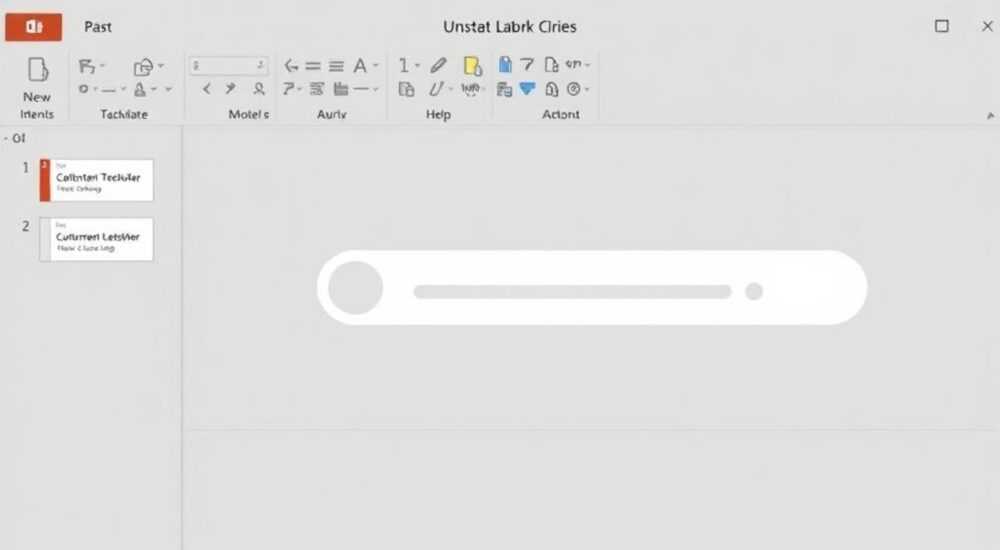
Создание гиперссылки в PowerPoint — это простой, но мощный инструмент для повышения интерактивности презентаций. Она позволяет быстро переходить между слайдами, открывать веб-страницы, запускать файлы или электронную почту прямо во время демонстрации. Главное — правильно вставить ссылку и проверить её работоспособность до показа.
Гиперссылку в PowerPoint можно добавить за пару кликов: выделите текст или объект, нажмите «Гиперссылка» и укажите цель — слайд, файл, URL или email. Важно протестировать ссылку в режиме показа, особенно если презентация будет использоваться на другом устройстве.
PowerPoint остаётся одним из самых популярных инструментов для создания презентаций. По данным Microsoft, ежедневно создаются миллионы слайдов по всему миру. Однако многие пользователи используют лишь базовые функции, упуская возможности по оптимизации взаимодействия с аудиторией. Одной из таких возможностей является добавление гиперссылок — элемента, который превращает линейную подачу материала в динамичный, адаптивный процесс. Гиперссылки позволяют не просто читать слайды подряд, а перемещаться по презентации по логике выступления, углубляться в детали по запросу или переходить к дополнительным материалам.
В современных условиях, когда внимание аудитории ограничено, а информация должна усваиваться быстро, интерактивность становится ключевым фактором успеха. Ссылки помогают структурировать контент, делать его более удобным для восприятия и соответствовать формату живого общения. Особенно это актуально при подготовке презентаций для обучения, продаж или защиты проектов, где важна гибкость подачи.
Содержание статьи:
- Что такое гиперссылка в PowerPoint и зачем она нужна
- Как добавить гиперссылку: пошаговая инструкция
- Быстрое создание через контекстное меню
- Горячие клавиши для профессионалов
- Типы гиперссылок: что можно указать в качестве цели
- Использование закладок для точной навигации
- Ссылки на внешние ресурсы: риски и решения
- Оформление и стиль гиперссылок: как сделать их заметными, но не раздражающими
- Современные подходы к дизайну ссылок
- Распространённые ошибки и как их избежать
- Проверочный чек-лист перед показом
- Экспертное мнение
- Вопросы и ответы
- Заключение
Что такое гиперссылка в PowerPoint и зачем она нужна
Гиперссылка в PowerPoint — это интерактивный элемент, который активируется при клике во время показа слайдов. Он может быть привязан к тексту, фигуре, изображению или значку. При наведении курсора появляется рука (в большинстве тем), а при щелчке происходит переход к указанному месту. Это может быть другой слайд, веб-адрес, документ, папка или даже адрес электронной почты.
Основная цель гиперссылки — улучшить навигацию и повысить вовлечённость. Например, в презентации по бизнес-плану можно оставить основной поток, а по щелчку на «Подробнее о финансах» перейти к отдельному блоку с графиками и расчётами. После просмотра — вернуться назад без потери логики.
Интерактивность особенно полезна при онлайн-выступлениях или самообучении, когда слушатель сам решает, какие разделы ему интересны. Гиперссылки также применяют в образовательных материалах, тестах, каталогах и интерактивных инструкциях.
Полезно знать: Гиперссылки работают только в режиме показа слайдов. В обычном режиме редактирования они выглядят как подчёркнутый текст или объект с эффектом, но клик не приведёт к переходу.
Как добавить гиперссылку: пошаговая инструкция
Добавление ссылки в PowerPoint — процесс стандартный и одинаково работает в версиях 2016, 2019, 2021, а также в Microsoft 365. Ниже приведена универсальная последовательность действий.
- Выделите объект, к которому хотите добавить ссылку: текст, фигуру, изображение или значок.
- На вкладке «Вставка» в группе «Ссылки» нажмите кнопку «Гиперссылка» (или используйте сочетание клавиш Ctrl + K).
- Откроется окно «Добавление гиперссылки». Здесь нужно выбрать тип цели: место в документе, веб-страница, файл, электронная почта и т.д.
- Укажите конкретную цель: номер слайда, URL, путь к файлу или email-адрес.
- При желании измените отображаемый текст (например, вместо длинного URL написать «Перейти к отчёту»).
- Нажмите «ОК», чтобы сохранить.
После этого объект станет кликабельным. Цвет и стиль по умолчанию зависят от темы оформления, но их можно настроить вручную. Чтобы удалить ссылку, щёлкните правой кнопкой мыши по объекту и выберите «Удалить гиперссылку».
«Всегда проверяйте гиперссылки перед показом. Лучше всего это делать в полноэкранном режиме — именно так их увидит аудитория.» — Елена Миронова, специалист по корпоративным презентациям, 12 лет опыта
Быстрое создание через контекстное меню
Альтернативный способ — использовать правую кнопку мыши. Выделите текст или объект, щёлкните по нему правой кнопкой и выберите «Гиперссылка…». Дальнейшие шаги аналогичны.
Горячие клавиши для профессионалов
Ctrl + K — самый быстрый путь к окну гиперссылки. Опытные пользователи часто комбинируют его с выделением текста, что позволяет вставлять до 5–7 ссылок в минуту.
Полезно знать: Если вы работаете с несколькими мониторами, убедитесь, что презентация открывается на том же экране, где будет проходить показ. Иногда ссылки могут срабатывать некорректно при переключении между экранами.
Типы гиперссылок: что можно указать в качестве цели
PowerPoint поддерживает несколько типов целей для гиперссылок. Выбор зависит от задачи и формата использования презентации.
- Место в документе — переход к определённому слайду, заголовку или закладке внутри текущей презентации. Удобно для навигации по большим документам.
- Файл или веб-страница — открытие внешнего файла (PDF, Excel, Word) или сайта в браузере. Полезно при демонстрации источников или дополнительных материалов.
- Адрес электронной почты — запуск почтового клиента с предзаполненным адресом получателя. Используется для обратной связи.
- Новый документ — создание и привязка нового файла, который будет открываться при клике.
Тип ссылки |
Пример использования |
Особенности |
|---|---|---|
Переход к слайду |
«Назад», «Далее», «Подробности» |
Работает всегда, не требует интернета |
Веб-адрес (URL) |
Ссылка на сайт компании, исследование, видео |
Требует подключения к интернету |
Файл на компьютере |
Открытие PDF-отчёта или таблицы Excel |
Файл должен быть доступен на устройстве |
Email |
«Связаться с нами», «Задать вопрос» |
Запускает Outlook или другую почту |
Использование закладок для точной навигации
Если в презентации много информации, можно установить закладки. Для этого перейдите на нужный слайд, вставьте закладку (вкладка «Вставка» → «Закладка»), дайте ей имя. Затем в гиперссылке выберите «Место в документе» и укажите созданную закладку.
Ссылки на внешние ресурсы: риски и решения
Ссылки на веб-страницы удобны, но зависят от стабильности интернета. Если выступление проходит в зоне со слабым сигналом, лучше загрузить страницу заранее или встроить её как объект. Также стоит проверять, не заблокирован ли сайт в локальной сети (например, на корпоративных мероприятиях).
Полезно знать: При отправке презентации коллеге или клиенту, встроенная ссылка на локальный файл (например, C:Documentsreport.pdf) не будет работать на другом компьютере. В таких случаях лучше прикреплять файл внутрь презентации или использовать облачные ссылки (Google Drive, OneDrive).
Оформление и стиль гиперссылок: как сделать их заметными, но не раздражающими
Визуальное оформление играет ключевую роль. Гиперссылка должна быть узнаваемой, но не нарушать дизайн слайда. По умолчанию PowerPoint делает текст синим и подчёркнутым, а при наведении — меняет курсор на руку.
Чтобы настроить стиль:
- Перейдите на вкладку «Дизайн» → «Цвета» → «Создать новые цвета темы».
- Измените цвета для «Гиперссылки» и «Посещённая гиперссылка».
- Сохраните как новую тему, чтобы использовать в других презентациях.
Также можно управлять стилем через «Средства правки тем» (в файле .potx), но это требует знаний XML и рекомендуется только опытным пользователям.
Современные подходы к дизайну ссылок
Вместо подчёркнутого текста многие используют:
- Иконки стрелок или кнопок;
- Цветные рамки вокруг объектов;
- Анимацию появления при наведении (через эффекты).
Например, кнопка с надписью «Смотреть пример» в стиле вашей корпоративной палитры выглядит профессиональнее, чем синий текст.
«Не перегружайте слайд ссылками. Хватит 1–2 кликабельных элемента. Иначе аудитория будет теряться, куда нажимать.» — Артём Лебедев, UX-дизайнер презентаций, 8 лет опыта
Распространённые ошибки и как их избежать
Даже опытные пользователи допускают типичные ошибки при работе с гиперссылками. Их легко исправить, если знать, на что обращать внимание.
- Сломанные ссылки на файлы — самая частая проблема. Происходит при переносе презентации на другой компьютер без сопутствующих файлов. Решение: использовать облачные хранилища или встраивать файлы в презентацию.
- Отсутствие тестирования — многие не проверяют ссылки в режиме показа. Результат — неловкая пауза во время выступления. Рекомендация: провести пробный показ за день до события.
- Непонятные якоря — надпись «Кликните здесь» не говорит, куда ведёт ссылка. Лучше писать «Открыть финансовый отчёт» или «Перейти к слайду 12».
- Игнорирование мобильных устройств — на планшетах и телефонах клик заменяется тапом. Убедитесь, что объекты достаточно крупные для касания.
Проверочный чек-лист перед показом
- Работают ли все гиперссылки в режиме «Показ слайдов»?
- Доступны ли внешние файлы и сайты на этом устройстве?
- Ясно ли из текста, куда ведёт каждая ссылка?
- Стиль ссылок соответствует общему дизайну?
- Есть ли резервный способ показа контента (например, распечатка)?
Полезно знать: В PowerPoint для Mac есть небольшие отличия в интерфейсе, но функционал гиперссылок идентичен. Проверяйте совместимость, если презентация будет открываться на разных ОС.
Экспертное мнение
«Гиперссылки — это не просто технический инструмент, а способ управления вниманием. Когда вы даёте аудитории возможность выбрать путь, вы повышаете её вовлечённость на 40–60%. Я регулярно использую их в тренингах: например, после теории предлагаю выбрать, какой кейс разобрать — A, B или C. Это создаёт эффект диалога, даже если выступающий один.» — Ксения Романова, бизнес-тренер, сертифицированный преподаватель Microsoft Office
По её словам, лучшие практики включают использование кнопок с иконками, минимализм в тексте и обязательное резервное копирование. «Если ссылка ведёт на YouTube, скачайте видео заранее. Сервер может не выдержать нагрузки, или ролик могут удалить.»
Вопросы и ответы
Можно ли сделать гиперссылку невидимой?
Да, можно. Привяжите ссылку к прозрачной фигуре или белому тексту на светлом фоне. Такой приём используется для создания «горячих зон» на изображениях. Но будьте осторожны: скрытые ссылки могут запутать аудиторию.
Работают ли гиперссылки в PowerPoint Online?
Да, но с ограничениями. Переходы между слайдами и URL-ссылки работают. А вот открытие локальных файлов — нет, так как браузер не имеет доступа к системе. Рекомендуется использовать ссылки на облачные копии.
Как изменить цвет гиперссылки после её создания?
Выберите объект, нажмите правой кнопкой → «Изменить гиперссылку» → «Цвет». Или настройте глобальные цвета темы, как описано выше.
Можно ли использовать гиперссылки в анимации?
Напрямую — нет. Анимация и гиперссылка — разные механизмы. Но можно комбинировать: сначала анимировать появление кнопки, затем сделать её кликабельной.
Что делать, если гиперссылка не работает на другом компьютере?
Проверьте путь к файлам. Если ссылка ведёт на локальный диск (C:…), она сломается. Перенесите все файлы в одну папку с презентацией или замените на облачные ссылки (OneDrive, Google Drive).
Заключение
Гиперссылки в PowerPoint — это не просто функция, а стратегический инструмент повышения эффективности коммуникации. Они превращают пассивное прослушивание в активное участие, позволяют адаптировать презентацию под реакцию аудитории и делают подачу материала более гибкой и профессиональной.
Главное — помнить, что технология должна служить содержанию, а не отвлекать от него. Каждая ссылка должна иметь смысл, быть проверенной и визуально понятной. Тогда она станет настоящим помощником, а не источником неловких моментов.
- Гиперссылка добавляется через «Вставка» → «Гиперссылка» или Ctrl + K.
- Поддерживаются переходы к слайдам, файлам, сайтам и email.
- Всегда тестируйте ссылки в режиме показа и на целевом устройстве.
- Используйте понятные якоря и соответствующий стиль оформления.
- При переносе презентации учитывайте пути к файлам — лучше использовать облачные ссылки.
⚠️ Дисклеймер — нажмите, чтобы развернуть
Материалы, опубликованные в разделе «Блог» на сайте RU DESIGN SHOP (rudesignshop.ru), носят исключительно информационный и ознакомительный характер и не являются руководством к действию, финансовой рекомендацией, медицинской услугой, ветеринарным назначением либо рекламой товаров и услуг, включая азартные игры. Публикации не содержат призывов к участию в азартных играх и не направлены на продвижение соответствующих операторов.
Безопасность применения товаров и веществ: при использовании строительных материалов, бытовой химии, пестицидов и агрохимикатов необходимо строго следовать инструкциям производителя и действующему законодательству Российской Федерации, включая Федеральный закон РФ от 19.07.1997 № 109-ФЗ «О безопасном обращении с пестицидами и агрохимикатами».
Упоминание товарных знаков, брендов и организаций носит исключительно информационный характер и не означает наличие партнёрских отношений или одобрения со стороны правообладателей.
Материалы, содержащие сведения о медицинских, ветеринарных или косметических средствах, представлены в справочных целях и не являются медицинской консультацией или назначением. Перед применением рекомендуется обратиться к врачу, ветеринарному специалисту или иному сертифицированному профессионалу.
Возрастные ограничения: материалы, содержащие сведения о продукции категории 18+, включая алкоголь или азартные игры, предназначены исключительно для совершеннолетней аудитории и публикуются в информационных целях.
Правовая ответственность: решения, принятые на основе опубликованной информации, пользователь принимает самостоятельно и на свой риск; редакция и авторы несут ответственность в пределах, установленных законодательством Российской Федерации.
Редакция не допускает публикаций, содержащих пропаганду экстремизма, терроризма, наркотических средств или суицида; подобные материалы подлежат немедленному удалению.
Упоминание организаций с ограниченным статусом: компания Meta Platforms Inc. (социальные сети Facebook и Instagram) признана экстремистской организацией решением суда РФ, её деятельность запрещена на территории Российской Федерации; любые упоминания приводятся исключительно в информационных целях.
Авторские права и источники: информация собирается из открытых источников; её актуальность указывается на дату публикации и может изменяться.
Изображения и иллюстрации используются на условиях, разрешённых правообладателями. При возникновении претензий редакция готова оперативно рассмотреть обращение и внести необходимые изменения.
Персональные данные и cookies: сайт использует cookies и обрабатывает персональные данные пользователей в соответствии с Федеральным законом № 152-ФЗ «О персональных данных» и Политикой конфиденциальности RU DESIGN SHOP.
Мнения авторов могут не совпадать с позицией государственных органов или коммерческих организаций, упомянутых в материалах.
РЕКОМЕНДУЕМ
Товары от российских производителей




