Скидка 5% на первый заказ — RDS5




Как сделать генплан в автокаде
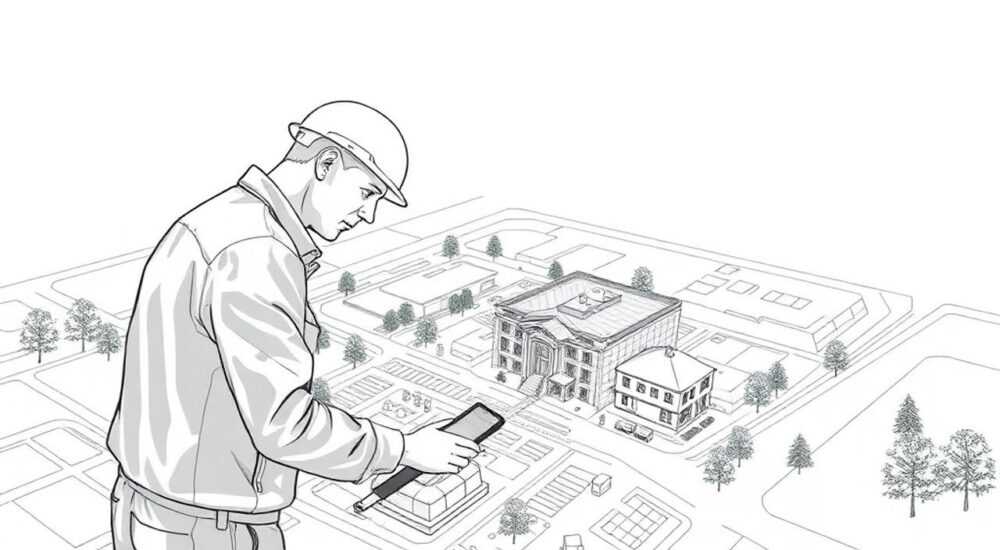
Проектирование генерального плана в AutoCAD — это комплексный процесс, требующий понимания архитектурных норм, топографии и принципов чертежной документации. Генплан (генеральный план) представляет собой масштабированный чертёж территории с отображением всех объектов: зданий, дорог, инженерных сетей, благоустройства и рельефа. AutoCAD остаётся одним из ключевых инструментов для таких задач благодаря точности, гибкости и совместимости с другими программами BIM-среды.
Для создания генплана в AutoCAD важно начать с подготовки исходных данных: топосъёмки, градостроительного плана и проектной концепции. Используйте слои (layers), блоки и внешние ссылки (Xref) для структурирования чертежа. Главная рекомендация — соблюдайте масштаб, стандарты оформления и используйте шаблоны чертежей.
Генплан является основой для последующего проектирования и согласования в надзорных органах. Он служит как для визуализации будущей застройки, так и для расчёта площадей, проездов, озеленения и других параметров. В условиях цифрового проектирования AutoCAD позволяет не только строить 2D-чертежи, но и интегрироваться с Civil 3D для 3D-моделирования рельефа и трассировки. Особенно важно при работе с генпланами соблюдать требования ГОСТ 21.508-93 и СП 11-106-97, регламентирующие оформление градостроительной документации.
Содержание статьи:
- Подготовка к созданию генплана
- Исходные данные: что нужно собрать
- Построение генплана в AutoCAD: пошаговая инструкция
- Как нанести рельеф и отметки
- Работа со слоями, блоками и Xref
- Оформление по стандартам: масштаб, штампы, легенды
- Проверка перед сдачей
- Типичные ошибки и как их избежать
- Чек-лист перед завершением
- Экспертное мнение
- Вопросы и ответы
- Заключение
Подготовка к созданию генплана
Перед тем как открыть AutoCAD и начать чертить, необходимо тщательно подготовиться. Это включает сбор исходных данных, выбор масштаба, настройку рабочей среды и определение состава чертежа. От качества подготовки напрямую зависит точность и скорость выполнения работы.
Основными источниками информации являются топографическая съёмка местности, градостроительный план земельного участка (ГПЗУ), технические условия на подключение к инженерным сетям и архитектурная концепция застройки. Топосъёмка должна быть актуальной (не старше 1 года) и содержать отметки рельефа, существующие здания, границы участков, линии электропередач и другие элементы инфраструктуры.
Полезно знать: Все внешние данные, особенно топосъёмку, лучше подключать через Xref (внешнюю ссылку), чтобы сохранить возможность обновления без перезагрузки чертежа.
Выбор масштаба зависит от размера участка и назначения чертежа. Для участков до 5 га подходит масштаб 1:500, для крупных территорий — 1:1000 или 1:2000. Масштаб влияет на читаемость деталей и должен соответствовать требованиям заказчика и нормативных документов.
Настройка чертежа начинается с создания шаблона (.dwt), в котором уже прописаны слои, стили текста, размеров, штриховок и типы линий. Использование шаблонов экономит время и обеспечивает единообразие при работе над несколькими проектами.
- Создайте новый чертёж на основе шаблона acad.dwt или вашего фирменного шаблона.
- Установите системные единицы: метры или миллиметры (рекомендуется работать в миллиметрах).
- Настройте сетку (GRID) и шаг привязки (SNAP) в соответствии с масштабом.
- Подключите топосъёмку как Xref, выровняйте её по координатам.
Исходные данные: что нужно собрать
- Топографическая съёмка в форматах DWG, DXF или PDF (предпочтительно DWG).
- Границы участка с координатами поворотных точек.
- Архитектурная планировка зданий (в виде эскизов или готовых проектов).
- Технические условия на водоснабжение, канализацию, электроснабжение и др.
- Нормативные требования по отступам от границ, высоте застройки, плотности и т.д.
«Никогда не начинайте чертить генплан без утверждённой топосъёмки. Даже небольшое несоответствие в координатах может привести к серьёзным ошибкам при согласовании.» — Алексей Кузнецов, главный инженер-проектировщик, 14 лет опыта
Построение генплана в AutoCAD: пошаговая инструкция
Теперь, когда всё подготовлено, можно переходить к непосредственному построению генплана. Процесс условно делится на несколько этапов: размещение контуров, проектирование застройки, прокладка дорог и проездов, благоустройство и нанесение инженерных сетей.
- Размещение границ участка. Используйте команду POLYLINE или LINE, чтобы построить контур участка по координатам. Убедитесь, что он точно совпадает с данными топосъёмки.
- Размещение зданий. Нанесите контуры существующих и проектируемых зданий. Для этого можно использовать готовые блоки или чертить вручную. Учитывайте противопожарные и санитарные отступы.
- Прокладка дорог и проездов. Продумайте транспортную схему: центральные проезды, парковочные места, пешеходные дорожки. Ширина проезда — не менее 3,5 м, для пожарных подъездов — 4,5 м.
- Благоустройство. Добавьте зоны озеленения, малые архитектурные формы (скамейки, урны), детские и спортивные площадки.
- Инженерные сети. Нанесите линии водоснабжения, канализации, электрокабелей, связи. Используйте условные обозначения по ГОСТ.
Как нанести рельеф и отметки
Рельеф отображается с помощью горизонталей и отметок. Если в топосъёмке уже есть горизонтали, их можно использовать напрямую. При необходимости — интерполируйте отметки вручную.
- Команда POINT или TEXT для нанесения абсолютных отметок (например, «+120.50»).
- Горизонтали вычерчивайте сплошной тонкой линией, выделяя каждую пятую утолщённой.
- Для визуализации уклонов можно использовать штриховку или 3D-поверхности (в Civil 3D).
Полезно знать: В AutoCAD нет встроенной функции автоматического построения рельефа, но при использовании AutoCAD Civil 3D можно создавать TIN-поверхности и рассчитывать объёмы земляных работ.
Работа со слоями, блоками и Xref
Один из ключевых принципов эффективной работы в AutoCAD — использование слоёв (Layers). Правильно организованная структура слоёв делает чертёж понятным, легко редактируемым и удобным для передачи коллегам.
Слой |
Цвет |
Назначение |
|---|---|---|
0_Contour |
Серый |
Границы участков |
B_Building_Exist |
Чёрный |
Существующие здания |
B_Building_New |
Красный |
Проектируемые здания |
R_Road |
Жёлтый |
Дороги и проезды |
L_Landscaping |
Зелёный |
Озеленение |
I_Water |
Голубой |
Водопровод |
I_Electric |
Фиолетовый |
Электросеть |
Блоки позволяют многократно использовать одинаковые элементы: деревья, скамейки, светильники. Создавайте библиотеку блоков — это сэкономит время в будущем. Блоки могут содержать атрибуты (например, вид дерева, диаметр кроны).
Внешние ссылки (Xref) — мощный инструмент для совместной работы. Подключая топосъёмку, архитектурные планы или инженерные решения как Xref, вы избегаете дублирования данных. При обновлении исходного файла все изменения автоматически отражаются в основном чертеже.
«Разделение чертежа на Xref — это не просто удобство, а профессиональный подход. Он снижает размер файла, упрощает контроль версий и минимизирует риски потери данных.» — Марина Орлова, CAD-менеджер строительной компании, 10 лет в BIM
Оформление по стандартам: масштаб, штампы, легенды
Готовый генплан должен быть не только информативным, но и оформленным по правилам. Это особенно важно при сдаче в экспертизу или на согласование в администрацию.
Масштаб указывается в штампе чертежа. Используйте стандартный штамп по ГОСТ 2.104-2006. В нём должны быть: наименование организации, название чертежа, масштаб, номер листа, подписи и дата.
Легенда необходима, если на чертеже используются условные обозначения. Она поясняет, что означают цвета, типы линий, значки. Легенду размещайте в свободном углу листа.
Штриховки применяются для визуального разделения зон: застройка, озеленение, асфальт. Используйте стандартные образцы: ANSI31 для асфальта, AR-CONC для фундаментов, GRASS для газонов.
Проверка перед сдачей
- Убедитесь, что все слои включены и видимы.
- Проверьте соответствие масштаба и размеров.
- Убедитесь, что Xref прикреплены и не «отвязались».
- Добавьте северную стрелку и шкалу масштаба.
- Выполните проверку на наличие «зависших» объектов (команда AUDIT).
Полезно знать: Перед экспортом в PDF используйте команду Publish или Plot с настройками печати по масштабу. Убедитесь, что линии не сливаются, а текст читаем.
Типичные ошибки и как их избежать
Даже опытные проектировщики допускают ошибки при создании генплана. Знание этих «ловушек» поможет сэкономить время и избежать отказов при согласовании.
- Отсутствие слоёв. Все объекты на одном слое — хаос при редактировании. Решение: всегда используйте многослойную структуру.
- Несоответствие координат. Топосъёмка «плавает» относительно проекта. Решение: выравнивайте Xref по двум и более опорным точкам.
- Неправильный масштаб. Размеры не совпадают с реальностью. Решение: проверяйте единицы измерения и масштаб в свойствах листа.
- Отсутствие отступов. Здания слишком близко к границе. Решение: сверяйтесь с СП 53.13330.2019 (минимальные расстояния).
- Перегруженный чертёж. Слишком много деталей на одном листе. Решение: используйте отдельные листы или виды в пространстве листа (Layout).
Чек-лист перед завершением
- Проверены ли координаты и привязка?
- Соблюдены ли нормативные отступы?
- Все ли слои корректно названы и окрашены?
- Добавлены ли отметки рельефа и северная стрелка?
- Подписан ли чертёж и оформлен штамп?
«Одна из самых частых ошибок — это «рисование на глаз». Всегда полагайтесь на замеры, координаты и нормы, а не на визуальное восприятие.» — Дмитрий Петров, кадастровый инженер, 12 лет практики
Экспертное мнение
Екатерина Смирнова, ведущий архитектор проектного бюро «Градпроект», с 18-летним стажем:
«За годы работы я видела, как AutoCAD эволюционировал из простого чертёжного инструмента в часть цифрового конструктора. Сегодня недостаточно просто нарисовать генплан — нужно, чтобы он был «умным». Мы активно используем сочетание AutoCAD и Civil 3D: первый — для оформления, второй — для анализа рельефа и расчётов.
Особое внимание уделяем взаимодействию с другими специалистами. Генплан — это не только архитектура, но и инженерия, ландшафт, экология. Поэтому мы выносим каждый аспект на отдельный слой и используем Xref. Это позволяет инженерам-сетчикам работать параллельно, не мешая друг другу.
Совет молодым проектировщикам: не гонитесь за скоростью. Лучше потратить час на настройку слоёв, чем день на исправление ошибок. И помните: хороший генплан — это не красивая картинка, а точный, читаемый и нормативный документ.»
Вопросы и ответы
Можно ли сделать генплан в обычном AutoCAD, без Civil 3D?
Да, можно. Обычный AutoCAD полностью подходит для 2D-проектирования генплана. Civil 3D нужен для 3D-моделирования рельефа, автоматической трассировки и объёмных расчётов. Для базовых задач достаточно AutoCAD.
Какой формат лучше использовать для передачи генплана заказчику?
PDF — наиболее универсальный формат. Он сохраняет масштаб, читается на любом устройстве и не требует AutoCAD. Также можно передавать DWG, но убедитесь, что все Xref прикреплены или вложены.
Нужно ли указывать площади на генплане?
Да, обязательно. На генплане указываются площади участка, застройки, озеленения, проездов. Их можно рассчитать с помощью команды AREA и вынести в таблицу.
Как часто нужно обновлять топосъёмку?
Топосъёмка действительна 1 год. После этого требуется новая съёмка, особенно если на участке велись земляные работы или менялась инфраструктура.
Можно ли использовать AutoCAD на Mac для генплана?
Да, AutoCAD доступен для macOS. Однако функционал может немного отличаться, а производительность — ниже, чем на Windows. Для сложных проектов рекомендуется использовать Windows-версию.
Заключение
Создание генплана в AutoCAD — это не просто чертёж, а важный этап проектирования, который требует внимания к деталям, знания нормативов и умения работать с цифровыми инструментами. Правильная подготовка, использование слоёв, блоков и Xref, а также соблюдение стандартов оформления — залог успешного результата.
Генплан должен быть точным, понятным и соответствовать требованиям. Не стремитесь сделать его «красивым» ценой точности — главное, чтобы он выполнял свою функцию как проектный и юридический документ.
- Всегда начинайте с качественной топосъёмки и настройки шаблона.
- Используйте слои для структурирования чертежа.
- Подключайте внешние данные через Xref.
- Соблюдайте масштаб и нормативные требования.
- Оформляйте чертёж по ГОСТ: штамп, легенда, масштабная линейка.
⚠️ Дисклеймер — нажмите, чтобы развернуть
Материалы, опубликованные в разделе «Блог» на сайте RU DESIGN SHOP (rudesignshop.ru), носят исключительно информационный и ознакомительный характер и не являются руководством к действию, финансовой рекомендацией, медицинской услугой, ветеринарным назначением либо рекламой товаров и услуг, включая азартные игры. Публикации не содержат призывов к участию в азартных играх и не направлены на продвижение соответствующих операторов.
Безопасность применения товаров и веществ: при использовании строительных материалов, бытовой химии, пестицидов и агрохимикатов необходимо строго следовать инструкциям производителя и действующему законодательству Российской Федерации, включая Федеральный закон РФ от 19.07.1997 № 109-ФЗ «О безопасном обращении с пестицидами и агрохимикатами».
Упоминание товарных знаков, брендов и организаций носит исключительно информационный характер и не означает наличие партнёрских отношений или одобрения со стороны правообладателей.
Материалы, содержащие сведения о медицинских, ветеринарных или косметических средствах, представлены в справочных целях и не являются медицинской консультацией или назначением. Перед применением рекомендуется обратиться к врачу, ветеринарному специалисту или иному сертифицированному профессионалу.
Возрастные ограничения: материалы, содержащие сведения о продукции категории 18+, включая алкоголь или азартные игры, предназначены исключительно для совершеннолетней аудитории и публикуются в информационных целях.
Правовая ответственность: решения, принятые на основе опубликованной информации, пользователь принимает самостоятельно и на свой риск; редакция и авторы несут ответственность в пределах, установленных законодательством Российской Федерации.
Редакция не допускает публикаций, содержащих пропаганду экстремизма, терроризма, наркотических средств или суицида; подобные материалы подлежат немедленному удалению.
Упоминание организаций с ограниченным статусом: компания Meta Platforms Inc. (социальные сети Facebook и Instagram) признана экстремистской организацией решением суда РФ, её деятельность запрещена на территории Российской Федерации; любые упоминания приводятся исключительно в информационных целях.
Авторские права и источники: информация собирается из открытых источников; её актуальность указывается на дату публикации и может изменяться.
Изображения и иллюстрации используются на условиях, разрешённых правообладателями. При возникновении претензий редакция готова оперативно рассмотреть обращение и внести необходимые изменения.
Персональные данные и cookies: сайт использует cookies и обрабатывает персональные данные пользователей в соответствии с Федеральным законом № 152-ФЗ «О персональных данных» и Политикой конфиденциальности RU DESIGN SHOP.
Мнения авторов могут не совпадать с позицией государственных органов или коммерческих организаций, упомянутых в материалах.
РЕКОМЕНДУЕМ
Товары от российских производителей




