Скидка 5% на первый заказ — RDS5




Как в автокаде сделать листы из модели
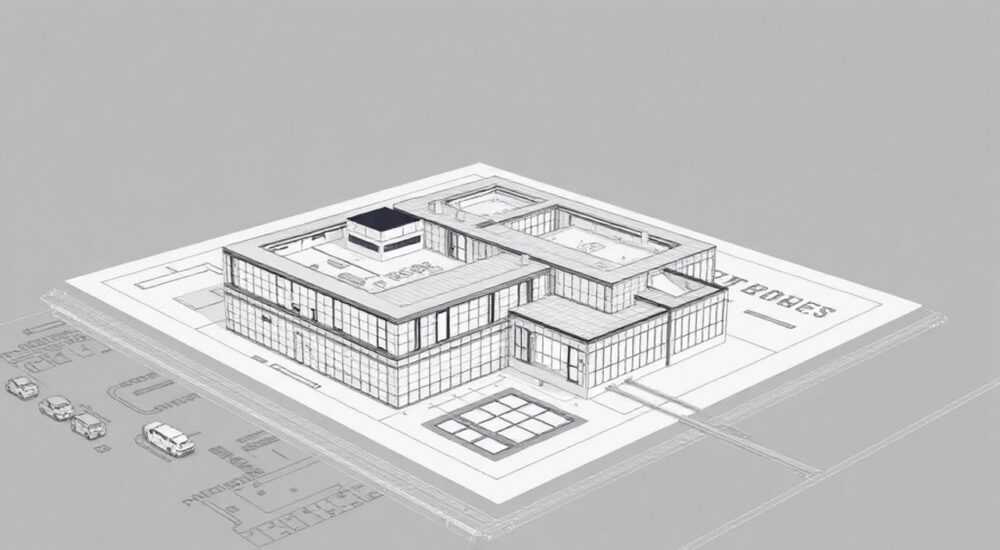
Создание листов из модели в AutoCAD — одна из базовых задач, с которой сталкиваются проектировщики и дизайнеры при подготовке технической документации. Этот процесс позволяет эффективно организовать рабочее пространство и существенно упрощает дальнейшую работу над проектом. Представьте, что вам нужно разместить несколько видов одного объекта на отдельных листах для печати или презентации заказчику — без правильной организации модельного пространства это может превратиться в настоящий кошмар.
Почему важно правильно организовать листы
Многие пользователи AutoCAD совершают типичную ошибку — пытаются работать только в модельном пространстве, что приводит к путанице и увеличению времени на выполнение проекта. Интересный факт: согласно опросу среди профессионалов CAD-индустрии, около 65% специалистов отметили, что грамотное использование листов помогает сократить время подготовки документации на 30-40%.
В этой статье вы узнаете пошаговый алгоритм создания листов из модели, научитесь эффективно использовать видовые экраны и получите полезные советы от практикующего эксперта. Мы подробно разберем все этапы процесса и рассмотрим реальные кейсы, которые помогут избежать распространенных ошибок.
Базовые принципы работы с листами в AutoCAD
Прежде чем приступить к созданию листов, важно понять основные принципы их функционирования:
- Листовое пространство (Layout) служит для оформления чертежей к печати
- Модельное пространство (Model Space) предназначено для создания геометрии
- Видовые экраны (Viewports) связывают листы с моделью
Элемент |
Функция |
Особенности |
|---|---|---|
Модельное пространство |
Создание и редактирование объектов |
Не имеет фиксированных размеров |
Листовое пространство |
Подготовка к печати |
Имеет фиксированный формат |
Видовой экран |
Отображение части модели |
Масштабируется независимо |
Пошаговая инструкция создания листов
Рассмотрим детальный алгоритм действий:
Шаг 1: Подготовка модельного пространства
Убедитесь, что вся необходимая геометрия создана и правильно организована в слоях. Это важный этап, так как последующие изменения в модели могут повлиять на готовые листы.
Шаг 2: Создание нового листа
Переключитесь в листовое пространство через вкладки в нижней части интерфейса или команду LAYOUT. При этом автоматически создается новый лист с базовым видовым экраном.
Шаг 3: Настройка параметров страницы
Через команду PAGESETUP задайте:
- Формат бумаги
- Ориентацию
- Масштаб печати
- Принтер/плоттер
Работа с видовыми экранами
Видовые экраны — ключевой элемент при создании листов из модели. Они позволяют отображать различные части модели под разными углами и в разных масштабах.
Важно помнить: каждый видовой экран работает независимо, что дает возможность создавать комплексные чертежи с различными проекциями одного объекта.
Для управления видовыми экранами используйте следующие команды:
- MVIEW — создание нового экрана
- VPLAYER — управление видимостью слоев
- SCALELISTEDIT — настройка доступных масштабов
Практические рекомендации по оптимизации процесса
Профессионалы используют несколько проверенных приемов для ускорения работы:
- Создание шаблонов листов с предустановленными параметрами
- Использование именованных видов (Named Views) для быстрого позиционирования
- Настройка стандартных масштабов для всех проектов
Таблица сравнения методов организации листов:
Метод |
Преимущества |
Недостатки |
|---|---|---|
Ручная настройка |
Максимальная гибкость |
Занимает много времени |
Использование шаблонов |
Быстрая настройка |
Меньшая гибкость |
Создание блоков |
Единое управление |
Сложность редактирования |
Экспертное мнение: советы от практикующего специалиста
Александр Петров, ведущий инженер-проектировщик с 15-летним опытом работы в AutoCAD, делится своими наблюдениями:
«За годы работы я заметил, что многие начинающие пользователи допускают одну и ту же ошибку — пытаются работать одновременно и в модельном, и в листовом пространстве. Это приводит к путанице и увеличению времени на выполнение проекта. Я всегда рекомендую четко разделять эти пространства и использовать специально созданные шаблоны для типовых задач.»
Пример из практики: «На одном из крупных проектов нам нужно было подготовить более 200 листов документации. Благодаря заранее подготовленным шаблонам и строгой системе организации мы смогли сократить время подготовки документации на 40%.»
Частые вопросы и ответы
- Как исправить смещение видового экрана?
- Проверьте привязки и сетку
- Убедитесь, что режим ORTHO включен
- Проверьте настройки единиц измерения
- Почему не отображаются некоторые элементы модели?
- Проверьте видимость слоев в видовом экране
- Убедитесь, что масштаб соответствует настройкам
- Проверьте свойства объектов
- Как добавить несколько видовых экранов на один лист?
- Используйте команду MVIEW
- Задайте границы каждого экрана
- Настройте индивидуальные масштабы
Современные тенденции в работе с листами
С развитием технологий появились новые подходы к организации рабочего пространства:
- Интеграция с BIM-системами
- Автоматическая генерация листов
- Облачное хранение шаблонов
- Синхронизация между пользователями
Особое внимание уделяется вопросам совместимости и стандартизации. Например, новые версии AutoCAD поддерживают формат IFC, что упрощает обмен данными между различными программами.
Заключение
Создание листов из модели в AutoCAD — это не просто техническая процедура, а важный этап проектирования, который требует внимательного подхода и понимания всех нюансов. Грамотная организация рабочего пространства позволяет существенно повысить эффективность работы и качество конечного результата. Помните, что постоянная практика и использование современных инструментов помогут довести этот процесс до автоматизма.
RU DESIGN SHOP — это интернет магазин товаров для дома и ремонта от российских производителей, rudesignshop.ru предлагает большой выбор по доступной цене и является надежным партнером при покупке с быстрой доставкой по всем городам России. RU DESIGN SHOP помогает подобрать товар по вашему проекту, а также есть система лояльности, акции и скидки. RU DESIGN SHOP реализует товары произведенные в России. RU DESIGN SHOP приглашает к сотрудничеству дизайнеров интерьера, архитекторов, строителей и мастеров.
⚠️ Дисклеймер — нажмите, чтобы развернуть
Материалы, опубликованные в разделе «Блог» на сайте RU DESIGN SHOP (rudesignshop.ru), носят исключительно информационный и ознакомительный характер и не являются руководством к действию, финансовой рекомендацией, медицинской услугой, ветеринарным назначением либо рекламой товаров и услуг, включая азартные игры. Публикации не содержат призывов к участию в азартных играх и не направлены на продвижение соответствующих операторов.
Безопасность применения товаров и веществ: при использовании строительных материалов, бытовой химии, пестицидов и агрохимикатов необходимо строго следовать инструкциям производителя и действующему законодательству Российской Федерации, включая Федеральный закон РФ от 19.07.1997 № 109-ФЗ «О безопасном обращении с пестицидами и агрохимикатами».
Упоминание товарных знаков, брендов и организаций носит исключительно информационный характер и не означает наличие партнёрских отношений или одобрения со стороны правообладателей.
Материалы, содержащие сведения о медицинских, ветеринарных или косметических средствах, представлены в справочных целях и не являются медицинской консультацией или назначением. Перед применением рекомендуется обратиться к врачу, ветеринарному специалисту или иному сертифицированному профессионалу.
Возрастные ограничения: материалы, содержащие сведения о продукции категории 18+, включая алкоголь или азартные игры, предназначены исключительно для совершеннолетней аудитории и публикуются в информационных целях.
Правовая ответственность: решения, принятые на основе опубликованной информации, пользователь принимает самостоятельно и на свой риск; редакция и авторы несут ответственность в пределах, установленных законодательством Российской Федерации.
Редакция не допускает публикаций, содержащих пропаганду экстремизма, терроризма, наркотических средств или суицида; подобные материалы подлежат немедленному удалению.
Упоминание организаций с ограниченным статусом: компания Meta Platforms Inc. (социальные сети Facebook и Instagram) признана экстремистской организацией решением суда РФ, её деятельность запрещена на территории Российской Федерации; любые упоминания приводятся исключительно в информационных целях.
Авторские права и источники: информация собирается из открытых источников; её актуальность указывается на дату публикации и может изменяться.
Изображения и иллюстрации используются на условиях, разрешённых правообладателями. При возникновении претензий редакция готова оперативно рассмотреть обращение и внести необходимые изменения.
Персональные данные и cookies: сайт использует cookies и обрабатывает персональные данные пользователей в соответствии с Федеральным законом № 152-ФЗ «О персональных данных» и Политикой конфиденциальности RU DESIGN SHOP.
Мнения авторов могут не совпадать с позицией государственных органов или коммерческих организаций, упомянутых в материалах.
РЕКОМЕНДУЕМ
Товары от российских производителей




