Скидка 5% на первый заказ — RDS5




Как сделать градиент фотографии в фотошопе
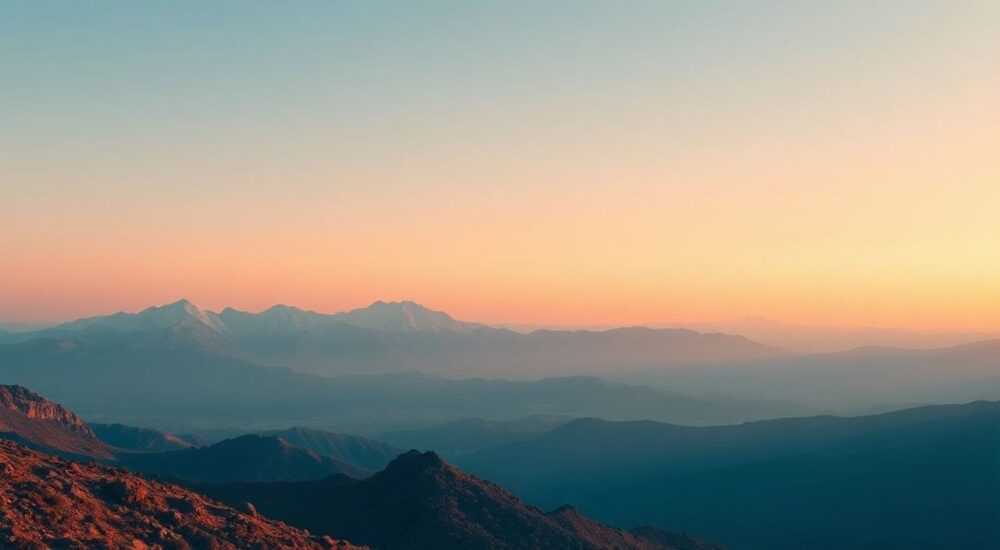
Качественный градиент на фотографии — это мощный инструмент визуального дизайна, способный придать изображению глубину, драматизм или современную эстетику. В Photoshop реализация градиента может быть выполнена множеством способов: от простых заливок до сложных комбинированных техник с использованием масок и корректирующих слоёв. Главное — понимать, что градиент не просто «закрашивает» часть фото, а работает на общий образ, усиливая композицию и направляя внимание зрителя.
Чтобы добавить градиент к фотографии в Photoshop, используйте корректирующий слой Gradient Map или создайте отдельный слой с заливкой через инструмент Gradient Tool. Для точного контроля применяйте маски слоя и настройки наложения.
Содержание статьи:
- Зачем нужен градиент на фото: основные цели и эффекты
- Подготовка рабочего пространства: импорт и базовая настройка
- Настройка инструмента Gradient Tool
- Метод 1: Градиентная заливка через слой
- Метод 2: Gradient Map для тоновой коррекции и стилизации
- Пример: создание эффекта заката
- Метод 3: Использование масок и наложения для точного контроля
- Распространённые ошибки и как их избежать
- Экспертное мнение
- Вопросы и ответы
- Заключение
Зачем нужен градиент на фото: основные цели и эффекты
Градиент в фотографии — это плавный переход между цветами или оттенками, который может выполнять декоративную, композиционную или функциональную роль. Его используют для создания фона, акцентирования объекта, устранения пересветов или придания монохромному изображению художественной выразительности. Особенно популярен градиент в портретной и рекламной фотографии, где он помогает отделить модель от фона или добавить атмосферу.
Одним из ключевых преимуществ градиента является его неинвазивность: при правильном применении он не отвлекает, но усиливает общее восприятие. Например, тёплый оранжево-розовый градиент в закатных тонах может сделать портрет более романтичным, а холодный сине-фиолетовый — подчеркнуть меланхоличное настроение. При этом градиент можно делать локальным, ограничив его областью неба или теневой частью лица.
Полезно знать: Градиент не должен доминировать. Он — фон для истории, а не сама история. Лучше начать с прозрачных настроек и постепенно усиливать эффект.
В цифровой обработке градиент также служит инструментом ретуши. С его помощью можно смягчить резкие границы светотени, замаскировать дефекты фона или создать эффект боке без изменения исходного изображения. Это особенно важно при работе с мобильными снимками, где качество фона часто оставляет желать лучшего.
Подготовка рабочего пространства: импорт и базовая настройка
Перед тем как применять градиент, необходимо правильно подготовить файл. Откройте изображение в Photoshop (File → Open), убедитесь, что оно имеет достаточное разрешение (минимум 300 ppi для печати, 72–150 ppi для веба). Работайте в режиме RGB Color, так как он обеспечивает наибольший охват цветовой палитры.
Создайте дубликат фонового слоя (Ctrl+J / Cmd+J), чтобы сохранить оригинальное изображение. Это стандартная практика немеханической ретуши. Далее проверьте панель слоёв: все последующие действия должны выполняться на новых слоях, а не на фоновом. Это гарантирует возможность корректировки и отмены изменений без потери качества.
Настройка инструмента Gradient Tool
Инструмент Gradient находится в панели слева (иконка с полосатым прямоугольником). По умолчанию выбран линейный градиент (Linear Gradient), но доступны также радиальный, угловой, зеркальный и шахматный. Выберите нужный тип в верхней панели параметров.
Для выбора цветов кликните по полосе градиента в настройках. Откроется редактор Gradient Editor, где можно задать два или более цветовых маркера. Также можно использовать предустановленные пресеты из выпадающего списка: например, «Black to White», «Spectrum» или «Pastels».
Полезно знать: Сохраняйте свои часто используемые градиенты как пресеты. Для этого в Gradient Editor нажмите «New», задайте имя и сохраните. Они появятся в списке под категорией «User Presets».
Метод 1: Градиентная заливка через слой
Это самый простой и наглядный способ добавить градиент к фотографии. Подходит для создания фонов, затемнения краёв или добавления цветовых акцентов.
- Создайте новый пустой слой поверх фонового (Layer → New → Layer или Shift+Ctrl+N).
- Выберите инструмент Gradient Tool (G).
- На панели параметров задайте тип градиента (например, Linear) и выберите цветовую схему.
- Щёлкните в одной точке изображения и, удерживая кнопку мыши, протяните линию туда, где должен закончиться переход. Длина и направление линии определяют угол и растянутость градиента.
Если результат слишком яркий, измените режим наложения слоя (Blending Mode) с Normal на Soft Light, Multiply, Overlay или Screen — в зависимости от желаемого эффекта. Прозрачность (Opacity) также можно снизить до 30–60%, чтобы градиент гармонично слился с фото.
Режим наложения |
Эффект |
Когда использовать |
|---|---|---|
Multiply |
Темнее фон, цвета насыщаются |
Для затемнения фона, создания теней |
Screen |
Осветляет изображение |
Для добавления световых бликов, свечения |
Overlay |
Усиливает контраст и цвет |
Для драматических эффектов |
Soft Light |
Мягкое наложение, как полупрозрачная пленка |
Для тонкой цветокоррекции |
«Начинайте с малого: даже 10% прозрачности могут кардинально изменить настроение снимка.» — Алексей Миронов, цифровой художник, 12 лет в ретуши
Метод 2: Gradient Map для тоновой коррекции и стилизации
Gradient Map — это корректирующий слой, который заменяет тоновые значения изображения на выбранный градиент. Он идеально подходит для ч/б-обработки, создания киноэффектов или стилизованных портретов.
Чтобы применить Gradient Map:
- Перейдите в панель слоёв и нажмите значок «Create new fill or adjustment layer» (иконка полусферы).
- Выберите Gradient Map.
- В открывшемся редакторе задайте два цвета: например, тёмно-серый и бежевый для мягкого сепии-эффекта, или синий и оранжевый для стиля «orange & teal».
Основное преимущество Gradient Map — его адаптивность. Он реагирует на яркость пикселей: самые тёмные области принимают первый цвет градиента, самые светлые — последний, средние — плавный переход между ними. Это позволяет добиться естественного цветового распределения без ручной маскировки.
Пример: создание эффекта заката
Представьте, что вы хотите придать портрету тёплое вечернее освещение. Создайте Gradient Map с переходом от тёмно-синего (тени) к ярко-оранжевому (свет). Затем установите режим наложения Soft Light и прозрачность 40%. Результат — объёмный, атмосферный снимок, будто освещённый закатом.
Полезно знать: Gradient Map можно комбинировать с другими корректирующими слоями: например, добавить Curves для контраста или Hue/Saturation для усиления цвета.
Метод 3: Использование масок и наложения для точного контроля
Чтобы градиент действовал только на определённую часть изображения, необходимо использовать маску слоя. Это ключевой принцип немеханической обработки в Photoshop.
После создания слоя с градиентом или Gradient Map кликните по иконке «Add layer mask» (прямоугольник с кругом) внизу панели слоёв. Теперь можно рисовать по маске чёрной кистью, чтобы скрывать эффект, или белой — чтобы восстанавливать.
- Выберите кисть (B), установите мягкую кромку (Hardness 0%) и низкую непрозрачность (20–30%).
- Закрасьте участки, где градиент не должен проявляться (например, лицо модели).
- Для плавного затухания используйте градиентную маску: залейте маску чёрным (скрыть всё), затем примените белый градиент на маске, чтобы эффект появился постепенно.
Такой подход позволяет, например, затемнить только верхнюю часть кадра (небо), не затрагивая передний план. Особенно эффективно это работает в пейзажной фотографии.
«Маска — это ваш главный союзник. Она превращает грубое наложение в изящную коррекцию.» — Анна Ковалёва, ретушёр, Adobe Certified Expert
Распространённые ошибки и как их избежать
Новички часто допускают типичные просчёты при работе с градиентами, которые делают результат неестественным или перегруженным.
- Слишком насыщенные цвета. Яркие переходы сразу выдают цифровую обработку. Используйте приглушённые, близкие к реальности оттенки.
- Неправильное направление градиента. Если свет на фото падает слева, а градиент — справа, это создаёт визуальный конфликт. Следите за логикой освещения.
- Отсутствие маскировки. Градиент, покрывающий всю фотографию одинаково, выглядит плоско. Всегда ограничивайте его зону действия.
- Игнорирование режимов наложения. Наложение в режиме Normal редко даёт хороший результат. Экспериментируйте с Overlay, Soft Light, Multiply.
Ошибка |
Причина |
Решение |
|---|---|---|
Градиент «плавает» в воздухе |
Не учтено направление света |
Анализируйте источник света на фото и ориентируйте градиент соответственно |
Цвета выглядят пластиковыми |
Высокая насыщенность и непрозрачность |
Снижайте Opacity до 20–50% и используйте Soft Light |
Эффект заметен только по краям |
Слишком короткая линия градиента |
Протягивайте линию через весь кадр или нужную зону |
Экспертное мнение
«Градиент — это не модный тренд, а фундаментальный инструмент композиции. В профессиональной ретуши мы редко используем его «в лоб», но почти всегда — как часть сложного слоёного эффекта. Например, сочетаем Gradient Map с Luminosity Mask, чтобы воздействовать только на светлые или тёмные участки. Такой подход требует времени, но результат оправдывает усилия.» — Дмитрий Фролов, мастер цветокоррекции, автор курсов по Photoshop
По словам эксперта, современные тенденции смещаются в сторону subtlety — тонкости и незаметности обработки. Градиенты в Instagram-стиле с резкими переходами уходят в прошлое. На смену им приходят микроградиенты, имитирующие естественные отражения света или атмосферную дымку.
Вопросы и ответы
Можно ли сделать градиент только на фоне, не затрагивая объект?
Да. Скопируйте фон на отдельный слой, примените к нему градиент, а затем используйте маску, чтобы ограничить зону действия. Альтернатива — выделить объект с помощью Select Subject и инвертировать выделение (Ctrl+Shift+I), затем заполнить фон градиентом.
Как сохранить градиент для повторного использования?
В Gradient Editor нажмите «New», задайте имя и сохраните. Все пользовательские градиенты будут доступны в разделе «User Presets». Можно экспортировать их (.grd-файл) и импортировать на других устройствах.
Подходит ли градиент для чёрно-белой фотографии?
Абсолютно. Gradient Map особенно силён в монохромной обработке. Например, переход от тёмно-коричневого к светло-бежевому создаёт эффект старинной фотопечати. Главное — сохранять естественные полутона.
Почему градиент выглядит ступенчато?
Это бандинг (banding) — следствие недостаточной глубины цвета. Решение: работайте в 16-битном режиме (Image → Mode → 16 Bits/Channel) и добавьте небольшой шум (Filter → Noise → Add Noise, 0.3–0.5%) для сглаживания переходов.
Заключение
Добавление градиента к фотографии в Photoshop — это не просто технический приём, а элемент художественного решения. Успешная реализация зависит от понимания композиции, света и цвета. Ключевые принципы — это умеренность, использование масок и правильный выбор режима наложения.
Градиент должен работать на изображение, а не против него. Лучшие результаты достигаются не максимальной насыщенностью, а тонким балансом между реальностью и стилизацией.
- Используйте корректирующие слои и маски для гибкости и безопасности.
- Начинайте с прозрачных настроек: Opacity 30–50%, режим Soft Light.
- Ориентируйте градиент по логике освещения на фото.
- Применяйте Gradient Map для тоновой стилизации и монохромных эффектов.
- Избегайте ступенчатых переходов — работайте в 16-битном режиме при необходимости.
⚠️ Дисклеймер — нажмите, чтобы развернуть
Материалы, опубликованные в разделе «Блог» на сайте RU DESIGN SHOP (rudesignshop.ru), носят исключительно информационный и ознакомительный характер и не являются руководством к действию, финансовой рекомендацией, медицинской услугой, ветеринарным назначением либо рекламой товаров и услуг, включая азартные игры. Публикации не содержат призывов к участию в азартных играх и не направлены на продвижение соответствующих операторов.
Безопасность применения товаров и веществ: при использовании строительных материалов, бытовой химии, пестицидов и агрохимикатов необходимо строго следовать инструкциям производителя и действующему законодательству Российской Федерации, включая Федеральный закон РФ от 19.07.1997 № 109-ФЗ «О безопасном обращении с пестицидами и агрохимикатами».
Упоминание товарных знаков, брендов и организаций носит исключительно информационный характер и не означает наличие партнёрских отношений или одобрения со стороны правообладателей.
Материалы, содержащие сведения о медицинских, ветеринарных или косметических средствах, представлены в справочных целях и не являются медицинской консультацией или назначением. Перед применением рекомендуется обратиться к врачу, ветеринарному специалисту или иному сертифицированному профессионалу.
Возрастные ограничения: материалы, содержащие сведения о продукции категории 18+, включая алкоголь или азартные игры, предназначены исключительно для совершеннолетней аудитории и публикуются в информационных целях.
Правовая ответственность: решения, принятые на основе опубликованной информации, пользователь принимает самостоятельно и на свой риск; редакция и авторы несут ответственность в пределах, установленных законодательством Российской Федерации.
Редакция не допускает публикаций, содержащих пропаганду экстремизма, терроризма, наркотических средств или суицида; подобные материалы подлежат немедленному удалению.
Упоминание организаций с ограниченным статусом: компания Meta Platforms Inc. (социальные сети Facebook и Instagram) признана экстремистской организацией решением суда РФ, её деятельность запрещена на территории Российской Федерации; любые упоминания приводятся исключительно в информационных целях.
Авторские права и источники: информация собирается из открытых источников; её актуальность указывается на дату публикации и может изменяться.
Изображения и иллюстрации используются на условиях, разрешённых правообладателями. При возникновении претензий редакция готова оперативно рассмотреть обращение и внести необходимые изменения.
Персональные данные и cookies: сайт использует cookies и обрабатывает персональные данные пользователей в соответствии с Федеральным законом № 152-ФЗ «О персональных данных» и Политикой конфиденциальности RU DESIGN SHOP.
Мнения авторов могут не совпадать с позицией государственных органов или коммерческих организаций, упомянутых в материалах.
РЕКОМЕНДУЕМ
Товары от российских производителей

Настенный светильник BaseLume Four GLODE
Диапазон цен: 28800 руб. – 186900 руб.

Светильник DISK Forstlight
Диапазон цен: 63010 руб. – 88210 руб.
