Скидка 5% на первый заказ — RDS5




Как сделать контур стикеров в фотошопе
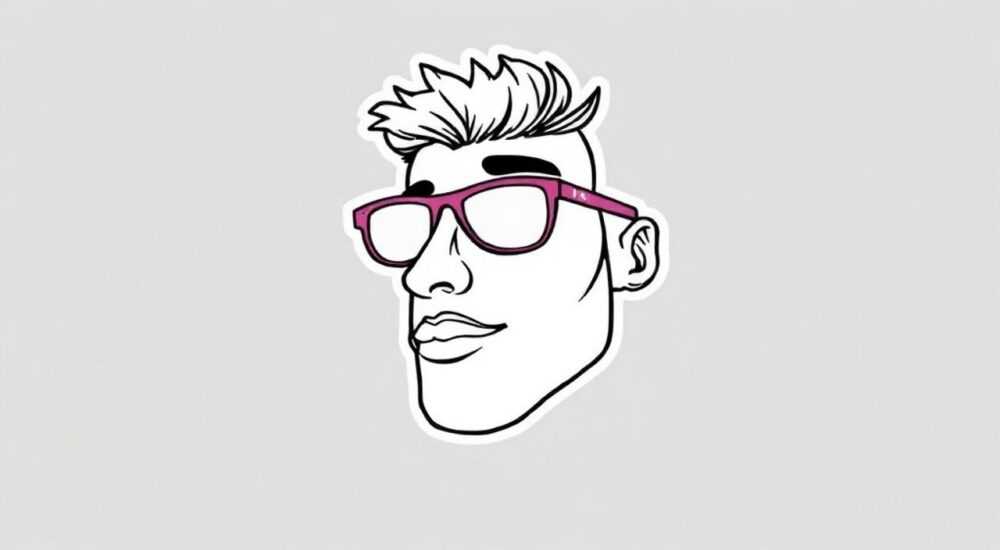
Создание контура стикеров в Photoshop — это универсальный навык, необходимый как для дизайнеров, так и для пользователей, которые хотят выделить объекты на изображении, подготовить их к печати или использовать в социальных сетях. Контур придаёт элементам чёткость, делает их более заметными и профессионально оформленными. Основной способ — использование инструмента «Кисть» или «Перо» совместно с выделением и слоями обводки.
Чтобы сделать контур стикера в Photoshop, выделите объект, создайте новый слой и обведите его кистью или добавьте стиль слоя «Обводка». Для точности используйте инструмент «Перо» или автоматическое выделение через «Магическое выделение».
Содержание статьи:
- Основные инструменты для создания контура
- Сравнение инструментов выделения
- Пошаговая инструкция: Создание контура стикера
- Тонкости и ошибки, которые нужно избегать
- Частые ошибки и как их исправить
- Создание анимированных стикеров с контуром
- Экспорт и использование стикера
- Экспертное мнение
- Вопросы и ответы
- Заключение
Основные инструменты для создания контура
Photoshop предлагает широкий набор инструментов для создания чётких и аккуратных контуров вокруг стикеров. Выбор зависит от сложности формы, требуемой точности и ваших навыков работы с программой. Наиболее популярные — это «Перо», «Быстрое выделение», «Магическое выделение» и «Кисть».
Инструмент «Перо» позволяет создавать векторные контуры с высокой точностью. Он идеален для сложных форм, где важна чистота линий. В то же время «Быстрое выделение» подходит для простых объектов с чёткими границами. Его можно быстро настроить с помощью размера кисти и режима «Обнаружение краёв».
Для добавления самого контура используются два основных метода: рисование кистью по маске выделения и применение стиля слоя «Обводка». Первый даёт больше контроля, второй — быстрее и проще.
Полезно знать: Перед началом работы дублируйте фоновый слой (Ctrl+J). Это защитит исходное изображение и позволит легко вернуться к предыдущему состоянию.
Сравнение инструментов выделения
Инструмент |
Преимущества |
Недостатки |
Когда использовать |
|---|---|---|---|
Перо (Pen Tool) |
Высокая точность, векторный контур, масштабируется без потерь |
Требует практики, медленнее |
Сложные формы, логотипы, профессиональный дизайн |
Магическое выделение (Object Selection) |
Автоматическое распознавание объектов, быстро |
Может захватывать лишние участки |
Простые формы, круглые стикеры, быстрая работа |
Лассо (Lasso) |
Полный контроль над формой выделения |
Низкая точность, неудобно для плавных линий |
Грубые черновые выделения |
Кисть + Маска |
Гибкость, возможность корректировки |
Требует аккуратности |
Работа с волосами, мехом, полупрозрачными краями |
Пошаговая инструкция: Создание контура стикера
Создание контура стикера — это процесс, который можно разбить на несколько этапов: подготовка, выделение, создание обводки и финальная доработка. Следуя этой последовательности, даже новичок сможет получить качественный результат.
- Откройте изображение в Photoshop. Убедитесь, что оно имеет достаточное разрешение (не менее 300 dpi для печати, 72–150 dpi для экрана).
- Дублируйте слой. Нажмите Ctrl+J (Cmd+J на Mac), чтобы создать копию фонового слоя. Это стандартная практика безопасности.
- Выделите объект. Используйте инструмент «Магическое выделение» (W) или «Перо» (P), чтобы точно выделить форму стикера. Для фигур с чёткими границами подойдёт первый вариант.
- Уточните края. Перейдите в «Выделение и маска» (Select and Mask), чтобы сгладить края, убрать шум и увеличить чёткость. Используйте параметры «Сглаживание», «Ширина» и «Контраст».
- Создайте новый слой под объектом. Нажмите Shift+Ctrl+N (Shift+Cmd+N), выберите «Выше текущего» и укажите «Вырезать до нижнего слоя». Это обеспечит видимость контура только по краям стикера.
- Добавьте обводку. Есть два пути:
- Через стиль слоя: кликните правой кнопкой по слою → «Стили слоя» → «Обводка». Настройте размер, положение (внутри, по центру, снаружи) и цвет.
- Вручную кистью: активируйте выделение (Ctrl+Click по миниатюре слоя), создайте новый слой, выберите кисть и обведите границу. Затем снимите выделение (Ctrl+D).
- Настройте внешний вид. Измените толщину линии, цвет, прозрачность или добавьте эффекты (теня, свечение) для объёмности.
- Снимите выделение. Нажмите Ctrl+D, чтобы очистить холст от пунктирной линии.
«Всегда работайте с векторными масками, если планируете изменять размер стикера. Пиксельные контуры при масштабировании теряют чёткость.» — Алексей Миронов, графический дизайнер, 12 лет опыта
Тонкости и ошибки, которые нужно избегать
Даже при следовании инструкции можно допустить ошибки, которые испортят внешний вид стикера. Знание типичных проблем поможет избежать их и сэкономить время.
Одна из самых частых ошибок — выбор слишком толстой обводки. Контур должен подчёркивать объект, а не доминировать. Рекомендуется начинать с 2–5 пикселей, особенно для маленьких стикеров. Также важно учитывать контекст: на светлом фоне лучше использовать тёмный контур, на тёмном — светлый.
Ещё одна распространённая ошибка — неправильное положение обводки. Если выбрать «По центру» в стиле слоя, половина линии будет перекрывать сам объект, что может исказить восприятие. Лучше использовать «Снаружи» для чистого внешнего контура.
Полезно знать: Если вы используете обводку внутри, убедитесь, что объект не теряет визуальный вес. Иногда достаточно 1 пикселя, чтобы сохранить баланс.
Частые ошибки и как их исправить
- Контур «плавает» вне объекта — причина в неправильно созданном выделении. Вернитесь в «Выделение и маска» и скорректируйте границы с помощью инструмента «Уточнение края».
- Обводка выглядит зазубренной — возможно, используется низкое разрешение или сглаживание отключено. Убедитесь, что в настройках кисти включен параметр «Сглаживание».
- Цвет контура сливается с фоном — проверьте контраст. Используйте палитру Adobe Color Checker или встроенную функцию «Контраст» в Photoshop.
- Обводка не видна после экспорта — убедитесь, что слой не скрыт и экспорт включает все видимые слои. Проверьте формат PNG с прозрачным фоном.
Создание анимированных стикеров с контуром
Анимированные стикеры становятся всё популярнее, особенно в мессенджерах и соцсетях. Добавление контура к такому стикеру требует дополнительного подхода, но принцип остаётся тем же.
Работать нужно в режиме Timeline (раскадровка). Создайте анимацию на нескольких кадрах, затем примените обводку либо к каждому кадру отдельно, либо через общий слой-эффект. Последний способ эффективнее: создайте слой с обводкой поверх всех кадров и закрепите его прозрачность.
Для динамического эффекта можно анимировать сам контур: меняйте его цвет, толщину или добавляйте мерцание. Например, используйте ключевые кадры, чтобы обводка появлялась с задержкой или пульсировала.
«Анимация контура должна быть мягкой. Резкие переходы отвлекают внимание от сути стикера. Используйте ease-in-out для плавности.» — Екатерина Лебедева, motion-дизайнер, Wieden+Kennedy
Экспорт и использование стикера
После завершения дизайна важно правильно экспортировать стикер. Формат зависит от платформы: для WhatsApp и Telegram подходит PNG с прозрачным фоном, для Instagram — также PNG или GIF (если анимированный).
Чтобы сохранить качество, используйте «Файл → Экспорт → Экспорт как…». Убедитесь, что включена опция «Прозрачность» и выбрано нужное разрешение. Размер файла должен быть не более 500 КБ для мессенджеров.
Для пакетов стикеров (например, в Telegram) требуется единый размер — обычно 512×512 пикселей. Все стикеры должны иметь одинаковые габариты и прозрачный фон. Контур должен быть чётко виден даже в уменьшенном виде.
Полезно знать: Перед загрузкой проверьте стикер на белом и тёмном фоне. Это покажет, насколько универсален ваш контур.
Экспертное мнение
«Контур — это не просто рамка. Он задаёт настроение. Тонкий чёрный контур подходит для минимализма, а яркая толстая обводка — для детских или игривых стикеров. Подбирайте стиль под целевую аудиторию.» — Дмитрий Соколов, UX-дизайнер, преподаватель Школы дизайна ВШЭ
Профессионалы отмечают, что современные тренды смещаются в сторону мягких, размытых контуров с эффектом свечения. Это особенно актуально для цифровых платформ, где жёсткие линии могут выглядеть агрессивно. Однако классическая обводка остаётся востребованной для печатной продукции и брендированного контента.
Вопросы и ответы
Можно ли сделать контур не сплошной линией, а пунктирной?
Да. Создайте выделение, перейдите к кисти, откройте «Настройки кисти» → «Динамика формы» → установите «Разрыв» (Spacing) выше 100%. Теперь при рисовании линия будет пунктирной.
Почему обводка выглядит размытой?
Возможно, вы используете большой размер кисти без сглаживания или работаете с низким DPI. Увеличьте разрешение документа или примените векторную обводку через стиль слоя.
Как сделать разноцветный контур?
Используйте градиентную кисть или примените градиент к выделению. Также можно наложить градиентную заливку через маску и установить режим наложения «Обводка».
Подойдёт ли такой стикер для Telegram?
Да, если он соответствует техническим требованиям: PNG/WebP, размер до 512×512 пикселей, прозрачный фон, вес до 64 КБ. Контур должен быть чётким и не перекрывать важные элементы.
Можно ли автоматизировать процесс создания контура?
Да. Через «Действия» (Actions) можно записать последовательность: выделение, обводка, экспорт. Это удобно при работе с большим количеством стикеров.
Заключение
Создание контура стикера в Photoshop — это комбинация технических навыков и творческого подхода. Главное — понимать, для чего нужен контур: чтобы выделить объект, улучшить читаемость или придать стилистику. Современные инструменты позволяют делать это быстро и с высоким качеством.
Независимо от уровня подготовки, вы можете создать профессиональный стикер с чётким контуром, следуя проверенным шагам. Важно помнить о прозрачности, контрасте и соответствии платформе назначения.
- Используйте «Выделение и маска» для точной работы с краями.
- Выбирайте стиль обводки (внутри, снаружи, по центру) в зависимости от задачи.
- Экспортируйте стикеры в PNG с прозрачным фоном для максимальной совместимости.
- Тестируйте контур на разных фонах перед финальной публикацией.
- Автоматизируйте процесс через «Действия», если работаете с пакетами стикеров.
⚠️ Дисклеймер — нажмите, чтобы развернуть
Материалы, опубликованные в разделе «Блог» на сайте RU DESIGN SHOP (rudesignshop.ru), носят исключительно информационный и ознакомительный характер и не являются руководством к действию, финансовой рекомендацией, медицинской услугой, ветеринарным назначением либо рекламой товаров и услуг, включая азартные игры. Публикации не содержат призывов к участию в азартных играх и не направлены на продвижение соответствующих операторов.
Безопасность применения товаров и веществ: при использовании строительных материалов, бытовой химии, пестицидов и агрохимикатов необходимо строго следовать инструкциям производителя и действующему законодательству Российской Федерации, включая Федеральный закон РФ от 19.07.1997 № 109-ФЗ «О безопасном обращении с пестицидами и агрохимикатами».
Упоминание товарных знаков, брендов и организаций носит исключительно информационный характер и не означает наличие партнёрских отношений или одобрения со стороны правообладателей.
Материалы, содержащие сведения о медицинских, ветеринарных или косметических средствах, представлены в справочных целях и не являются медицинской консультацией или назначением. Перед применением рекомендуется обратиться к врачу, ветеринарному специалисту или иному сертифицированному профессионалу.
Возрастные ограничения: материалы, содержащие сведения о продукции категории 18+, включая алкоголь или азартные игры, предназначены исключительно для совершеннолетней аудитории и публикуются в информационных целях.
Правовая ответственность: решения, принятые на основе опубликованной информации, пользователь принимает самостоятельно и на свой риск; редакция и авторы несут ответственность в пределах, установленных законодательством Российской Федерации.
Редакция не допускает публикаций, содержащих пропаганду экстремизма, терроризма, наркотических средств или суицида; подобные материалы подлежат немедленному удалению.
Упоминание организаций с ограниченным статусом: компания Meta Platforms Inc. (социальные сети Facebook и Instagram) признана экстремистской организацией решением суда РФ, её деятельность запрещена на территории Российской Федерации; любые упоминания приводятся исключительно в информационных целях.
Авторские права и источники: информация собирается из открытых источников; её актуальность указывается на дату публикации и может изменяться.
Изображения и иллюстрации используются на условиях, разрешённых правообладателями. При возникновении претензий редакция готова оперативно рассмотреть обращение и внести необходимые изменения.
Персональные данные и cookies: сайт использует cookies и обрабатывает персональные данные пользователей в соответствии с Федеральным законом № 152-ФЗ «О персональных данных» и Политикой конфиденциальности RU DESIGN SHOP.
Мнения авторов могут не совпадать с позицией государственных органов или коммерческих организаций, упомянутых в материалах.
РЕКОМЕНДУЕМ
Товары от российских производителей




