Скидка 5% на первый заказ — RDS5




Как сделать индекс в повер поинт
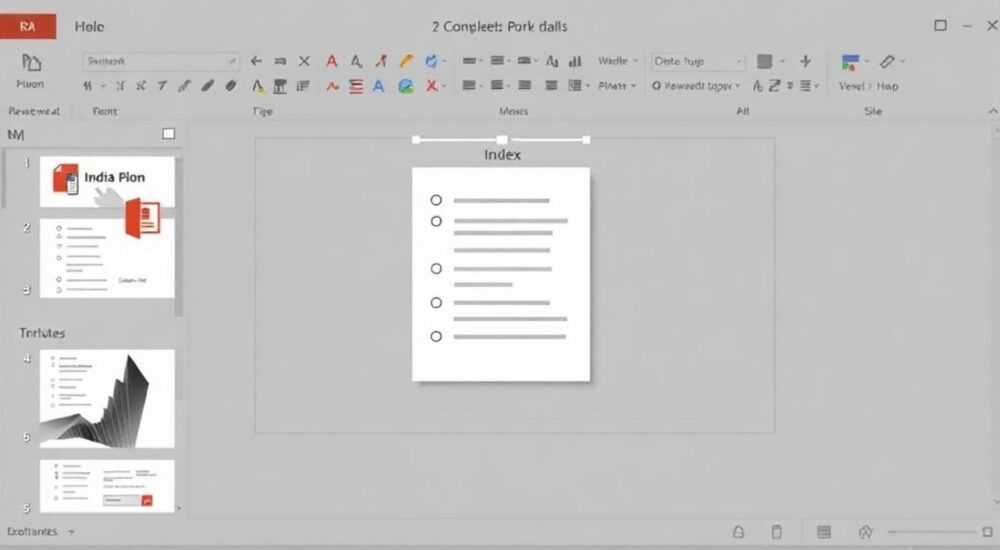
Индекс в презентации PowerPoint — это структурированное оглавление, которое помогает аудитории быстро ориентироваться в содержании слайдов. Он особенно важен для длинных и насыщенных презентаций: бизнес-отчётов, образовательных курсов или защит проектов. Создание индекса не требует специальных навыков, но предполагает чёткое понимание логики построения структуры и умение использовать гиперссылки.
Чтобы сделать индекс в PowerPoint, создайте отдельный слайд с перечнем ключевых разделов и привяжите каждый пункт к соответствующему слайду через гиперссылку. Главное — соблюдать последовательность и использовать понятные заголовки.
Содержание статьи:
- Зачем нужен индекс в презентации
- Принципы построения структуры индекса
- Как сделать индекс в PowerPoint: пошаговая инструкция
- Пример структуры индексного слайда
- Гиперссылки и навигация: как всё связать воедино
- Дизайн индексного слайда: советы по оформлению
- Варианты визуализации индекса
- Распространённые ошибки при создании индекса
- Экспертное мнение
- Вопросы и ответы
- Заключение
Зачем нужен индекс в презентации
Индекс, или оглавление, выполняет несколько важных функций. Во-первых, он задаёт структуру повествования, позволяя зрителю заранее понять, какие темы будут затронуты. Это особенно ценно на деловых встречах, где участники могут готовиться к обсуждению конкретных блоков. Во-вторых, индекс служит навигационным инструментом, ускоряя переход между разделами.
Для докладчиков наличие индекса упрощает процесс управления презентацией. Можно легко вернуться к нужному слайду без необходимости листать всю презентацию. В учебной среде студенты и преподаватели используют индекс как план занятия, что способствует лучшему восприятию материала.
Согласно исследованиям в области когнитивной психологии, люди лучше запоминают информацию, если она подаётся в логически организованном виде. Индекс помогает мозгу строить «ментальную карту» презентации, что повышает концентрацию и вовлечённость.
Полезно знать: Индекс рекомендуется размещать после титульного слайда, но перед основным содержанием. Это классическая структура, которую зрители интуитивно ожидают.
Принципы построения структуры индекса
Перед тем как переходить к оформлению, важно продумать логику индекса. Он должен отражать реальную структуру презентации, а не быть случайным набором заголовков. Начните с анализа контента: выделите основные разделы, подразделы и ключевые идеи.
Оптимальное количество пунктов в индексе — от 3 до 7. Меньше — недостаточно информативно, больше — перегружает восприятие. Если ваша презентация содержит более 10 слайдов, группируйте их по смысловым блокам: например, «Анализ рынка», «Финансовый план», «Риски и решения».
Каждый пункт должен быть кратким, ёмким и понятным. Избегайте аббревиатур и профессионального жаргона, если аудитория не является узкоспециализированной. Лучше использовать глагольные формы: «Разработать стратегию», «Оценить эффективность», «Выбрать поставщиков».
- Определите общую цель презентации.
- Разбейте материал на логические блоки.
- Назовите каждый блок одним словосочетанием.
- Убедитесь, что порядок следования соответствует ходу изложения.
- Проверьте, покрывает ли индекс весь основной контент.
«Хороший индекс — это не просто список, а карта путешествия. Он должен вызывать интерес и давать представление о том, куда приведёт этот путь.» — Анна Ковалёва, эксперт по презентационным коммуникациям
Как сделать индекс в PowerPoint: пошаговая инструкция
Создание индекса начинается с добавления нового слайда. Рекомендуется использовать макет «Заголовок и содержание» или «Чистый слайд» для полного контроля над дизайном.
- Откройте PowerPoint и перейдите на вкладку «Главная».
- Нажмите «Новый слайд» и выберите подходящий макет.
- Введите заголовок: «Содержание», «Оглавление» или «План презентации».
- Добавьте маркированный список с названиями разделов.
- Выделите первый пункт списка.
- На вкладке «Вставка» выберите «Гиперссылка» (или нажмите Ctrl+K).
- В открывшемся окне выберите «Место в документе».
- Укажите слайд, на который должна вести ссылка.
- Повторите действия для всех пунктов.
- Проверьте работоспособность каждой ссылки в режиме показа слайдов.
Если вы планируете часто обновлять презентацию, сохраните шаблон с уже настроенными гиперссылками. Это сэкономит время при создании новых версий.
Пример структуры индексного слайда
- Введение
- Анализ текущей ситуации
- Цели и задачи проекта
- Методология реализации
- Бюджет и ресурсы
- Ожидаемые результаты
- Заключение
Полезно знать: После вставки гиперссылки текст автоматически становится подчёркнутым и синим. Вы можете изменить стиль через «Формат фигуры» → «Текстовое поле» → «Гиперссылка».
Гиперссылки и навигация: как всё связать воедино
Гиперссылки — основа интерактивного индекса. Они позволяют не только переходить к нужному слайду, но и возвращаться обратно. Для удобства можно добавить кнопку «Назад» или «В оглавление» на каждом тематическом слайде.
Чтобы создать кнопку возврата:
- На нужном слайде вставьте фигуру (например, стрелку или прямоугольник).
- Добавьте текст: «← Вернуться в содержание».
- Выделите фигуру, нажмите Ctrl+K и выберите слайд с индексом.
- При желании скройте контур фигуры и оставьте только текст.
PowerPoint также поддерживает гиперссылки на внешние ресурсы, файлы и веб-страницы. Это полезно, если вы хотите дополнить презентацию ссылками на источники, опросы или демонстрации.
Тип ссылки |
Где используется |
Как создать |
|---|---|---|
На слайд в презентации |
Индекс, навигация |
Ctrl+K → Место в документе |
На внешний файл |
Дополнительные материалы |
Ctrl+K → Файл или веб-страница |
На электронную почту |
Обратная связь |
Ctrl+K → Адрес электронной почты |
На закладку в слайде |
Внутрислайдная навигация |
Ctrl+K → Закладка (редко используется) |
«Не ограничивайтесь одной навигацией вперёд. Добавляйте кнопки возврата — это делает презентацию по-настоящему интерактивной и удобной для повторного просмотра.» — Дмитрий Петров, UX-консультант по цифровым презентациям
Дизайн индексного слайда: советы по оформлению
Индекс должен быть визуально выделен, но не отвлекать от сути. Используйте те же цвета и шрифты, что и во всей презентации, чтобы сохранить единый стиль. Размер шрифта — не менее 24 pt для основного текста, 36–44 pt для заголовка.
Порядок пунктов может быть усилен графически: номерами, иконками или горизонтальными линиями. Например, можно использовать мини-прогресс-бар сверху или сбоку, показывающий последовательность.
Если презентация длинная (более 20 слайдов), рассмотрите возможность создания многоуровневого индекса. Подпункты можно отступить и выделить другим цветом, но не использовать более двух уровней — это усложняет чтение.
Полезно знать: В PowerPoint 365 доступны новые функции дизайна — «Идеи оформления» (Design Ideas). При выборе слайда с индексом система предложит несколько современных вариантов компоновки.
Варианты визуализации индекса
- Классический вертикальный список — самый распространённый и универсальный.
- Горизонтальная лента — подходит для коротких презентаций с 3–4 блоками.
- Круговая схема — визуально интересно, но может путать при клике.
- Дерево решений — для сложных структур с ветвлениями.
- Мини-инфографика — с иконками, прогресс-барами, микроиллюстрациями.
Выбор зависит от стиля презентации и предпочтений аудитории. Для деловой встречи лучше подойдёт минимализм, а для образовательного формата — более креативный подход.
Распространённые ошибки при создании индекса
Даже опытные пользователи допускают типичные ошибки, которые снижают эффективность индекса. Одна из самых частых — несоответствие структуры индекса реальному содержанию. Если вы меняете порядок слайдов, не забудьте обновить и ссылки.
Ещё одна проблема — перегруженность. Слишком много пунктов, мелкий шрифт, сложные формулировки. Помните: индекс должен читаться за 10–15 секунд. Если зритель тратит больше времени, стоит упростить.
Иногда гиперссылки не работают. Причина — изменение названия слайда или его удаление. Перед показом всегда проверяйте каждую ссылку в режиме «Показ слайдов» (F5).
Ошибка |
Последствия |
Как исправить |
|---|---|---|
Неработающие гиперссылки |
Зритель теряет доверие к презентации |
Проверяйте все ссылки перед демонстрацией |
Слишком много пунктов |
Перегрузка внимания |
Сгруппируйте темы, используйте подзаголовки |
Неясные формулировки |
Непонимание сути раздела |
Используйте конкретные и активные слова |
Отсутствие кнопки возврата |
Неудобство навигации |
Добавьте кнопку «Назад» на каждый слайд |
Полезно знать: Чтобы быстро проверить все гиперссылки, используйте режим «Сортировщик слайдов». Там видно, куда ведут ссылки, и легче заметить разрывы.
Экспертное мнение
Индекс должен быть не просто технической деталью, а частью стратегии подачи информации. Эффективный индекс создаёт ощущение контроля — как у докладчика, так и у аудитории. Он снижает когнитивную нагрузку и помогает сосредоточиться на главном.
Лучше всего работает индекс, который адаптируется под контекст. На внутреннем совещании можно использовать краткие формулировки, а на публичной защите — более развёрнутые и мотивирующие заголовки.
Не стоит делать индекс статичным элементом. В динамичных презентациях можно использовать анимацию: появление пунктов по одному, выделение текущего раздела при переходе. Главное — не переусердствовать, чтобы не отвлекать внимание.
Для командных презентаций, где выступают несколько человек, индекс помогает распределить ответственность: каждый видит, за какой блок отвечает конкретный спикер.
Вопросы и ответы
Можно ли сделать индекс с автоматическим обновлением?
PowerPoint не поддерживает полностью автоматическое оглавление, как в Word. Однако вы можете использовать сторонние надстройки, например, «Presentation Assistant» или «SlideProof», которые частично автоматизируют создание индекса. Также можно подготовить шаблон и копировать его между проектами.
Как быть, если презентация слишком длинная?
Для презентаций более чем из 30 слайдов рекомендуется разбивать её на главы. Создайте не один, а несколько индексных слайдов: общий план в начале и краткие оглавления перед каждым крупным блоком. Это улучшит навигацию и восприятие.
Работают ли гиперссылки при экспорте в PDF?
Да, при экспоре в PDF гиперссылки сохраняются, если выбрать соответствующую опцию. В диалоговом окне «Сохранить как» → «PDF» → «Параметры» убедитесь, что стоит галочка «Создавать закладки PDF» и «Гиперссылки как переходы». Это важно для печатных и цифровых раздаточных материалов.
Можно ли использовать изображения вместо текста в индексе?
Да, но с осторожностью. Иконки и мини-картинки могут визуально поддерживать пункты, но не должны заменять текст полностью. Аудитория с разным уровнем подготовки должна понимать, о чём идёт речь, без дополнительных пояснений.
Подходят ли анимации для индекса?
Умеренные анимации допустимы: например, появление пунктов по щелчку. Но избегайте эффектов вроде «вращения», «подпрыгивания» или «волны» — они отвлекают. Цель индекса — ясность, а не развлечение.
Заключение
Индекс в PowerPoint — это не формальность, а мощный инструмент управления вниманием и структурирования информации. Он повышает профессиональный уровень презентации, делает её удобной для восприятия и демонстрирует уважение к аудитории.
Правильно составленный индекс помогает докладчику держать фокус, а зрителям — следовать за ходом мыслей. Использование гиперссылок превращает статичный документ в интерактивный инструмент, пригодный как для живого выступления, так и для самостоятельного просмотра.
Создание индекса — простая, но стратегически важная задача. Уделяя ей внимание, вы не просто улучшаете навигацию, а повышаете общую эффективность коммуникации.
- Индекс должен точно отражать структуру презентации.
- Используйте гиперссылки для интерактивной навигации.
- Ограничьтесь 3–7 пунктами для лучшего восприятия.
- Добавляйте кнопки возврата для удобства.
- Проверяйте работоспособность ссылок перед показом.
⚠️ Дисклеймер — нажмите, чтобы развернуть
Материалы, опубликованные в разделе «Блог» на сайте RU DESIGN SHOP (rudesignshop.ru), носят исключительно информационный и ознакомительный характер и не являются руководством к действию, финансовой рекомендацией, медицинской услугой, ветеринарным назначением либо рекламой товаров и услуг, включая азартные игры. Публикации не содержат призывов к участию в азартных играх и не направлены на продвижение соответствующих операторов.
Безопасность применения товаров и веществ: при использовании строительных материалов, бытовой химии, пестицидов и агрохимикатов необходимо строго следовать инструкциям производителя и действующему законодательству Российской Федерации, включая Федеральный закон РФ от 19.07.1997 № 109-ФЗ «О безопасном обращении с пестицидами и агрохимикатами».
Упоминание товарных знаков, брендов и организаций носит исключительно информационный характер и не означает наличие партнёрских отношений или одобрения со стороны правообладателей.
Материалы, содержащие сведения о медицинских, ветеринарных или косметических средствах, представлены в справочных целях и не являются медицинской консультацией или назначением. Перед применением рекомендуется обратиться к врачу, ветеринарному специалисту или иному сертифицированному профессионалу.
Возрастные ограничения: материалы, содержащие сведения о продукции категории 18+, включая алкоголь или азартные игры, предназначены исключительно для совершеннолетней аудитории и публикуются в информационных целях.
Правовая ответственность: решения, принятые на основе опубликованной информации, пользователь принимает самостоятельно и на свой риск; редакция и авторы несут ответственность в пределах, установленных законодательством Российской Федерации.
Редакция не допускает публикаций, содержащих пропаганду экстремизма, терроризма, наркотических средств или суицида; подобные материалы подлежат немедленному удалению.
Упоминание организаций с ограниченным статусом: компания Meta Platforms Inc. (социальные сети Facebook и Instagram) признана экстремистской организацией решением суда РФ, её деятельность запрещена на территории Российской Федерации; любые упоминания приводятся исключительно в информационных целях.
Авторские права и источники: информация собирается из открытых источников; её актуальность указывается на дату публикации и может изменяться.
Изображения и иллюстрации используются на условиях, разрешённых правообладателями. При возникновении претензий редакция готова оперативно рассмотреть обращение и внести необходимые изменения.
Персональные данные и cookies: сайт использует cookies и обрабатывает персональные данные пользователей в соответствии с Федеральным законом № 152-ФЗ «О персональных данных» и Политикой конфиденциальности RU DESIGN SHOP.
Мнения авторов могут не совпадать с позицией государственных органов или коммерческих организаций, упомянутых в материалах.
РЕКОМЕНДУЕМ
Товары от российских производителей




