Скидка 5% на первый заказ — RDS5




Как сделать интерактивную игру в powerpoint с выбиранием правильных ответов
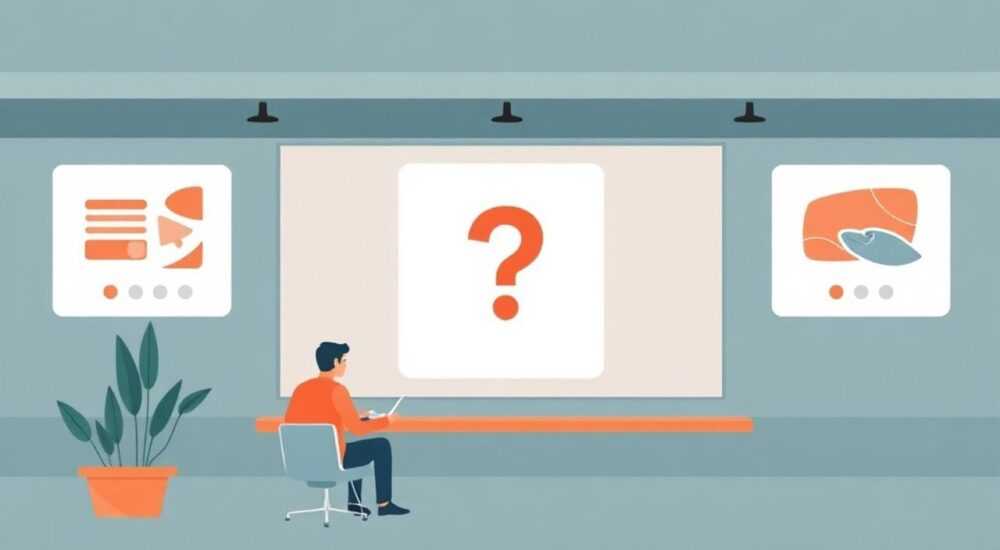
Каждый, кто когда-либо проводил презентацию в PowerPoint, знает: скучные слайды с текстом и списками теряют внимание аудитории уже через 3 минуты. Но что, если ваша презентация превратится в интерактивную игру — где участники выбирают ответы, получают мгновенную обратную связь и даже соревнуются за баллы? Это не фантастика. Современный PowerPoint позволяет создавать полноценные интерактивные квизы без программирования, с помощью стандартных инструментов. Главное — знать, как правильно настроить переходы, триггеры и визуальные подсказки. И да, это работает даже на старых версиях Office.
Чтобы сделать интерактивную игру в PowerPoint с выбором правильных ответов, используйте кнопки-гиперссылки, триггеры анимации и логику переходов между слайдами. Каждый выбор ведёт на отдельный слайд с результатом — правильный ответ показывает объяснение, неправильный — подсказывает ошибку. Главное: не забудьте добавить кнопку «Назад» и тестовый запуск перед презентацией.
Содержание статьи:
Зачем нужна интерактивная игра в PowerPoint?
Согласно исследованиям Гарвардской школы образования, вовлечённость аудитории повышается на 60–70% при использовании интерактивных элементов в презентациях. Это особенно важно в образовании, корпоративном обучении и маркетинговых мероприятиях — где пассивное восприятие информации не даёт устойчивого результата. Интерактивная игра превращает слушателей в участников: они не просто смотрят, а думают, выбирают, ошибаются и учатся на ошибках.
Представьте: вы проводите тренинг по продажам. Вместо того чтобы читать правила, вы предлагаете командам выбрать, как правильно реагировать на возражение клиента. Каждый выбор — это сценарий. Правильный — ведёт к успеху, неправильный — к потере сделки. Такой подход не только запоминается, но и формирует навык принятия решений в реальных условиях.
Кроме того, такие игры легко масштабируются. Вы можете создать один квиз и использовать его на семинаре, в дистанционном обучении или даже в виде самостоятельного модуля на корпоративном портале. Никаких внешних платформ, никаких лицензий — только PowerPoint и ваша фантазия.
Полезно знать: Интерактивные презентации в PowerPoint работают даже без интернета, в отличие от онлайн-платформ вроде Kahoot! или Quizizz. Это делает их идеальными для офлайн-мероприятий, конференций и учебных аудиторий с ограниченным доступом к сети.
Пошаговое создание интерактивной игры
Создание интерактивной игры в PowerPoint — это не программирование, а логическое конструирование. Разберём по шагам, как построить простой, но эффективный квиз на 5 вопросов.
- Создайте слайд с вопросом. На первом слайде разместите вопрос, например: «Какой из этих факторов наиболее влияет на конверсию сайта?» Под ним — 4 варианта ответа: A) Цвет фона, B) Скорость загрузки, C) Количество изображений, D) Размер шрифта. Используйте крупный шрифт (не менее 28 pt) и контрастные цвета.
- Добавьте кнопки-ссылки. Выделите каждый вариант ответа (текст), щёлкните правой кнопкой → «Гиперссылка» → «Место в этом документе». Выберите слайд с результатом для этого ответа. Например, вариант B ведёт на слайд «Правильно! Скорость загрузки — ключевой фактор в SEO».
- Создайте слайды с результатами. Для каждого варианта создайте отдельный слайд. На слайде с правильным ответом добавьте объяснение, статистику или ссылку на источник. На слайде с ошибкой — мягко укажите, почему выбор неверен, и предложите повторить вопрос.
- Добавьте кнопку «Назад». На каждом слайде с результатом вставьте кнопку «Назад» (через Вставка → Фигуры → Круг или Прямоугольник). Сделайте её гиперссылкой на исходный слайд с вопросом. Это позволяет участникам вернуться и попробовать снова.
- Настройте переходы. Перейдите на вкладку «Переходы» и выберите «Щелчок мышью». Отключите автоматический переход — иначе игра потеряет интерактивность.
Повторите эти шаги для каждого вопроса. В итоге у вас будет цепочка: вопрос → выбор → результат → возврат → следующий вопрос. Не забудьте добавить финальный слайд с подведением итогов: «Вы набрали 4 из 5 баллов! Отлично!».
Полезно знать: Используйте одинаковый стиль для всех кнопок — один цвет, один размер, одна позиция (например, внизу слайда). Это снижает когнитивную нагрузку и делает интерфейс интуитивным.
Дизайн и визуальная поддержка
Интерактивность — это не только логика, но и восприятие. Если слайд выглядит как «набор кнопок», аудитория не поймёт, что можно кликать. Визуальные подсказки — ключ к успеху.
Во-первых, оформите варианты ответов как кнопки. Используйте прямоугольники с закруглёнными углами, тенью и цветом, который контрастирует с фоном. Например, синий фон, белый текст, лёгкая тень внизу — это создаёт эффект «нажимаемой» кнопки.
Во-вторых, добавьте иконки. Если вопрос о маркетинге — используйте иконки «график», «сердечко», «колесо». Это снижает текстовую нагрузку и ускоряет восприятие. Бесплатные иконки можно взять из встроенной библиотеки PowerPoint (Вставка → Иконки) или с сайта Flaticon.
В-третьих, используйте анимацию «Появление» для правильного ответа. После выбора, если ответ верный, пусть появляется зелёная галочка с текстом «Верно!». Если ошиблись — красный крест и звуковой эффект (через Вставка → Звук → Выберите звук «Ошибка»).
«Лучшие интерактивные презентации — это те, где участник не задумывается, как действовать. Интерфейс должен быть очевиден, как кнопка лифта.» — Елена Козлова, дизайнер обучающих систем, 12 лет опыта в корпоративном обучении
Не забудьте про контрастность. Согласно WCAG 2.1, соотношение цветов текста и фона должно быть не менее 4,5:1. Проверить это можно в бесплатных инструментах, таких как WebAIM Contrast Checker.
Продвинутые приёмы: триггеры и анимации
Чтобы игра стала по-настоящему живой, используйте триггеры — функцию, которую редко применяют даже опытные пользователи. Триггер позволяет запускать анимацию не по времени, а по клику на конкретный объект.
Например: вы хотите, чтобы при правильном ответе появлялся не только текст, но и анимированный смайлик, звук и постепенное увеличение баллов на экране. Добавьте все эти элементы на слайд, но сделайте их невидимыми (в настройках анимации выберите «Появление»). Затем в панели анимаций выберите «Триггер» → «При щелчке» → выберите кнопку с правильным ответом. Теперь анимация сработает только при клике на эту кнопку.
Также можно добавить счётчик баллов. Создайте 5 слайдов-«счётчиков»: от 0 до 5. Каждый раз, когда участник выбирает правильный ответ, гиперссылка ведёт на следующий уровень счётчика. При неправильном — остаётся на текущем. Это создаёт эффект «прохождения уровня» — мощный мотивационный инструмент.
Полезно знать: Триггеры работают только в режиме «Показ слайдов». Не забудьте проверить игру в режиме презентации — в редакторе анимации не сработают.
Таблица: сравнение подходов к интерактивности
Подход |
Сложность |
Интерактивность |
Подходит для |
|---|---|---|---|
Гиперссылки на слайды |
Низкая |
Средняя |
Простые квизы, обучение |
Триггеры + анимации |
Средняя |
Высокая |
Обучающие сценарии, симуляции |
Внешние плагины (PowerPoint + HTML) |
Высокая |
Очень высокая |
Сложные кейсы, онлайн-курсы |
Частые ошибки и как их избежать
Даже опытные пользователи допускают типичные ошибки, которые сводят на нет всю работу.
Первая ошибка — отсутствие возврата. Если участник выбрал ответ и попал на слайд с результатом, но не может вернуться к вопросу — он теряется. Всегда добавляйте кнопку «Назад» или «Продолжить».
Вторая — слишком много вариантов. Четыре варианта — оптимально. Пять и более — перегружают, снижают скорость принятия решения. Согласно исследованиям Cognitive Load Theory, человек способен обработать максимум 4–5 вариантов одновременно.
Третья — неправильная логика переходов. Убедитесь, что все гиперссылки ведут на нужные слайды. Проверьте каждый путь: от вопроса к результату, от результата обратно к следующему вопросу. Один неверный клик — и игра «залипает».
Четвёртая — отсутствие тестирования. Не запускайте игру перед аудиторией впервые. Пройдите её 3–5 раз сами, попросите коллегу проверить. Используйте режим «Показ слайдов» — не редактор.
Пятая — игнорирование аудитории. Если вы проводите игру для группы, не забудьте добавить визуальный индикатор: например, «Правильных ответов: 3/5». Это создаёт соревновательный дух.
Полезно знать: Если вы используете PowerPoint в режиме «Показ слайдов» на проекторе, всегда проверяйте, не закрываются ли кнопки за границами экрана. Используйте «Режим компоновки» (Вид → Компоновка) для точной настройки.
Экспертное мнение: как превратить игру в обучающий инструмент
«Многие считают интерактивные презентации развлечением. Это ошибка. Игра — это мощный педагогический инструмент, если она построена на принципах обратной связи и рефлексии.»
Дмитрий рекомендует добавлять в каждый результат не просто «правильно/неправильно», а объяснение причин. Например: «Вы выбрали цвет фона — это важно для эмоционального восприятия, но не влияет на SEO. Скорость загрузки влияет на 40% отказов по данным Google Analytics».
Также он советует включать элементы истории. Создайте персонажа — «Менеджер Алекс», который проходит через сценарии. Каждый выбор — это его решение. Это вызывает эмпатию и усиливает запоминание.
«Когда участник видит, что его выбор влияет на судьбу персонажа — он перестаёт быть пассивным зрителем. Он становится частью истории.»
Часто задаваемые вопросы
Можно ли добавить звук в интерактивную игру?
Да. Вставьте звук через «Вставка → Звук → Звук из файла». В настройках анимации выберите «Автоматически» или «По щелчку». Для правильного ответа — звук «успеха», для ошибки — «ошибки». Убедитесь, что звук не перегружает аудиторию — используйте только один звук на слайд.
Как сохранить игру, чтобы она работала на другом компьютере?
Сохраняйте файл в формате .pptx. Если используете звуки или видео — вставляйте их как «встроенные» (не ссылки). Проверьте: откройте файл на другом устройстве. Если звуки не воспроизводятся — скопируйте файлы в ту же папку, что и презентацию.
Можно ли сделать игру с несколькими игроками?
Да. Используйте «Режим презентации» и попросите участников поднимать руки или называть свой выбор. Можно добавить счётчик на слайде, который вы будете менять вручную. Для более сложной системы — используйте внешние приложения, но это выходит за рамки стандартного PowerPoint.
Почему кнопки не работают в режиме редактирования?
Гиперссылки и триггеры активны только в режиме «Показ слайдов». Это защита от случайных кликов. Чтобы проверить — нажмите F5 или кнопку «Показ слайдов» в правом нижнем углу.
Как сделать игру доступной для людей с нарушениями зрения?
Добавьте альтернативный текст для всех кнопок: щёлкните правой кнопкой → «Изменить альтернативный текст». Напишите: «Кнопка: Выбор ответа B — Скорость загрузки». Используйте крупный шрифт и контрастные цвета.
Заключение
Интерактивная игра в PowerPoint — это не трюк, а стратегический инструмент для повышения вовлечённости, запоминаемости и эффективности обучения. Она не требует дорогостоящих платформ, сложного программирования или дополнительных лицензий. Всё, что вам нужно — логика, внимательность к деталям и немного креативности.
Создавая такие игры, вы переходите от пассивной подачи информации к активному обучению. Участники не просто слушают — они выбирают, ошибаются, анализируют и запоминают. Это не просто презентация — это опыт.
Сегодняшние аудитории не ждут лекций. Они ждут взаимодействия. PowerPoint — не устаревший инструмент, а мощная платформа для создания обучающих сценариев, если вы умеете использовать его возможности. Начните с одного вопроса, протестируйте на коллеге — и вы увидите, насколько изменится реакция аудитории.
- Используйте гиперссылки на слайды для создания логики выбора ответов.
- Всегда добавляйте кнопку «Назад» и проверяйте все переходы.
- Применяйте триггеры и анимации для усиления обратной связи.
- Дизайн должен быть интуитивным: кнопки, контраст, иконки, минимум текста.
- Тестируйте игру перед презентацией — даже один неверный клик может сломать весь опыт.
⚠️ Дисклеймер — нажмите, чтобы развернуть
Материалы, опубликованные в разделе «Блог» на сайте RU DESIGN SHOP (rudesignshop.ru), носят исключительно информационный и ознакомительный характер и не являются руководством к действию, финансовой рекомендацией, медицинской услугой, ветеринарным назначением либо рекламой товаров и услуг, включая азартные игры. Публикации не содержат призывов к участию в азартных играх и не направлены на продвижение соответствующих операторов.
Безопасность применения товаров и веществ: при использовании строительных материалов, бытовой химии, пестицидов и агрохимикатов необходимо строго следовать инструкциям производителя и действующему законодательству Российской Федерации, включая Федеральный закон РФ от 19.07.1997 № 109-ФЗ «О безопасном обращении с пестицидами и агрохимикатами».
Упоминание товарных знаков, брендов и организаций носит исключительно информационный характер и не означает наличие партнёрских отношений или одобрения со стороны правообладателей.
Материалы, содержащие сведения о медицинских, ветеринарных или косметических средствах, представлены в справочных целях и не являются медицинской консультацией или назначением. Перед применением рекомендуется обратиться к врачу, ветеринарному специалисту или иному сертифицированному профессионалу.
Возрастные ограничения: материалы, содержащие сведения о продукции категории 18+, включая алкоголь или азартные игры, предназначены исключительно для совершеннолетней аудитории и публикуются в информационных целях.
Правовая ответственность: решения, принятые на основе опубликованной информации, пользователь принимает самостоятельно и на свой риск; редакция и авторы несут ответственность в пределах, установленных законодательством Российской Федерации.
Редакция не допускает публикаций, содержащих пропаганду экстремизма, терроризма, наркотических средств или суицида; подобные материалы подлежат немедленному удалению.
Упоминание организаций с ограниченным статусом: компания Meta Platforms Inc. (социальные сети Facebook и Instagram) признана экстремистской организацией решением суда РФ, её деятельность запрещена на территории Российской Федерации; любые упоминания приводятся исключительно в информационных целях.
Авторские права и источники: информация собирается из открытых источников; её актуальность указывается на дату публикации и может изменяться.
Изображения и иллюстрации используются на условиях, разрешённых правообладателями. При возникновении претензий редакция готова оперативно рассмотреть обращение и внести необходимые изменения.
Персональные данные и cookies: сайт использует cookies и обрабатывает персональные данные пользователей в соответствии с Федеральным законом № 152-ФЗ «О персональных данных» и Политикой конфиденциальности RU DESIGN SHOP.
Мнения авторов могут не совпадать с позицией государственных органов или коммерческих организаций, упомянутых в материалах.
РЕКОМЕНДУЕМ
Товары от российских производителей



