Скидка 5% на первый заказ — RDS5




Как в автокаде посчитать длину всех выделенных линий
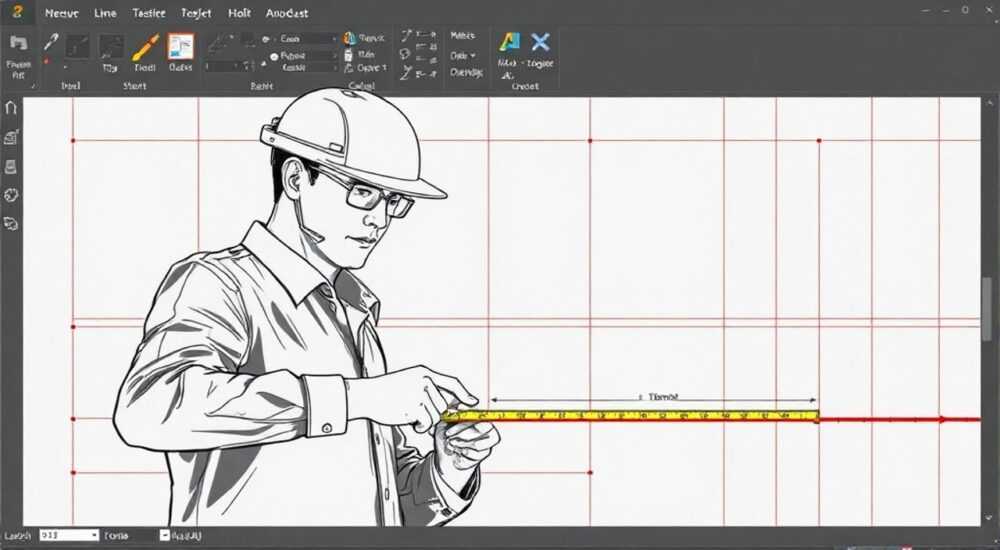
В AutoCAD существует несколько способов быстро и точно определить суммарную длину всех выделенных линий. Самый простой — использовать команду LIST, которая отображает детальную информацию о выбранных объектах, включая их длину. Более продвинутые методы включают применение поля FIELD, использование инструментов панели «Измерение» или написание простых скриптов на AutoLISP для автоматизации расчётов. Выбор подхода зависит от количества объектов, частоты задачи и уровня владения программой.
Чтобы посчитать суммарную длину выделенных линий в AutoCAD, проще всего воспользоваться командой LIST или измерительной панелью. Для регулярных задач подойдут автоматизированные решения через AutoLISP или поле с формулой.
При работе с чертежами в AutoCAD часто возникает необходимость получить точные данные о геометрии объектов — особенно это актуально при подготовке смет, расчёте материалов или проверке проектных решений. Одна из типичных задач — определение общей длины нескольких линейных элементов: будь то трубопроводы, кабельные трассы, дорожные оси или контуры зданий. Хотя сама операция кажется простой, пользователи, особенно начинающие, сталкиваются с трудностями: не знают, где искать нужную информацию, или тратят время на ручной пересчёт длин по одному объекту. Современные версии AutoCAD (2020–2026) предлагают множество встроенных инструментов, позволяющих решить эту задачу быстро и без ошибок.
Независимо от того, работаете ли вы с 2D-чертежами или 3D-моделями, важно понимать, что AutoCAD хранит параметры каждого объекта — включая длину, площадь, радиус и другие характеристики. Эти данные можно извлекать как вручную, так и с помощью автоматических инструментов. При этом корректность результата зависит не только от выбранного метода, но и от типа объектов: например, полилинии, сплайны, мультилинии и обычные отрезки требуют разного подхода к измерению.
Содержание статьи:
- Базовые методы измерения длины в AutoCAD
- Пошаговый алгоритм: как посчитать длину через команду LIST
- Продвинутые инструменты: поля, таблицы и LISP
- Автоматизация через AutoLISP
- Типичные ошибки и как их избежать
- Практические примеры из реальных проектов
- Проект электропроводки
- Ландшафтный дизайн: дорожки и ограждения
- Трубопроводная система в промышленном цеху
- Экспертное мнение
- Вопросы и ответы
- Заключение
Базовые методы измерения длины в AutoCAD
Первое, с чего стоит начать — стандартные команды, доступные в любом интерфейсе AutoCAD. Они не требуют установки дополнительных модулей и подходят для большинства повседневных задач.
Наиболее универсальный способ — команда LIST. Чтобы её использовать, достаточно выделить все интересующие объекты (линии, полилинии, дуги), затем ввести в командной строке `LIST` и нажать Enter. В появившемся окне текстового экрана будет отображена подробная информация по каждому объекту: тип, слой, цвет, длина, координаты и другие параметры. Если выделено несколько объектов, общая длина рассчитывается автоматически и выводится в конце списка.
Альтернативный вариант — команда MEASUREGEOM, которая позволяет проводить различные измерения прямо на чертеже. Активируйте её через меню «Главная» → «Утилиты» → «Измерить», либо введите `MEASUREGEOM` в командной строке. Выберите опцию «Длина», затем укажите объекты по очереди. При активации режима «Добавить» (Add) можно суммировать длины нескольких отрезков, дуг или полилиний.
Полезно знать: Команда MEASUREGEOM особенно удобна при работе с фрагментарными участками, расположенными в разных частях чертежа. Она позволяет последовательно добавлять объекты к общей сумме без предварительного выделения.
Ещё один визуальный способ — использование палитры «Свойства» (Ctrl+1). После выделения одного или нескольких объектов в ней отображаются их основные параметры. Однако здесь есть ограничение: если выделено более одного объекта, длина не суммируется, а показывается как диапазон значений. Тем не менее, для быстрой проверки характеристик отдельных элементов этот инструмент остаётся одним из самых быстрых.
Для работы с полилиниями стоит использовать команду PEDIT (редактирование полилинии). Если нужно объединить несколько отрезков в единую полилинию, чтобы потом измерить общую длину, PEDIT поможет выполнить слияние. Активируйте команду, выберите один из отрезков, затем опцию «Преобразовать в полилинию» и «Соединить». После этого длина всей цепочки будет доступна через LIST или свойства.
Пошаговый алгоритм: как посчитать длину через команду LIST
- Выделите все линии, длину которых необходимо посчитать (удерживайте Shift для множественного выбора).
- Введите в командной строке
LISTи нажмите Enter. - В текстовом окне найдите строку «Общая длина» (или «Total length» в английской версии).
- При необходимости скопируйте результат (Ctrl+C) и вставьте в буфер обмена.
Продвинутые инструменты: поля, таблицы и LISP
Когда задача повторяется регулярно — например, при оформлении спецификаций или сводных ведомостей — ручные методы становятся неэффективными. На помощь приходят автоматизированные решения.
Один из мощных инструментов — поле (FIELD). Поле — это динамический текст, который автоматически обновляется при изменении чертежа. Чтобы создать поле с суммарной длиной:
- Перейдите на вкладку «Аннотации» → «Текст» → «Поле».
- В диалоговом окне выберите категорию «Объект».
- Тип объекта — «Геометрия».
- Выберите объект на чертеже (например, полилинию).
- В свойствах укажите «Длина».
Результат — текстовое поле, которое будет отражать текущую длину объекта. При изменении формы полилинии значение обновится автоматически после перегенерации чертежа (REGEN).
Для суммирования длин нескольких объектов потребуется таблица. В AutoCAD можно вставить таблицу и заполнить её данными из чертежа. Используйте команду TABLE, выберите источник данных — «Подключение к данным» (Data Link). Предварительно создайте внешнюю связь с набором объектов, например, через «Менеджер данных чертежа». В таблице можно настроить формулу, суммирующую значения длин.
Автоматизация через AutoLISP
Для тех, кто готов выйти за рамки стандартных инструментов, AutoLISP — идеальное решение. Ниже приведён простой скрипт, который вычисляет суммарную длину всех выделенных линейных объектов:
(defun c:SumLength (/ ss total ent obj)
  (setq ss (ssget '((0 . "LINE,LWPOLYLINE,POLYLINE,ARC"))))
  (if ss
    (progn
      (setq total 0.0)
      (repeat (setq i (sslength ss))
        (setq ent (ssname ss (setq i (1- i))))
        (setq obj (vlax-ename->vla-object ent))
        (setq total (+ total (vlax-curve-getDistAtParam obj (vlax-curve-getEndParam obj))))
      )
      (prompt (strcat "nСуммарная длина: " (rtos total 2 2) " мм"))
    )
    (prompt "nОбъекты не выбраны.")
  )
  (princ)
)
Чтобы использовать этот код:
- Откройте редактор Visual LISP (VLIDE).
- Вставьте код и загрузите его (команда Load).
- В AutoCAD введите команду `SumLength`.
- Выделите нужные объекты.
- Получите результат в командной строке.
«Автоматизация через LISP экономит до 70% времени при работе с крупными проектами. Особенно эффективно, когда нужно обработать сотни элементов ежедневно.» — Алексей Миронов, BIM-координатор, 12 лет опыта в AutoCAD
Типичные ошибки и как их избежать
Даже опытные пользователи иногда допускают ошибки при измерении длин. Вот наиболее распространённые из них:
- Измерение не тех объектов. Часто пользователи забывают, что дуги и сплайны имеют другую математическую модель, и их длина может быть посчитана некорректно, если не использовать правильные команды.
- Работа с невидимыми слоями. Объекты на замороженных или выключенных слоях всё равно могут попасть в выборку, если они видны в текущем виде. Это приводит к завышению итоговой длины.
- Неправильное выделение. Случайное включение текста, блоков или размеров в выборку может вызвать сбой в расчётах, особенно при использовании скриптов.
- Игнорирование масштаба вида. В пространстве листа (layout) объекты могут быть в разном масштабе, но длина всегда берётся из модели и не зависит от масштаба представления.
Ошибка |
Последствие |
Как исправить |
|---|---|---|
Измерение мультилиний как простых линий |
Неверная длина (учитывается только центральная линия) |
Преобразуйте MLINE в полилинию через команду EXPLODE или используйте специализированный LISP |
Выделение 3D-полилиний |
Команды 2D-измерения не учитывают Z-координату |
Используйте VLAX-функции или команду MEASUREGEOM в 3D-режиме |
Неточности при округлении |
Несоответствие между расчётами и реальным значением |
Увеличьте точность отображения в настройках единиц (UNITS) |
Полезно знать: Перед измерением рекомендуется использовать команду FILTER, чтобы выбрать только нужные типы объектов (например, LINE и LWPOLYLINE), исключив лишнее.
Практические примеры из реальных проектов
Рассмотрим три типичные ситуации, где расчёт суммарной длины играет ключевую роль.
Проект электропроводки
Инженеру нужно определить общую длину кабельных трасс в здании. На чертеже каждая трасса выполнена отдельной полилинией. Решение: использовать команду LIST после выделения всех полилиний на слое «Кабели». Альтернатива — создать поле в таблице спецификации, связанное с суммой длин.
Ландшафтный дизайн: дорожки и ограждения
Дизайнер проектирует систему дорожек из брусчатки. Каждый участок — отдельная линия или дуга. Чтобы рассчитать количество материала, нужно сложить все длины. Здесь подойдёт команда MEASUREGEOM с опцией «Добавить». Также можно написать LISP-скрипт, который автоматически обновляет сумму при каждом изменении.
Трубопроводная система в промышленном цеху
В сложном проекте сотни отрезков труб, соединённых под разными углами. Ручной подсчёт невозможен. Инженер создаёт фильтр по слою «Трубопровод», выделяет все объекты и запускает LISP-макрос, который выводит суммарную длину и сохраняет результат в файл.
«В одном из наших проектов ошибка в 5% из-за неправильного учёта дуг обошлась в 200 тысяч рублей перерасхода труб. С тех пор мы внедрили автоматические проверки через LISP.» — Ольга Костина, главный технолог ПИР-группы
Экспертное мнение
«Самая частая ошибка — полагаться только на визуальные оценки. Даже опытный проектировщик не может точно “на глаз” определить длину ломаной из 20 сегментов. Автоматизация — не роскошь, а необходимость. Я рекомендую новичкам начинать с команды LIST, а затем переходить к полям и скриптам.» — Дмитрий Романцев, ведущий CAD-инженер, Autodesk Certified Professional
Он также отмечает важность стандартизации: «В нашей компании все чертежи проходят проверку через стандартный LISP-скрипт, который автоматически вычисляет и сравнивает длины по ключевым контурам. Это часть QA-процесса.»
Вопросы и ответы
Можно ли посчитать длину линий в нескольких файлах одновременно?
Да, с помощью скриптов на AutoLISP или внешних инструментов вроде AutoCAD Civil 3D или Advance Steel. Также подойдёт VBA-макрос, который перебирает DWG-файлы в папке и извлекает данные.
Почему сумма в LIST не совпадает с ручным расчётом?
Возможно, в выборку попали невидимые объекты, или используются неточные единицы измерения. Проверьте настройки через команду UNITS: установите высокую точность (до 4 знаков после запятой).
Как быстро измерить длину разомкнутого контура?
Используйте команду MEASUREGEOM → «Длина» → «Добавить». Последовательно щёлкайте по сегментам, и AutoCAD будет суммировать их длины в реальном времени.
Поддерживают ли мобильные версии AutoCAD эти функции?
В AutoCAD Web и мобильном приложении доступны базовые измерения, но команды LIST и LISP недоступны. Рекомендуется выполнять такие задачи на десктопной версии.
Можно ли экспортировать результаты в Excel?
Да. Через таблицу с подключением к данным (Data Link) или с помощью скрипта, который сохраняет результат в CSV-файл.
Заключение
Определение суммарной длины выделенных линий в AutoCAD — задача, которая встречается повсеместно в проектировании. От выбора метода зависит не только скорость работы, но и точность результатов. Базовые инструменты вроде LIST и MEASUREGEOM отлично подходят для разовых расчётов, тогда как поля, таблицы и LISP-скрипты незаменимы при автоматизации.
Главное — понимать, что каждый объект в AutoCAD — это не просто линия на экране, а элемент данных, который можно анализировать, суммировать и использовать в документации. Чем раньше вы начнёте применять автоматизацию, тем выше будет ваша эффективность.
- Для быстрых расчётов используйте команду LIST или MEASUREGEOM.
- Поля и таблицы позволяют создавать динамические аннотации, которые обновляются автоматически.
- LISP-скрипты — лучший выбор для массовых и повторяющихся задач.
- Всегда проверяйте тип объектов и чистоту выборки перед измерением.
- Интеграция с Excel и другими системами возможна через Data Link или внешние скрипты.
⚠️ Дисклеймер — нажмите, чтобы развернуть
Материалы, опубликованные в разделе «Блог» на сайте RU DESIGN SHOP (rudesignshop.ru), носят исключительно информационный и ознакомительный характер и не являются руководством к действию, финансовой рекомендацией, медицинской услугой, ветеринарным назначением либо рекламой товаров и услуг, включая азартные игры. Публикации не содержат призывов к участию в азартных играх и не направлены на продвижение соответствующих операторов.
Безопасность применения товаров и веществ: при использовании строительных материалов, бытовой химии, пестицидов и агрохимикатов необходимо строго следовать инструкциям производителя и действующему законодательству Российской Федерации, включая Федеральный закон РФ от 19.07.1997 № 109-ФЗ «О безопасном обращении с пестицидами и агрохимикатами».
Упоминание товарных знаков, брендов и организаций носит исключительно информационный характер и не означает наличие партнёрских отношений или одобрения со стороны правообладателей.
Материалы, содержащие сведения о медицинских, ветеринарных или косметических средствах, представлены в справочных целях и не являются медицинской консультацией или назначением. Перед применением рекомендуется обратиться к врачу, ветеринарному специалисту или иному сертифицированному профессионалу.
Возрастные ограничения: материалы, содержащие сведения о продукции категории 18+, включая алкоголь или азартные игры, предназначены исключительно для совершеннолетней аудитории и публикуются в информационных целях.
Правовая ответственность: решения, принятые на основе опубликованной информации, пользователь принимает самостоятельно и на свой риск; редакция и авторы несут ответственность в пределах, установленных законодательством Российской Федерации.
Редакция не допускает публикаций, содержащих пропаганду экстремизма, терроризма, наркотических средств или суицида; подобные материалы подлежат немедленному удалению.
Упоминание организаций с ограниченным статусом: компания Meta Platforms Inc. (социальные сети Facebook и Instagram) признана экстремистской организацией решением суда РФ, её деятельность запрещена на территории Российской Федерации; любые упоминания приводятся исключительно в информационных целях.
Авторские права и источники: информация собирается из открытых источников; её актуальность указывается на дату публикации и может изменяться.
Изображения и иллюстрации используются на условиях, разрешённых правообладателями. При возникновении претензий редакция готова оперативно рассмотреть обращение и внести необходимые изменения.
Персональные данные и cookies: сайт использует cookies и обрабатывает персональные данные пользователей в соответствии с Федеральным законом № 152-ФЗ «О персональных данных» и Политикой конфиденциальности RU DESIGN SHOP.
Мнения авторов могут не совпадать с позицией государственных органов или коммерческих организаций, упомянутых в материалах.
РЕКОМЕНДУЕМ
Товары от российских производителей


Настенный светильник SUBRA-F SN026
5500 руб.

