Скидка 5% на первый заказ — RDS5




Как сделать из 2д в 3д в автокаде
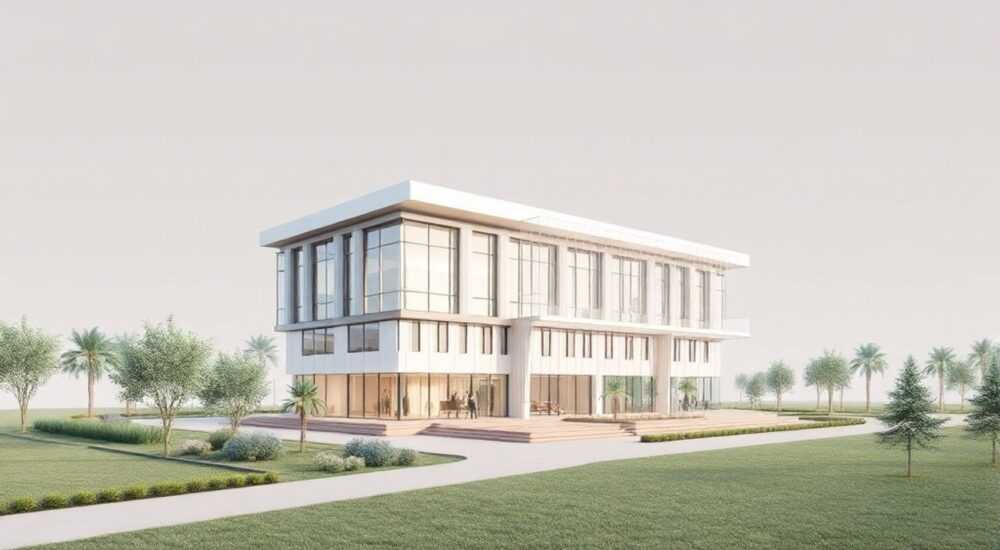
Представьте, что вы создали точный чертёж здания в AutoCAD — всё в двумерном пространстве: стены, окна, лестницы, коммуникации. Вы уверены в точности, но клиент просит «увидеть объём», а менеджер требует презентацию в 3D для утверждения проекта. Что делать? Многие думают, что переход от 2D к 3D в AutoCAD — это сложная задача, требующая переучивания или покупки дорогого ПО. На самом деле, AutoCAD уже содержит все инструменты для этого — нужно лишь знать, как ими правильно пользоваться. Сотни инженеров и архитекторов ежедневно преобразуют свои 2D-чертежи в реалистичные 3D-модели без выхода за пределы программы. Это не магия — это методика.
Превратить 2D-чертёж в 3D-модель в AutoCAD можно с помощью команд EXTRUDE, REVOLVE и PRESSPULL, а также с применением визуальных стилей и камеры. Главное — правильно подготовить чертёж: замкнутые полилинии, корректные слои и отсутствие пересечений. Начните с простой формы, чтобы освоить базовые приёмы, прежде чем переходить к сложным объектам.
Содержание статьи:
- Подготовка 2D-чертежа для преобразования в 3D
- Использование команды EXTRUDE для создания объема
- Метод REVOLVE: вращение профиля вокруг оси
- Команда PRESSPULL — быстрый способ создания 3D из 2D
- Настройка визуализации: стили, освещение, камера
- Частые ошибки и как их избежать
- Экспертное мнение: как работают профессионалы
- Вопросы и ответы
- Заключение
Подготовка 2D-чертежа для преобразования в 3D
Перед тем как приступить к созданию трёхмерной модели, необходимо убедиться, что ваш 2D-чертёж готов к преобразованию. AutoCAD не может автоматически «угадать», что вы хотите сделать из линий, если они не образуют замкнутые контуры. Часто пользователи сталкиваются с тем, что команда EXTRUDE не реагирует на чертёж — причина в том, что границы не замкнуты, или контур состоит из отдельных отрезков, а не из одной полилинии.
Проверьте все элементы, которые должны стать объёмными: стены, колонны, фундаменты. Используйте команду PEDIT (Редактировать полилинию), чтобы объединить отрезки в единую полилинию. Если в чертеже есть пересечения или зазоры — примените JOIN или FILLET с радиусом 0. Убедитесь, что контуры находятся на плоскости XY (Z=0). Используйте команду FLATTEN (из Express Tools), если чертёж был создан с ошибками по высоте.
Полезно знать: Всегда работайте с отдельными слоями для 2D-элементов и 3D-объектов. Это упрощает управление видимостью и позволяет легко отключать исходный чертёж после создания модели.
Также проверьте, что все объекты находятся в одной системе координат. Если вы используете чертежи из разных источников — импортированные DWG или PDF — примените команду ALIGN, чтобы точно совместить их с началом координат. Не забудьте удалить лишние надписи, размеры и штриховки — они могут мешать выбору контура при экструзии.
Использование команды EXTRUDE для создания объема
Команда EXTRUDE — это самый простой и популярный способ превратить 2D-контур в трёхмерный объект. Она работает с замкнутыми полилиниями, кругами, прямоугольниками и другими замкнутыми геометрическими формами. Чтобы воспользоваться ею, выделите нужный контур, введите в командную строку EXTRUDE или выберите инструмент на панели «Моделирование» в разделе «Твердотельное моделирование».
После запуска команды AutoCAD запросит высоту экструзии. Вы можете ввести значение вручную (например, 3000 для стены высотой 3 метра) или выбрать точку в пространстве. Также доступны опции: Наклон (для создания скосов), Путь (если нужно вытянуть объект вдоль кривой) и Толщина (для создания тонкостенных поверхностей).
«Часто новички экструдируют не тот контур — потому что не включили режим «Выбор по объекту». Включите фильтр «Объекты» в строке команд и кликните точно на границе, а не в центре. Это сократит ошибки на 70%.» — Алексей Морозов, старший инженер-проектировщик, 12 лет в BIM-проектах
Для сложных объектов — например, лестницы или карнизов — используйте экструзию по нескольким контурам. Создайте отдельные замкнутые полилинии для каждой ступени, затем экструдируйте их с разной высотой и объедините с помощью UNION. Не забудьте включить режим «Твердотельное моделирование» — он активируется автоматически при использовании EXTRUDE, но проверьте, чтобы в меню «Режимы» не стояла галочка «Поверхность».
Метод REVOLVE: вращение профиля вокруг оси
Команда REVOLVE идеально подходит для создания симметричных объёмных объектов: колонн, труб, шестерёнок, ваз, куполов. Она работает по принципу вращения 2D-профиля вокруг заданной оси. Например, чтобы создать цилиндрическую колонну, нарисуйте прямоугольник, один край которого совпадает с осью вращения. Затем выделите прямоугольник, введите REVOLVE, укажите ось (две точки — начало и конец) и угол вращения (обычно 360°).
Особенность команды — возможность задать угол меньше 360°, что позволяет создавать сегменты: например, четверть круглого зала или полукруглый балкон. Также можно использовать параметр Диаграмма — AutoCAD покажет визуальный индикатор вращения, что особенно удобно при работе с нерегулярными формами.
Полезно знать: Ось вращения должна лежать в той же плоскости, что и профиль. Если ось не совпадает с границей контура — используйте команду LINE с привязкой «Перпендикуляр» для точного построения.
Для сложных объектов, таких как винтовая лестница, REVOLVE может быть недостаточен — в этом случае комбинируйте его с SWEPT или используйте PATH вместе с экструзией. Но для большинства бытовых и архитектурных элементов — REVOLVE остаётся самым быстрым и точным решением.
Команда PRESSPULL — быстрый способ создания 3D из 2D
Если вы используете AutoCAD 2015 и новее, то обязательно освойте команду PRESSPULL. Она появилась как упрощённый аналог EXTRUDE, но работает интуитивнее: просто выберите замкнутый контур и потяните его мышкой — AutoCAD автоматически определит направление и создаст твёрдое тело. Нажмите Enter, чтобы зафиксировать высоту, или введите значение вручную.
PRESSPULL особенно удобна при работе с существующими чертежами, где контуры уже нарисованы. Не нужно запускать отдельную команду — просто кликните на поверхности и потяните. Команда также работает с отверстиями: если внутри контура есть вырез (например, окно в стене), PRESSPULL создаст углубление при оттягивании внутрь.
«PRESSPULL — мой любимый инструмент для быстрых презентаций. За 3 минуты я могу превратить 2D-план этажа в объёмную модель, которую клиент сразу поймёт. Никаких сложных настроек — только клик и тяни.» — Елена Соколова, архитектор-визуализатор, студия «Архитектура 3D»
Важно: PRESSPULL работает только с замкнутыми областями, созданными из полилиний, кругов, эллипсов и прямоугольников. Если вы попытаетесь использовать её на открытом контуре или на объекте, состоящем из отдельных линий — команда не сработает. В этом случае сначала объедините элементы через PEDIT.
Настройка визуализации: стили, освещение, камера
После создания 3D-модели важно правильно её представить. AutoCAD не является полноценным рендерером, как 3ds Max или Blender, но его встроенные инструменты позволяют создавать достаточно реалистичные презентации. Перейдите на вкладку «Визуализация» и выберите стиль отображения: «Реалистичный», «Затенённый» или «С проволочной сеткой».
Для более качественной визуализации используйте команду VSCURRENT — она позволяет настраивать тени, отражения и материалы. Включите «Тени от объектов» и «Рефлексы», чтобы модель выглядела объёмнее. Для освещения добавьте точечные или направленные источники света через панель «Свет».
Чтобы «пройтись» по модели, используйте команду 3DORBIT — она включает интерактивное вращение камеры. Также можно задать фиксированные виды: «Сверху», «Спереди», «Слева» — через панель «Вид». Для презентаций сохраните виды как «Сохранённые виды» — это позволит быстро переключаться между ракурсами.
Полезно знать: Экспорт в PDF или PNG с качеством 300 dpi возможен только при использовании вида «Реалистичный». Не используйте «Проволочную сетку» для клиентских презентаций — она выглядит как чертёж, а не как готовое здание.
Если нужно создать анимацию — используйте команду ANIMATE (в AutoCAD 2020+), чтобы записать движение камеры по заранее заданному пути. Это особенно полезно для показа внутренних помещений или лестниц.
Частые ошибки и как их избежать
Даже опытные пользователи допускают типичные ошибки при переходе от 2D к 3D. Вот основные из них:
- Незамкнутые контуры — команда EXTRUDE или PRESSPULL не работает. Решение: проверяйте все контуры через PEDIT → «Замкнуть».
- Неправильная плоскость — объекты не лежат на плоскости XY. Решение: используйте FLATTEN или привязку к «Плоскости построения».
- Слишком много объектов на одном слое — затрудняет редактирование. Решение: разделяйте стены, окна, мебель по слоям.
- Использование линий вместо полилиний — невозможно экструдировать. Решение: объединяйте через JOIN или PEDIT.
- Отсутствие масштаба — объекты слишком малы или велики. Решение: проверяйте размеры через DISTANCE и корректируйте с помощью SCALE.
Также часто возникает проблема с «перекрывающимися» телами — когда два объекта занимают одно и то же пространство. Это приводит к ошибкам при экспорте или рендеринге. Используйте команду INTERFERE, чтобы найти пересечения, и SUBTRACT для удаления лишних частей.
Экспертное мнение: как работают профессионалы
«Я не превращаю 2D в 3D — я создаю 3D параллельно с 2D. В AutoCAD я работаю в двух видах одновременно: план этажа слева, а справа — 3D-вид с включённой камерой. Каждый раз, когда я изменяю стену в 2D, я сразу экструдирую её в 3D. Это не медленнее, чем рисовать в 2D, но дает мгновенную обратную связь.»
Дмитрий использует шаблоны с преднастроенными слоями, стилями отображения и блоками. Он не рисует стены вручную — создаёт блок «Стена 250 мм» с привязками к осям. При изменении толщины — он редактирует один блок, и он обновляется во всех местах. Это экономит до 40% времени.
Его совет: «Не пытайтесь сделать идеальную 3D-модель сразу. Сначала сделайте каркас — стены, перекрытия, лестницы. Потом добавляйте детали: окна, двери, мебель. Так вы избежите перегрузки системы и сможете быстро вносить правки».
Вопросы и ответы
Можно ли автоматически преобразовать чертёж из PDF в 3D в AutoCAD?
Нет, AutoCAD не может автоматически распознать объекты из PDF. Сначала импортируйте PDF как подложку, затем вручную перерисуйте контуры как полилинии. Используйте инструменты привязки и масштабирования для точности.
Как сохранить 3D-модель в формате, который поймёт клиент без AutoCAD?
Экспортируйте в формате FBX или STL через команду EXPORT. Также можно создать статичный рендер (PNG, JPEG) или анимацию в формате MP4 через RENDER → Сохранить анимацию.
Почему после экструзии объект становится прозрачным?
Вероятнее всего, вы случайно выбрали режим «Поверхность» вместо «Твёрдое тело». Проверьте настройки команды EXTRUDE — убедитесь, что параметр «Тип» установлен в «Твёрдое тело».
Можно ли экструдировать текст в 3D?
Да, но только если текст преобразован в полилинии. Выделите текст → команда EXPLODE → ещё раз EXPLODE → теперь он станет набором линий, которые можно экструдировать. Но лучше использовать специальные шрифты с 3D-эффектом.
Как ускорить работу с большими чертежами?
Отключите визуализацию при редактировании: переключитесь на «Проволочную сетку». Используйте VIEWPORTS для разделения экрана. И всегда сохраняйте чертёж каждые 5–10 минут — AutoCAD может зависнуть при сложных операциях.
Заключение
Превращение 2D-чертежа в 3D-модель в AutoCAD — это не переход на другую программу, а освоение встроенных инструментов моделирования. С помощью EXTRUDE, PRESSPULL и REVOLVE вы можете создавать точные объёмные модели зданий, инженерных конструкций и промышленных изделий, не выходя за пределы привычной среды. Главное — подготовить исходный чертёж: замкнутые контуры, корректные слои, правильная плоскость. Не спешите — начните с простых форм, отработайте базовые команды, и через несколько часов вы будете создавать 3D-модели быстрее, чем раньше рисовали 2D-эскизы.
AutoCAD — это не просто чертёжный инструмент, а мощная платформа для 3D-моделирования. Когда вы освоите переход от плоскости к объёму, вы перестанете «рисовать» и начнёте «строить» — это изменит ваш подход к проектированию навсегда.
- Всегда используйте замкнутые полилинии для экструзии — это ключевое условие успеха.
- PRESSPULL — самый быстрый способ создать 3D из 2D, особенно для новичков.
- Разделяйте объекты по слоям — это упрощает редактирование и визуализацию.
- Используйте визуальные стили и камеры для презентаций — клиенты ценят наглядность.
- Не пытайтесь сделать всё сразу — начните с каркаса, потом добавляйте детали.
⚠️ Дисклеймер — нажмите, чтобы развернуть
Материалы, опубликованные в разделе «Блог» на сайте RU DESIGN SHOP (rudesignshop.ru), носят исключительно информационный и ознакомительный характер и не являются руководством к действию, финансовой рекомендацией, медицинской услугой, ветеринарным назначением либо рекламой товаров и услуг, включая азартные игры. Публикации не содержат призывов к участию в азартных играх и не направлены на продвижение соответствующих операторов.
Безопасность применения товаров и веществ: при использовании строительных материалов, бытовой химии, пестицидов и агрохимикатов необходимо строго следовать инструкциям производителя и действующему законодательству Российской Федерации, включая Федеральный закон РФ от 19.07.1997 № 109-ФЗ «О безопасном обращении с пестицидами и агрохимикатами».
Упоминание товарных знаков, брендов и организаций носит исключительно информационный характер и не означает наличие партнёрских отношений или одобрения со стороны правообладателей.
Материалы, содержащие сведения о медицинских, ветеринарных или косметических средствах, представлены в справочных целях и не являются медицинской консультацией или назначением. Перед применением рекомендуется обратиться к врачу, ветеринарному специалисту или иному сертифицированному профессионалу.
Возрастные ограничения: материалы, содержащие сведения о продукции категории 18+, включая алкоголь или азартные игры, предназначены исключительно для совершеннолетней аудитории и публикуются в информационных целях.
Правовая ответственность: решения, принятые на основе опубликованной информации, пользователь принимает самостоятельно и на свой риск; редакция и авторы несут ответственность в пределах, установленных законодательством Российской Федерации.
Редакция не допускает публикаций, содержащих пропаганду экстремизма, терроризма, наркотических средств или суицида; подобные материалы подлежат немедленному удалению.
Упоминание организаций с ограниченным статусом: компания Meta Platforms Inc. (социальные сети Facebook и Instagram) признана экстремистской организацией решением суда РФ, её деятельность запрещена на территории Российской Федерации; любые упоминания приводятся исключительно в информационных целях.
Авторские права и источники: информация собирается из открытых источников; её актуальность указывается на дату публикации и может изменяться.
Изображения и иллюстрации используются на условиях, разрешённых правообладателями. При возникновении претензий редакция готова оперативно рассмотреть обращение и внести необходимые изменения.
Персональные данные и cookies: сайт использует cookies и обрабатывает персональные данные пользователей в соответствии с Федеральным законом № 152-ФЗ «О персональных данных» и Политикой конфиденциальности RU DESIGN SHOP.
Мнения авторов могут не совпадать с позицией государственных органов или коммерческих организаций, упомянутых в материалах.
РЕКОМЕНДУЕМ
Товары от российских производителей




