Скидка 5% на первый заказ — RDS5




Как сделать из фото карандашный рисунок в фотошопе
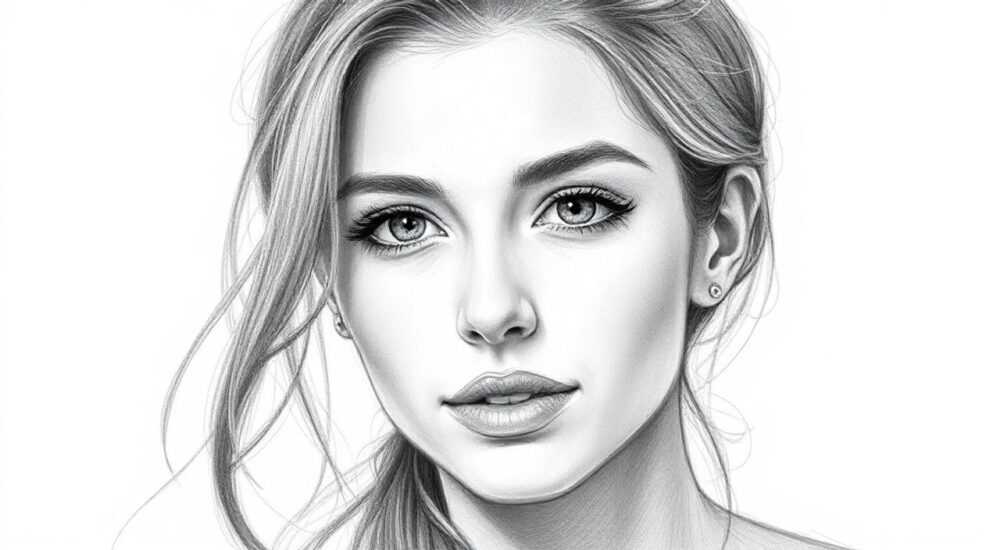
Превращение фотографии в карандашный рисунок в Photoshop — это популярный приём, который позволяет придать изображению художественный вид, словно оно было нарисовано от руки. Такой эффект широко используется в дизайне, иллюстрациях, портфолио художников и даже в рекламе. Существует несколько способов достичь реалистичного результата: от простых фильтров до сложных комбинаций коррекции уровней, каналов и масок. Главное — не просто применить фильтр «под карандаш», а добиться естественной передачи штриховки, контрастов и текстуры бумаги.
Чтобы превратить фото в карандашный рисунок, используйте комбинацию дублирования слоёв, инверсии, режима наложения «Цветовой прожектор» и размытия по Гауссу. Добавьте текстуру бумаги для реализма.
Содержание статьи:
- Основы преобразования фото в карандашный рисунок
- Зачем переводить фото в чёрно-белое?
- Пошаговый алгоритм создания эффекта карандашного рисунка
- Как добавить текстуру бумаги
- Продвинутые методы и тонкая настройка
- Метод каналов для максимальной детализации
- Тонкая настройка через маски и прозрачность
- Типичные ошибки и как их избежать
- Перебор с контрастом и размытием
- Работа с низкокачественным исходником
- Плоский, «безжизненный» результат
- Экспертное мнение
- Вопросы и ответы
- Заключение
Основы преобразования фото в карандашный рисунок
Прежде чем переходить к детальным инструкциям, важно понять принцип, лежащий в основе эффекта карандашного рисунка. Цель — сохранить структуру изображения, но убрать цвет и имитировать графитовую штриховку. Фотошоп не рисует за вас, но предоставляет инструменты, позволяющие сымитировать этот процесс с высокой точностью.
Ключевые элементы успеха:
- Работа со слоями — основа нетривиальных эффектов;
- Правильный выбор режима наложения (например, «Цветовой прожектор», «Умножение»);
- Контроль контраста и яркости через корректирующие слои;
- Использование текстуры бумаги для усиления реалистичности.
Photoshop позволяет использовать как автоматизированные фильтры, так и ручные техники. Первые быстрее, но дают более шаблонный результат. Вторые требуют времени, зато позволяют добиться уникального, профессионального вида. Для эксперта важна именно эта грань — баланс между скоростью и качеством.
Полезно знать: Начинайте с чёрно-белого варианта изображения. Это упрощает контроль над тонами и помогает сосредоточиться на светотени.
Зачем переводить фото в чёрно-белое?
Цвет отвлекает от структуры теней и бликов. Убрав его, вы лучше видите, где нужно усилить контраст, а где — смягчить переходы. Конвертировать изображение можно несколькими способами:
- Через меню Изображение → Коррекция → Чёрно-белое — даёт больше контроля;
- Через корректирующий слой Чёрно-белое — неразрушающий метод;
- Через Изображение → Режим → Оттенки серого — разрушает оригинальный слой, не рекомендуется.
Лучше использовать корректирующий слой: он не изменяет исходник и позволяет в любой момент подстроить баланс тонов.
Пошаговый алгоритм создания эффекта карандашного рисунка
Ниже приведён проверенный алгоритм, который работает с большинством портретов и объектных фотографий. Он даёт естественный результат без потери детализации.
- Откройте изображение в Photoshop и продублируйте фоновый слой (Ctrl+J).
- Перейдите на дубликат и примените Фильтр → Разное → Цветовой контраст. Это выделит границы объектов.
- Инвертируйте слой (Ctrl+I). Изображение станет светлым с тёмными контурами — как будто вы смотрите на негатив.
- Установите режим наложения этого слоя на Цветовой прожектор (Color Dodge). Картинка станет очень яркой — это нормально.
- Добавьте ещё один дубликат исходного слоя поверх всех. Примените к нему Фильтр → Размытие → Размытие по Гауссу (радиус 1–3 пикселя).
- Измените режим наложения этого слоя на Умножение (Multiply). Это вернёт естественные тени и смягчит пересвет.
На этом этапе вы уже получите эффект карандашного наброска. Однако он может выглядеть слишком «чистым». Чтобы добавить реализма, внесите текстуру.
Как добавить текстуру бумаги
Без текстуры рисунок выглядит плоско. Имитация бумаги добавляет глубину и художественную ценность.
- Скачайте или создайте текстуру бумаги (желательно в формате PNG с прозрачностью).
- Поместите её поверх всех слоёв.
- Измените режим наложения на Умножение или Перекрытие.
- При необходимости отрегулируйте непрозрачность (50–70%).
- Для ещё большего реализма добавьте шум: Фильтр → Шум → Добавить шум (2–5%, распределение — гауссовское).
«Текстура — это то, что делает цифровой рисунок похожим на настоящий. Без неё работа выглядит “пластиковой”.» — Анна Петрова, цифровой художник, 8 лет опыта
Продвинутые методы и тонкая настройка
Если вы хотите выйти за рамки базового эффекта, существуют более сложные техники, позволяющие контролировать каждый аспект рисунка.
Метод каналов для максимальной детализации
Этот подход особенно эффективен для портретов. Он использует информацию из разных цветовых каналов для выделения контуров.
- Перейдите в палитру Каналы.
- Выберите канал с наибольшим контрастом (обычно зелёный или красный).
- Скопируйте его (перетащите на значок папки).
- Примените Фильтр → Размытие по Гауссу (1–2 пикселя).
- Выделите инвертированный канал (Ctrl+I), скопируйте (Ctrl+C).
- Вернитесь в слои, создайте новый слой и вставьте (Ctrl+V).
- Установите режим наложения Цветовой прожектор.
- Добавьте корректирующий слой Уровни, чтобы усилить контраст.
Этот метод даёт более чёткие линии и лучше передаёт фактуру кожи.
Тонкая настройка через маски и прозрачность
Не все участки изображения должны быть одинаково «нарисованы». Например, волосы могут требовать более мягкой штриховки, а глаза — резких линий. Для этого:
- Добавьте маску к слою с эффектом карандаша.
- Используйте мягкую кисть с низкой непрозрачностью (20–30%), чтобы частично скрыть эффект на нужных участках.
- Для акцентов (например, бликов в глазах) можно оставить оригинальные фрагменты.
Метод |
Скорость |
Качество |
Сложность |
|---|---|---|---|
Фильтр «Цветовой контраст» + «Цветовой прожектор» |
Высокая |
Среднее |
Низкая |
Метод каналов |
Средняя |
Высокое |
Средняя |
Ручная штриховка с планшетом |
Низкая |
Очень высокое |
Высокая |
Полезно знать: Сохраняйте проект в PSD — это позволит в дальнейшем редактировать отдельные слои и возвращаться к предыдущим версиям.
Типичные ошибки и как их избежать
Даже опытные пользователи допускают ошибки, которые сводят на нет весь эффект. Вот самые распространённые:
Перебор с контрастом и размытием
Чрезмерное увеличение контраста приводит к «выбитым» белым участкам и потерянным деталям в тенях. Размытие по Гауссу свыше 5 пикселей делает изображение нечётким.
Решение:
- Используйте корректирующие слои вместо прямых изменений;
- Настройте радиус размытия в зависимости от размера изображения (1–3 px для 2000 px);
- Проверяйте результат на 100% масштабе.
Работа с низкокачественным исходником
Фото с малым разрешением или сжатием JPEG теряют детали при обработке. Карандашный рисунок на таком материале будет выглядеть зернисто.
Рекомендации:
- Используйте изображения не менее 1500×2000 пикселей;
- Избегайте фото с сильным JPEG-артефактом;
- При необходимости применяйте умную интерполяцию (через Изображение → Размер изображения → Preserve Details 2.0).
Плоский, «безжизненный» результат
Такое происходит, когда не используются текстуры, маски или многослойность. Все слои имеют одинаковый режим наложения, и изображение теряет объём.
Как исправить:
- Комбинируйте несколько методов (например, каналы + размытие);
- Добавляйте текстуру бумаги и шума;
- Используйте корректирующие слои Кривые и Яркость/Контраст для локальной настройки.
«Не стремитесь к идеальной чистоте. Настоящий карандашный рисунок всегда имеет неровности, пробелы и случайные линии.» — Михаил Козлов, иллюстратор, Adobe Certified Expert
Экспертное мнение
Мы попросили Анастасию Волкову, профессионального дизайнера и преподавателя графики, поделиться своим подходом к созданию карандашных эффектов.
«Я редко использую только один метод. Обычно комбинирую каналы, маски и текстуры. Например, для портрета я начинаю с зелёного канала, затем добавляю слой с мягким размытием для кожи, а волосы усиливаю через отдельный контурный слой. Текстуру бумаги я всегда адаптирую под стиль: для старинного вида — желтоватую, для современного — нейтральную. Главное — не копировать, а создавать атмосферу.» — Анастасия Волкова, руководитель студии графического дизайна «Линия», 12 лет опыта
Она также отметила, что многие студенты недооценивают значение исходного кадра: «Хороший рисунок начинается с хорошего фото. Портрет должен быть чётким, с выраженной светотенью. Если лицо освещено равномерно, эффект карандаша будет плоским».
Вопросы и ответы
Можно ли сделать карандашный рисунок без Photoshop?
Да, аналогичные эффекты доступны в GIMP, Affinity Photo, Canva и онлайн-сервисах вроде Photopea. Однако возможности настройки значительно ограничены.
Почему после применения «Цветового прожектора» изображение становится белым?
Это нормально. Этот режим усиливает светлые участки. Чтобы компенсировать, добавьте слой с режимом «Умножение» или отрегулируйте непрозрачность.
Как сохранить результат с прозрачным фоном?
Удалите или скройте слой с фоном, сохраните файл в формате PNG. Убедитесь, что в настройках экспорта включена прозрачность.
Подойдёт ли этот метод для пейзажей?
Да, но потребуется дополнительная работа с масками. Пейзажи часто содержат много мелких деталей, поэтому лучше использовать метод каналов и локальное управление контрастом.
Как быстро повторить эффект для нескольких фото?
Создайте экшен (действие) в Photoshop. Запишите все шаги один раз, затем примените к другим изображениям через палитру «Действия».
Заключение
Превращение фотографии в карандашный рисунок — это не просто применение фильтра, а творческий процесс, сочетающий технические навыки и художественное чутьё. Базовые методы позволяют получить результат за пару минут, но именно внимание к деталям — текстуре, контрасту, маскам — делает работу по-настоящему живой.
Главное — помнить, что цель не в том, чтобы максимально стереть грань между фото и рисунком, а в том, чтобы передать атмосферу, характер и эмоцию. Цифровой инструмент лишь помогает воплотить замысел.
- Начинайте с чёрно-белого варианта для лучшего контроля тонов.
- Комбинируйте слои с режимами «Цветовой прожектор» и «Умножение» для естественного эффекта.
- Обязательно добавляйте текстуру бумаги — это ключ к реализму.
- Используйте метод каналов для сложных портретов с высокой детализацией.
- Избегайте переработки: следите за контрастом и размытием, чтобы не потерять детали.
⚠️ Дисклеймер — нажмите, чтобы развернуть
Материалы, опубликованные в разделе «Блог» на сайте RU DESIGN SHOP (rudesignshop.ru), носят исключительно информационный и ознакомительный характер и не являются руководством к действию, финансовой рекомендацией, медицинской услугой, ветеринарным назначением либо рекламой товаров и услуг, включая азартные игры. Публикации не содержат призывов к участию в азартных играх и не направлены на продвижение соответствующих операторов.
Безопасность применения товаров и веществ: при использовании строительных материалов, бытовой химии, пестицидов и агрохимикатов необходимо строго следовать инструкциям производителя и действующему законодательству Российской Федерации, включая Федеральный закон РФ от 19.07.1997 № 109-ФЗ «О безопасном обращении с пестицидами и агрохимикатами».
Упоминание товарных знаков, брендов и организаций носит исключительно информационный характер и не означает наличие партнёрских отношений или одобрения со стороны правообладателей.
Материалы, содержащие сведения о медицинских, ветеринарных или косметических средствах, представлены в справочных целях и не являются медицинской консультацией или назначением. Перед применением рекомендуется обратиться к врачу, ветеринарному специалисту или иному сертифицированному профессионалу.
Возрастные ограничения: материалы, содержащие сведения о продукции категории 18+, включая алкоголь или азартные игры, предназначены исключительно для совершеннолетней аудитории и публикуются в информационных целях.
Правовая ответственность: решения, принятые на основе опубликованной информации, пользователь принимает самостоятельно и на свой риск; редакция и авторы несут ответственность в пределах, установленных законодательством Российской Федерации.
Редакция не допускает публикаций, содержащих пропаганду экстремизма, терроризма, наркотических средств или суицида; подобные материалы подлежат немедленному удалению.
Упоминание организаций с ограниченным статусом: компания Meta Platforms Inc. (социальные сети Facebook и Instagram) признана экстремистской организацией решением суда РФ, её деятельность запрещена на территории Российской Федерации; любые упоминания приводятся исключительно в информационных целях.
Авторские права и источники: информация собирается из открытых источников; её актуальность указывается на дату публикации и может изменяться.
Изображения и иллюстрации используются на условиях, разрешённых правообладателями. При возникновении претензий редакция готова оперативно рассмотреть обращение и внести необходимые изменения.
Персональные данные и cookies: сайт использует cookies и обрабатывает персональные данные пользователей в соответствии с Федеральным законом № 152-ФЗ «О персональных данных» и Политикой конфиденциальности RU DESIGN SHOP.
Мнения авторов могут не совпадать с позицией государственных органов или коммерческих организаций, упомянутых в материалах.
РЕКОМЕНДУЕМ
Товары от российских производителей


