Скидка 5% на первый заказ — RDS5




Где коррекция в фотошопе
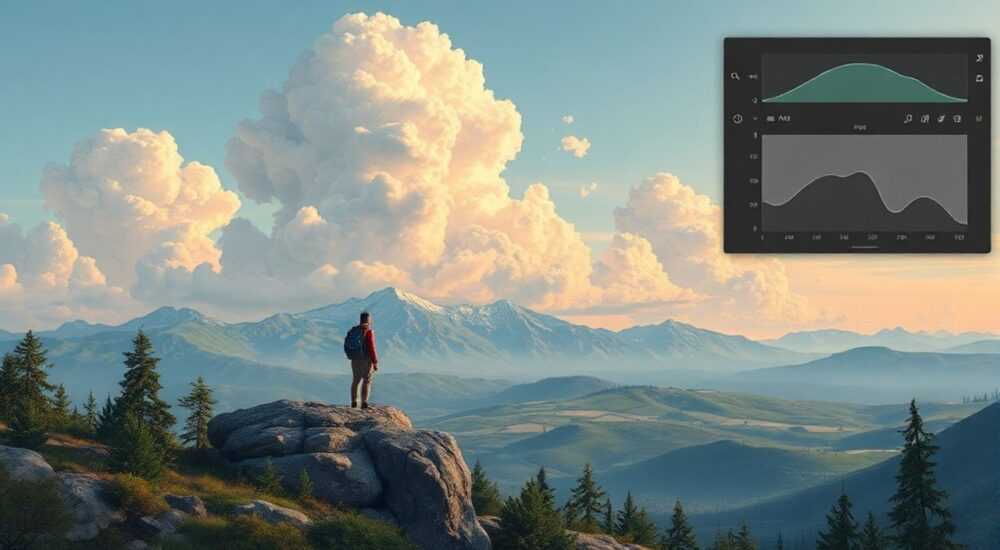
Коррекция изображений в Photoshop — это комплексная работа по улучшению визуального качества фото: от базовой настройки экспозиции и цвета до сложного ретуширования и восстановления деталей. Она применяется в фотографии, дизайне, рекламе и публикациях, где важна высокая точность и эстетика изображения. Основные инструменты коррекции сосредоточены в меню «Изображение» → «Коррекция» и на панели корректирующих слоёв.
Коррекция в фотошопе выполняется через корректирующие слои и прямые команды меню «Изображение». Главное — использовать не разрушительные методы, чтобы сохранить гибкость правок.
Содержание статьи:
- Основные инструменты коррекции
- Где найти корректирующие слои?
- Популярные типы корректирующих слоёв:
- Работа с цветом и тонами
- Как читать гистограмму?
- Коррекция экспонирования и контраста
- Шаги для идеального контраста:
- Расцветка и баланс белого
- Быстрая коррекция баланса белого:
- Ретушь и восстановление
- Техника частотного разложения
- Техники безразрушительной коррекции
- Экспертное мнение
- Вопросы и ответы
- Заключение
Основные инструменты коррекции
Photoshop предоставляет широкий спектр инструментов для коррекции изображений. Они делятся на прямые (destructive) и неразрушительные (non-destructive). Первые изменяют пиксели напрямую, вторые — работают через слои и маски, позволяя вносить изменения без потери исходных данных.
Наиболее часто используемые инструменты находятся в двух местах: в верхнем меню «Изображение» → «Коррекция» и на панели корректирующих слоёв (значок полумесяца внизу палитры слоёв). Корректирующие слои — ключевой элемент современной обработки, так как они не влияют на нижележащие слои напрямую.
Каждый корректирующий слой создаётся поверх исходного изображения и воздействует на все слои под ним. Это позволяет регулировать интенсивность эффекта через непрозрачность и использовать маску слоя для локальной коррекции. Например, можно затемнить только фон, оставив лицо нетронутым.
Полезно знать: Всегда начинайте работу с дублирования фона, особенно если планируете использовать прямые команды коррекции. Это простое правило поможет избежать необратимых ошибок.
Где найти корректирующие слои?
- В палитре «Слои» — значок полумесяца внизу;
- Через меню «Слой» → «Новый корректирующий слой»;
- С помощью сочетания клавиш Ctrl+Shift+Alt+E (для создания объединённого слоя коррекции).
Популярные типы корректирующих слоёв:
- Уровни (Levels) — регулировка теней, светов и гаммы;
- Кривые (Curves) — точная настройка тонального диапазона;
- Цветовой тон/Насыщенность (Hue/Saturation) — управление оттенками и яркостью цветов;
- Яркость/Контраст (Brightness/Contrast) — базовая настройка светлоты и чёткости;
- Баланс белого (Color Balance) — коррекция цветовых отклонений;
- Экспозиция (Exposure) — аналог настроек камеры для RAW-файлов;
- Вибрация (Vibrance) — мягкое увеличение насыщенности без перенасыщения кожи.
Работа с цветом и тонами
Цвет и тон — основа визуального восприятия изображения. Неправильный баланс может сделать фото «грязным», утомляющим или неестественным. Цель коррекции — добиться естественных переходов, чистых цветов и гармоничного соотношения светлых и тёмных участков.
Один из самых мощных инструментов — кривые (Curves). Они позволяют не только регулировать общую яркость, но и работать с отдельными цветовыми каналами (красный, зелёный, синий). Это даёт возможность исправить цветовой оттенок, например, убрать избыток синего в тенях или добавить теплоты в света.
Для анализа используется гистограмма — график распределения пикселей по яркости. Идеальная гистограмма не должна быть «прижата» к краям: слева — потерянные тени, справа — «выбитые» света. При работе с кривыми ориентируйтесь на неё, чтобы не переборщить с контрастом.
«Кривые — это графический эквалайзер для изображения. Умеешь читать гистограмму и строить S-образную кривую — уже на 80% владеешь цветокоррекцией.» — Алексей Миронов, ретушёр, 12 лет опыта
Как читать гистограмму?
- Левая часть — тени (чем левее, тем темнее);
- Центр — средние тона;
- Правая часть — света;
- Пик в начале — пересвеченные участки;
- Пробелы по краям — потеря деталей.
Тип проблемы |
Признак в гистограмме |
Решение |
|---|---|---|
Пересвет |
Пик прижат к правому краю |
Снизить экспозицию, использовать кривые для уменьшения светов |
Зашумлённые тени |
Пик прижат к левому краю |
Поднять тени, использовать уровни или кривые |
Низкий контраст |
График собран в центре |
Построить S-образную кривую |
Цветовой оттенок |
Смещение одного канала (например, синего) |
Коррекция в RGB-каналах кривых |
Коррекция экспонирования и контраста
Экспонирование определяет, насколько ярким или тёмным выглядит снимок. Часто фотографии оказываются недоэкспонированы (слишком тёмные) или, наоборот, пересвечены. Photoshop позволяет компенсировать эти ошибки даже в JPEG, хотя лучше всего работать с RAW.
Инструмент «Экспозиция» особенно эффективен при работе с цифровыми негативами. Он имитирует настройки камеры: изменяет экспозицию, смещение и гамму. Однако будьте осторожны — чрезмерное повышение экспозиции может выявить шумы и артефакты сжатия.
Для контраста чаще всего используют кривые или уровни. Классическая техника — S-образная кривая: слегка понижаем средние тона в тенях и повышаем в светах. Это усиливает визуальную чёткость без жестких переходов.
Полезно знать: Избегайте чрезмерного контраста — он делает изображение «плоским» и вызывает усталость глаз. Лучше добавлять контраст постепенно, проверяя результат на разных экранах.
Шаги для идеального контраста:
- Откройте гистограмму (окно → Гистограмма);
- Добавьте корректирующий слой «Кривые»;
- Создайте плавную S-кривую, не затрагивая крайние точки;
- Снизьте непрозрачность до 70–80%, если эффект слишком сильный;
- Проверьте детали на лице, небе и тенях.
Расцветка и баланс белого
Неправильный баланс белого — частая проблема при съёмке при смешанном освещении. Фото может выглядеть слишком тёплым (жёлтым) или холодным (синим). Цель — добиться нейтральных серых и белых тонов, которые не искажают другие цвета.
Инструмент «Баланс белого» в корректирующих слоях позволяет вручную настроить пропорции теней, средних тонов и светов по трём осям: голубой/жёлтый и пурпурный/зелёный. Более продвинутый способ — использовать инструмент «Пипетка» с режимом «Выделение серого».
Ещё один эффективный подход — применение корректирующего слоя «Цветовой тон/Насыщенность» с выбором конкретного цветового диапазона. Например, можно уменьшить насыщенность жёлтого, чтобы смягчить загар, или добавить пурпурного в тени для глубины.
«Всегда проверяйте баланс белого на нейтральных участках: зубы, белая рубашка, стена. Если они кажутся цветными — баланс нарушен.» — Екатерина Лебедева, fashion-ретушёр, 9 лет в студии
Быстрая коррекция баланса белого:
- Выберите инструмент «Пипетка»;
- В настройках установите режим «Выделение серого»;
- Щёлкните по участку, который должен быть серым (например, асфальт, бумага);
- Photoshop автоматически скорректирует цветовой баланс.
Ретушь и восстановление
Ретушь — это не только про красоту, но и про целостность изображения. Сюда входит удаление дефектов кожи, пылинок, царапин, а также восстановление старых фотографий. Инструменты ретуши сосредоточены на панели инструментов слева.
Наиболее популярные инструменты:
- «Лечащая кисть» — копирует текстуру с образцом, сохраняя освещение;
- «Штамп образца» — точное копирование участков (удерживайте Alt для выбора источника);
- «Размытие по области» — сглаживание морщин и пор;
- «Осветление/Затемнение» — локальная коррекция экспозиции.
Для портретной ретуши рекомендуется создавать отдельный слой и работать на нём с низкой непрозрачностью (20–30%). Это позволяет достичь естественного вида без «пластмассовой» кожи.
Техника частотного разложения
Это профессиональный метод разделения изображения на два слоя: текстуру и цвет/тон. На нижнем слое корректируют тон (размытие), на верхнем — сохраняют детализацию. Так можно разгладить кожу, не теряя волосков и черт лица.
Полезно знать: Не переусердствуйте с ретушью. Современная эстетика ценит естественность. Даже в модной индустрии всё чаще отказываются от чрезмерного ретуширования.
Техники безразрушительной коррекции
Безразрушительная обработка — стандарт современного workflow. Она позволяет возвращаться к любому этапу правки, корректировать решения и адаптировать изображение под разные устройства и форматы.
Ключевые принципы:
- Использовать корректирующие слои вместо прямых команд;
- Применять маски слоёв для локального воздействия;
- Работать с группами слоёв и настраивать их непрозрачность;
- Сохранять PSD-файл с сохранением всех слоёв.
Например, вместо «Изображение → Коррекция → Уровни» добавляйте корректирующий слой «Уровни». Тогда вы сможете отключить его, изменить силу или скрыть часть эффекта с помощью маски.
«Я никогда не работаю с фоновым слоем напрямую. Всегда дублирую его и начинаю с корректирующих слоёв. Это мой страховой полис на случай ошибки.» — Дмитрий Ковалёв, коммерческий фотограф
Экспертное мнение
Марина Петрова, главный ретушёр фотостудии «Формат» (7 лет опыта), делится своим подходом к коррекции:
«Сегодня многие начинающие думают, что Photoshop — это магия, которая исправит любую фотографию. Но на самом деле 80% успеха — это качество исходника. Хорошая коррекция начинается с правильной съёмки: экспозиция, фокус, освещение.
Я всегда начинаю с анализа: что не так с фото? Пересвет? Цветовой оттенок? Шумы? Только после этого выбираю инструменты. Например, если модель снята при тёплом свете лампы, я сначала уберу жёлтизну через баланс белого, потом уже работаю с контрастом.
И самое главное — не гнаться за эффектами. Цель — не сделать «крутую картинку», а передать настроение и сохранить естественность.»
Вопросы и ответы
Можно ли исправить сильно пересвеченное фото?
Да, но с ограничениями. Если света «выбиты» (значения RGB = 255), детали восстановить невозможно. Однако можно попробовать снизить экспозицию, использовать кривые или плагины вроде Dehaze. В случае RAW-файлов шансы выше, так как там больше информации.
Чем отличается коррекция в Photoshop от Lightroom?
Lightroom оптимизирован для массовой обработки и RAW-конвертации. Photoshop — более точный инструмент для детальной ретуши, сложной цветокоррекции и работы с текстурами. Профессионалы часто используют оба: Lightroom для первичной обработки, Photoshop — для финальной шлифовки.
Нужно ли корректировать каждое фото?
Не обязательно, но рекомендуется. Даже качественные снимки выигрывают от легкой коррекции: улучшения контраста, баланса белого и резкости. Это делает изображение более выразительным и готовым к публикации.
Как научиться правильно корректировать цвет?
Начните с изучения гистограммы и работы с кривыми. Практикуйтесь на нейтральных сценах (пейзажи, интерьеры). Используйте референсы — сравнивайте свои результаты с профессиональными работами. Также полезно калибровать монитор.
Заключение
Коррекция в Photoshop — это не просто набор кнопок, а системный подход к улучшению визуального качества изображения. От правильного выбора инструментов до соблюдения принципов безразрушительной обработки — каждый шаг влияет на конечный результат.
Главное — помнить, что цель коррекции не в том, чтобы всё переделать, а в том, чтобы раскрыть потенциал снимка. Работайте осознанно, опирайтесь на анализ, а не на интуицию, и всегда оставляйте себе путь назад.
- Используйте корректирующие слои для гибкости и контроля;
- Ориентируйтесь на гистограмму при настройке экспозиции и контраста;
- Корректируйте баланс белого для естественных цветов;
- Применяйте ретушь умеренно, особенно в портретах;
- Сохраняйте PSD-файлы с слоями для будущих правок.
⚠️ Дисклеймер — нажмите, чтобы развернуть
Материалы, опубликованные в разделе «Блог» на сайте RU DESIGN SHOP (rudesignshop.ru), носят исключительно информационный и ознакомительный характер и не являются руководством к действию, финансовой рекомендацией, медицинской услугой, ветеринарным назначением либо рекламой товаров и услуг, включая азартные игры. Публикации не содержат призывов к участию в азартных играх и не направлены на продвижение соответствующих операторов.
Безопасность применения товаров и веществ: при использовании строительных материалов, бытовой химии, пестицидов и агрохимикатов необходимо строго следовать инструкциям производителя и действующему законодательству Российской Федерации, включая Федеральный закон РФ от 19.07.1997 № 109-ФЗ «О безопасном обращении с пестицидами и агрохимикатами».
Упоминание товарных знаков, брендов и организаций носит исключительно информационный характер и не означает наличие партнёрских отношений или одобрения со стороны правообладателей.
Материалы, содержащие сведения о медицинских, ветеринарных или косметических средствах, представлены в справочных целях и не являются медицинской консультацией или назначением. Перед применением рекомендуется обратиться к врачу, ветеринарному специалисту или иному сертифицированному профессионалу.
Возрастные ограничения: материалы, содержащие сведения о продукции категории 18+, включая алкоголь или азартные игры, предназначены исключительно для совершеннолетней аудитории и публикуются в информационных целях.
Правовая ответственность: решения, принятые на основе опубликованной информации, пользователь принимает самостоятельно и на свой риск; редакция и авторы несут ответственность в пределах, установленных законодательством Российской Федерации.
Редакция не допускает публикаций, содержащих пропаганду экстремизма, терроризма, наркотических средств или суицида; подобные материалы подлежат немедленному удалению.
Упоминание организаций с ограниченным статусом: компания Meta Platforms Inc. (социальные сети Facebook и Instagram) признана экстремистской организацией решением суда РФ, её деятельность запрещена на территории Российской Федерации; любые упоминания приводятся исключительно в информационных целях.
Авторские права и источники: информация собирается из открытых источников; её актуальность указывается на дату публикации и может изменяться.
Изображения и иллюстрации используются на условиях, разрешённых правообладателями. При возникновении претензий редакция готова оперативно рассмотреть обращение и внести необходимые изменения.
Персональные данные и cookies: сайт использует cookies и обрабатывает персональные данные пользователей в соответствии с Федеральным законом № 152-ФЗ «О персональных данных» и Политикой конфиденциальности RU DESIGN SHOP.
Мнения авторов могут не совпадать с позицией государственных органов или коммерческих организаций, упомянутых в материалах.
РЕКОМЕНДУЕМ
Товары от российских производителей




