Скидка 5% на первый заказ — RDS5




Как сделать из фото контурный рисунок в фотошопе
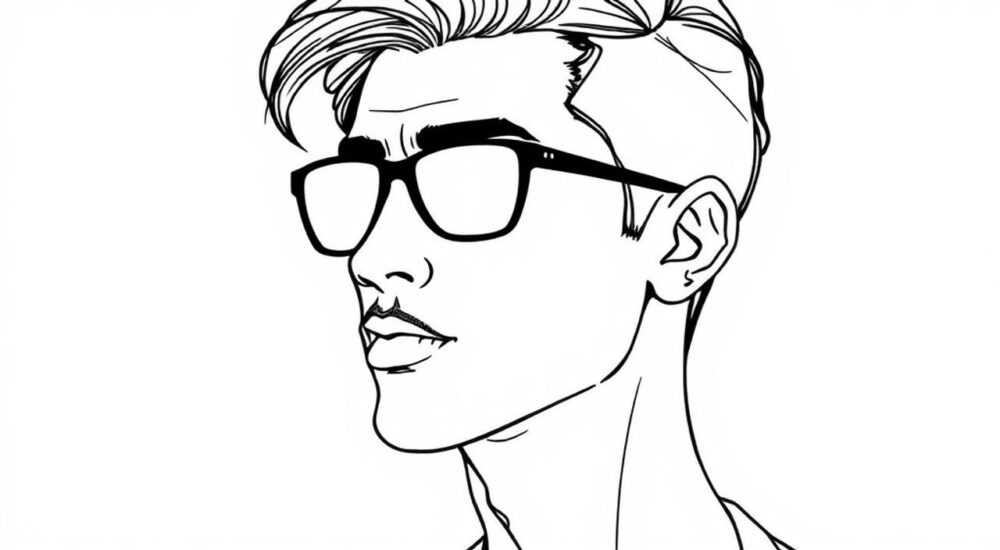
Преобразование фотографии в контурный рисунок в Photoshop — это популярный способ создания графического искусства, напоминающего карандашные эскизы или комиксные иллюстрации. Основная суть метода заключается в выделении границ объектов на изображении с помощью фильтров и корректировки контраста, после чего цвет убирается, а линии усиливаются. Главная рекомендация — использовать комбинацию фильтра «Выделение контуров» и режимов наложения слоёв для достижения чёткого, художественного результата.
Чтобы превратить фото в контурный рисунок, продублируйте фоновый слой, примените фильтр «Выделение контуров», инвертируйте цвета и измените режим наложения на «Осветление основы». Дополнительно можно использовать уровни и размытие по Гауссу для тонкой настройки.
Содержание статьи:
- Зачем нужен контурный рисунок: области применения
- Подготовка изображения перед обработкой
- Пошаговая инструкция: как сделать контурный рисунок
- Альтернатива: использование фильтра «Найти края»
- Работа с уровнем шума
- Расширенные техники и альтернативные методы
- Типичные ошибки и как их избежать
- Как исправить прерывистые контуры
- Что делать, если фон остаётся серым
- Экспертное мнение
- Вопросы и ответы
- Заключение
Зачем нужен контурный рисунок: области применения
Контурный рисунок — это стилизованное изображение, в котором сохраняются только очертания объектов, а внутренние детали упрощаются до минимума. Такой эффект широко используется в дизайне, рекламе, полиграфии и цифровом искусстве. Например, такие рисунки идеально подходят для оформления приглашений, логотипов, плакатов или иллюстраций к статьям. Они помогают акцентировать внимание на форме объекта, не отвлекаясь на текстуры и цвет.
В современной графике контурные изображения часто применяют в брендинге — особенно когда нужно создать минималистичный и запоминающийся визуал. Архитекторы и художники используют такой стиль для предварительных набросков, которые позже дорабатываются вручную. Кроме того, контурные эффекты активно востребованы в социальных сетях: они выглядят свежо и не перегружают восприятие.
Ещё одно важное применение — подготовка материалов для печати на футболках, кружках или виниловых наклейках. Чёрно-белые контуры легко адаптируются под трафаретную печать и хорошо смотрятся на любом фоне. Это делает технику особенно полезной для мастеров, работающих с мерчандайзингом.
Полезно знать: Контурный рисунок можно комбинировать с цветными слоями, чтобы получить эффект раскрашенного скетча. Для этого достаточно добавить цветной фон или частично окрасить элементы поверх чёрно-белого контура.
Подготовка изображения перед обработкой
Перед тем как начать преобразование, важно правильно подготовить исходное фото. От качества изображения зависит конечный результат. Рекомендуется использовать снимки с высоким разрешением (не менее 1500×2000 пикселей), хорошим освещением и чёткой проработкой деталей. Размытые или шумные фото дадут нечёткие контуры и потребуют дополнительной ручной корректировки.
Особое внимание стоит уделить контрасту. Фотографии с низким динамическим диапазоном (например, сильно засвеченные или слишком тёмные) плохо реагируют на фильтры выделения границ. Перед началом работы используйте коррекцию «Уровни» (Ctrl+L) или «Кривые» (Ctrl+M), чтобы увеличить разницу между светлыми и тёмными участками. Это улучшит реакцию фильтра «Выделение контуров».
Также желательно удалить лишние элементы фона, если они не нужны. Лишний шум или мелкие детали могут создать паразитные линии, которые испортят общий вид. В таких случаях помогает маска слоя или инструмент «Лассо», чтобы выделить только главный объект. После выделения можно временно скрыть фон или заменить его на однотонный.
«Всегда работайте с копией оригинального слоя. Это позволяет экспериментировать без риска потерять исходное изображение. Используйте сочетание Ctrl+J для быстрого дублирования.» — Алексей Миронов, графический дизайнер, 12 лет опыта
Пошаговая инструкция: как сделать контурный рисунок
Создание контурного рисунка в Photoshop — процесс, который можно выполнить несколькими способами. Ниже представлена универсальная последовательность действий, подходящая для большинства типов изображений.
- Откройте фото в Photoshop и дублируйте фоновый слой (Ctrl+J). Это ваш рабочий слой.
- Перейдите в меню Фильтр → Стилизация → Выделение контуров. В настройках выберите «Малый» или «Средний» радиус, «Тонкий» контур и «Чёрный» цвет фона. Нажмите OK.
- Инвертируйте изображение: нажмите Ctrl+I. Теперь линии станут белыми, а фон — чёрным.
- Измените режим наложения слоя на «Осветление основы» (или «Screen»). Это сделает чёрный фон прозрачным, оставляя только белые контуры.
- Для усиления контуров создайте ещё один дубликат слоя (Ctrl+J) и примените к нему фильтр «Резкость» → «Повысить резкость».
- При необходимости добавьте корректировочный слой «Уровни» (Ctrl+L), чтобы сузить гистограмму и сделать линии жирнее.
- Если нужно, объедините слои (Ctrl+E) и сохраните результат в PNG для прозрачного фона или JPEG для общего использования.
Этот базовый алгоритм даёт чёткий, графический результат. Однако он может требовать корректировки в зависимости от типа изображения. Например, портреты с мягким светом могут нуждаться в более высоком значении радиуса в фильтре «Выделение контуров», чтобы не потерять детали лица.
Альтернатива: использование фильтра «Найти края»
Если «Выделение контуров» даёт слишком резкие или прерывистые линии, попробуйте фильтр Фильтр → Стилизация → Найти края. Он работает быстрее и часто показывает более естественные границы. После применения также инвертируйте изображение (Ctrl+I) и установите режим наложения «Осветление основы».
Работа с уровнем шума
На некоторых фото фильтр может выделить не только контуры, но и шум. Чтобы избежать этого, перед применением фильтра слегка размойте изображение по Гауссу (фильтр «Размытие по Гауссу» с радиусом 0.5–1 пиксель). Это сгладит мелкие дефекты, не затрагивая основных границ.
Полезно знать: Если вы хотите получить эффект карандашного рисунка, а не чёрно-белого контура, попробуйте использовать фильтр «Карандаш» в разделе «Фильтр → Художественные → Упрощённый».
Расширенные техники и альтернативные методы
Базовый метод отлично подходит для начинающих, но профессионалы часто используют более сложные подходы для достижения выразительного результата. Один из таких способов — комбинация нескольких фильтров и ручная доработка.
Например, можно использовать двойной слой: один с фильтром «Найти края», другой — с «Выделением контуров». Затем, меняя непрозрачность и режимы наложения («Умножение», «Осветление основы», «Жёсткий свет»), можно добиться многослойного, живого эффекта. Такой подход особенно эффективен для портретов и сложных композиций.
Ещё один продвинутый метод — использование каналов. Перейдите на панель «Каналы» и найдите тот, где контраст между объектом и фоном максимален. Дублируйте этот канал, примените к нему «Контрастность по Узору» или «Выделение контуров», затем загрузите выделение (Ctrl+Click по миниатюре канала) и вернитесь на слой RGB. Создайте новый слой и залейте выделение чёрным цветом. Этот способ даёт очень точные контуры, особенно для волос или текстур.
Метод |
Сложность |
Результат |
Когда использовать |
|---|---|---|---|
Фильтр «Выделение контуров» + инверсия |
Низкая |
Чёткие, графические линии |
Логотипы, иконки, простые формы |
Фильтр «Найти края» |
Низкая |
Естественные, мягкие границы |
Портреты, пейзажи |
Обработка через каналы |
Высокая |
Максимально точные контуры |
Профессиональная графика, публикации |
Комбинированный метод (несколько слоёв) |
Средняя |
Глубокий, многослойный эффект |
Цифровое искусство, иллюстрации |
Также стоит упомянуть возможность автоматизации. Если вы часто работаете с контурными рисунками, создайте экшен (действие) в Photoshop. Запишите все шаги: дублирование слоя, фильтр, инверсию, изменение режима наложения. После этого вы сможете применять эффект одним кликом к любому изображению.
Типичные ошибки и как их избежать
Даже простой процесс может пойти не так, если игнорировать ключевые нюансы. Одна из самых распространённых ошибок — применение фильтров к оригинальному слою без дублирования. Это лишает возможности откатиться назад и может испортить исходник.
Другая проблема — чрезмерная резкость или шум. Иногда пользователи увеличивают радиус фильтра «Выделение контуров» до максимума, надеясь получить более жирные линии. На практике это приводит к размытым, нечётким границам. Лучше использовать умеренные значения и дополнительно усиливать контраст через уровни.
Также частая ошибка — неправильный режим наложения. Многие пробуют «Умножение» вместо «Осветления основы», что делает линии почти невидимыми. Помните: при инвертированном изображении чёрный фон должен исчезнуть, а белые линии — остаться. Именно «Осветление основы» обеспечивает такой эффект.
Как исправить прерывистые контуры
Если линии обрываются, особенно на волосах или текстурах, попробуйте предварительно повысить контрастность. Также можно использовать фильтр «Размытие по направлению» или «Сглаживание» на дубликате слоя, а затем объединить его с основным через режим «Жёсткий свет».
Что делать, если фон остаётся серым
Если после инверсии и изменения режима наложения фон не становится прозрачным, проверьте, нет ли полупрозрачных пикселей. Примените корректировку «Уровни» и сдвиньте правый ползунок влево, чтобы полностью обнулить светлые тона. Альтернативно — используйте маску слоя, чтобы вручную скрыть остатки фона.
Полезно знать: При работе с группой объектов (например, несколько людей на фото) лучше выделять каждого отдельно, чтобы избежать слияния контуров. Используйте инструмент «Перо» для точного выделения.
Экспертное мнение
«Контурный рисунок — это не просто технический приём, а форма выражения. Я всегда советую дизайнерам не останавливаться на автоматических фильтрах. Даже небольшая ручная доработка — например, прорисовка ключевых линий кистью — может превратить шаблонный результат в настоящее произведение.» — Екатерина Лебедева, арт-директор студии «Линия», 15 лет в индустрии
По её словам, лучшие работы создаются тогда, когда цифровая обработка сочетается с ручным вмешательством. «Фотошоп — мощный инструмент, но он не заменяет художественное чутьё. Попробуйте распечатать контурный рисунок и обвести его от руки — вы удивитесь, насколько живее станет изображение.»
Кроме того, эксперт отмечает важность тестирования на разных устройствах. «То, что выглядит идеально на мониторе, может быть слишком резким или бледным на телефоне. Проверяйте результат на мобильных экранах и при печати, особенно если проект будет использоваться в офлайн-форматах.»
Вопросы и ответы
Можно ли сделать цветной контурный рисунок?
Да, можно. Один из способов — оставить чёрно-белый контур, а затем добавить цветной фон или слои с заливкой под ним. Также можно использовать режим наложения «Цветность» для окрашивания линий, сохранив их форму.
Подойдёт ли этот метод для видео или анимации?
Да, но в этом случае удобнее использовать After Effects или специализированные плагины. Вручную обрабатывать каждый кадр неэффективно. Однако принцип тот же: выделение границ и инверсия.
Почему после инверсии ничего не видно?
Скорее всего, вы забыли изменить режим наложения слоя. После инверсии (Ctrl+I) изображение становится белыми линиями на чёрном фоне. Чтобы фон исчез, установите режим «Осветление основы» или «Screen».
Как сохранить прозрачный фон?
Сохраняйте файл в формате PNG. Перед сохранением убедитесь, что фоновый слой удалён или скрыт, а все контуры находятся на отдельных слоях без заднего фона.
Есть ли аналоги в других программах?
Да. В GIMP используется фильтр «Края → Выделить края», в Canva — эффект «Контур». Однако Photoshop предлагает наибольший контроль и качество результата.
Заключение
Превращение фотографии в контурный рисунок — это простой, но мощный приём, доступный даже новичкам. Используя базовые фильтры Photoshop, такие как «Выделение контуров» и «Найти края», можно быстро получать выразительные графические изображения. Ключ к успеху — правильная подготовка исходника, аккуратная настройка параметров и понимание режимов наложения слоёв.
Главное — не бояться экспериментировать. Даже небольшие корректировки могут кардинально изменить результат. Сохраняйте оригинальный слой, используйте действия для автоматизации и помните, что лучший контурный рисунок — это тот, который сочетает технику и творческий подход.
- Всегда работайте с копией фонового слоя.
- Фильтр «Выделение контуров» + инверсия + режим «Осветление основы» — базовая формула успеха.
- Для точности используйте обработку через каналы.
- Не забывайте про уровни и резкость для улучшения чёткости.
- Сохраняйте в PNG, если нужен прозрачный фон.
⚠️ Дисклеймер — нажмите, чтобы развернуть
Материалы, опубликованные в разделе «Блог» на сайте RU DESIGN SHOP (rudesignshop.ru), носят исключительно информационный и ознакомительный характер и не являются руководством к действию, финансовой рекомендацией, медицинской услугой, ветеринарным назначением либо рекламой товаров и услуг, включая азартные игры. Публикации не содержат призывов к участию в азартных играх и не направлены на продвижение соответствующих операторов.
Безопасность применения товаров и веществ: при использовании строительных материалов, бытовой химии, пестицидов и агрохимикатов необходимо строго следовать инструкциям производителя и действующему законодательству Российской Федерации, включая Федеральный закон РФ от 19.07.1997 № 109-ФЗ «О безопасном обращении с пестицидами и агрохимикатами».
Упоминание товарных знаков, брендов и организаций носит исключительно информационный характер и не означает наличие партнёрских отношений или одобрения со стороны правообладателей.
Материалы, содержащие сведения о медицинских, ветеринарных или косметических средствах, представлены в справочных целях и не являются медицинской консультацией или назначением. Перед применением рекомендуется обратиться к врачу, ветеринарному специалисту или иному сертифицированному профессионалу.
Возрастные ограничения: материалы, содержащие сведения о продукции категории 18+, включая алкоголь или азартные игры, предназначены исключительно для совершеннолетней аудитории и публикуются в информационных целях.
Правовая ответственность: решения, принятые на основе опубликованной информации, пользователь принимает самостоятельно и на свой риск; редакция и авторы несут ответственность в пределах, установленных законодательством Российской Федерации.
Редакция не допускает публикаций, содержащих пропаганду экстремизма, терроризма, наркотических средств или суицида; подобные материалы подлежат немедленному удалению.
Упоминание организаций с ограниченным статусом: компания Meta Platforms Inc. (социальные сети Facebook и Instagram) признана экстремистской организацией решением суда РФ, её деятельность запрещена на территории Российской Федерации; любые упоминания приводятся исключительно в информационных целях.
Авторские права и источники: информация собирается из открытых источников; её актуальность указывается на дату публикации и может изменяться.
Изображения и иллюстрации используются на условиях, разрешённых правообладателями. При возникновении претензий редакция готова оперативно рассмотреть обращение и внести необходимые изменения.
Персональные данные и cookies: сайт использует cookies и обрабатывает персональные данные пользователей в соответствии с Федеральным законом № 152-ФЗ «О персональных данных» и Политикой конфиденциальности RU DESIGN SHOP.
Мнения авторов могут не совпадать с позицией государственных органов или коммерческих организаций, упомянутых в материалах.
РЕКОМЕНДУЕМ
Товары от российских производителей




