Скидка 5% на первый заказ — RDS5




Какой размер визитки в фотошопе
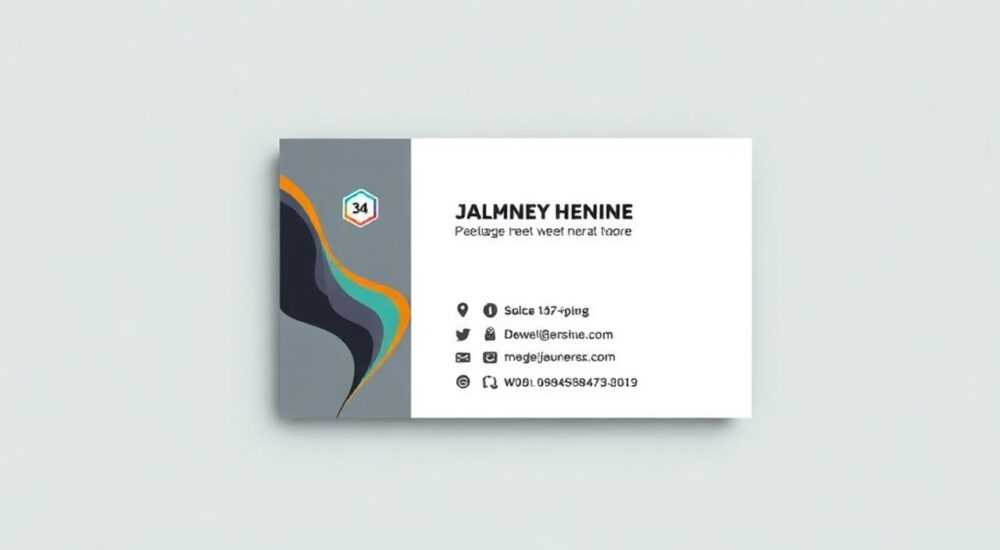
Когда речь заходит о создании визитки в Photoshop, один из первых и самых важных вопросов — какой размер визитки выбрать. Стандартные параметры зависят от региона, типа бизнеса и формата печати, но чаще всего используются международные или локальные нормы. Неправильный размер может привести к обрезке текста, потере дизайнерских элементов и непрофессиональному виду финального продукта.
Оптимальный размер визитки в Photoshop — 90 × 50 мм с припуском на вылет 3 мм (96 × 56 мм). Работайте в разрешении 300 dpi, цветовой профиль — CMYK, а формат документа — PSD или TIFF для сохранения качества.
Создание визитки — это не просто графическая задача, а часть брендинга, которая влияет на первое впечатление клиента. Многие начинающие дизайнеры и предприниматели допускают ошибки уже на этапе настройки холста: выбирают неверное разрешение, забывают про поля подрезки или используют RGB вместо CMYK. Эти мелочи могут стоить дорого при тиражной печати. В этой статье мы детально разберём, как правильно задать размер визитки в Photoshop, какие параметры документа использовать, как подготовить макет к печати и избежать типичных ошибок.
Содержание статьи:
- Стандартные размеры визиток по странам
- Таблица сравнения популярных форматов
- Как настроить документ в Photoshop
- Пошаговая инструкция: создание документа
- Поля, вылет и безопасная зона: что это и зачем нужно
- Примеры ошибок при неправильной работе с вылетом
- Цветовые профили: CMYK, RGB и почему это важно
- Дизайн-советы для идеальной визитки
- Экспорт и подготовка к печати
- Экспертное мнение
- Вопросы и ответы
- Заключение
Стандартные размеры визиток по странам
Размер визитки не является универсальным. Он варьируется в зависимости от страны и принятых там стандартов. Например, в России и большинстве стран Европы распространён формат 90 × 50 мм. Это официальный стандарт, который легко помещается в кошелёк и используется в деловой среде. Однако в США и Канаде чаще применяют размер 3,5 × 2 дюйма, что эквивалентно примерно 88,9 × 50,8 мм. Разница небольшая, но при массовой печати она может повлиять на расположение элементов.
В Японии популярен формат 91 × 55 мм, а в некоторых скандинавских странах можно встретить квадратные визитки 70 × 70 мм. Бизнесмены в сфере искусства, дизайна и моды всё чаще заказывают нестандартные формы — круглые, скошенные углы, двойные слои. Но даже при необычном дизайне важно учитывать возможности полиграфии и совместимость с картхолдерами.
Если вы работаете с международными клиентами, обязательно уточняйте желаемый размер. Для локального рынка РФ смело используйте 90 × 50 мм — это проверенный временем стандарт.
Полезно знать: При использовании шаблонов из интернета всегда проверяйте исходные размеры — многие зарубежные шаблоны рассчитаны на американский формат и требуют корректировки под российские реалии.
Таблица сравнения популярных форматов
Страна/регион |
Размер (мм) |
Альтернативное название |
Особенности |
|---|---|---|---|
Россия, Европа |
90 × 50 |
ISO 7810 ID-1 |
Наиболее распространён, подходит для автоматических устройств |
США, Канада |
88,9 × 50,8 |
Business card standard |
Чуть уже и длиннее европейского |
Япония |
91 × 55 |
Meishi |
Используется в бизнес-культуре, часто с вертикальным расположением текста |
Неформальные/дизайнерские |
от 45 × 45 до 100 × 60 |
Custom size |
Требует индивидуальной подготовки макета и согласования с типографией |
Как настроить документ в Photoshop
Первый шаг при создании визитки — правильное создание нового документа. Откройте Photoshop и выберите «Файл → Создать». Перед вами появится окно настройки нового изображения. Здесь важно не торопиться и выставить все параметры точно.
Начните с установки ширины и высоты. Для стандартной российской визитки укажите 90 мм и 50 мм. Однако это только рабочая область. Чтобы избежать обрезки важных элементов, необходимо добавить вылет (припуск на обрезку) — по 3 мм с каждой стороны. Таким образом, финальный размер холста должен быть 96 × 56 мм.
Разрешение — ключевой параметр. Установите значение 300 пикселей/дюйм. Это стандарт для качественной полиграфии. При более низком разрешении изображение будет пикселизироваться, особенно при печати логотипов и фотографий. Цветовой режим выбирайте CMYK, так как именно он используется в офсетной и цифровой печати. Формат цвета — «Допечатная подготовка» → «Общая ECI» или «Coated FOGRA39», если типография не указала иное.
«Всегда создавайте новый документ с нужными параметрами сразу. Не масштабируйте позже — это портит качество и усложняет работу со слоями.» — Алексей Морозов, графический дизайнер, 12 лет опыта
Пошаговая инструкция: создание документа
- Откройте Photoshop → «Файл» → «Создать».
- Установите ширину: 96 мм, высоту: 56 мм.
- Разрешение: 300 пикселей/дюйм.
- Цветовой режим: CMYK, 8 бит.
- Фон: белый или прозрачный (если нужен прозрачный фон).
- Нажмите «Создать».
После создания документа рекомендуется сразу добавить направляющие для безопасной зоны. Проведите внутренние линии на расстоянии 3 мм от каждого края. Это пространство внутри 90 × 50 мм — зона, где можно размещать текст и важные элементы без риска их обрезки.
Поля, вылет и безопасная зона: что это и зачем нужно
Многие новички путают понятия «вылет», «поля» и «безопасная зона». Между тем, они выполняют разные функции. Вылет (bleed) — это дополнительные 3 мм по периметру, которые позволяют фону или изображению выходить за край визитки. После печати лист обрезается точно по линии 90 × 50 мм, и фон оказывается до самого края.
Безопасная зона — область, отступающая на 3–5 мм от края. В ней размещаются контактные данные, логотип, имя и другие важные элементы. Если текст находится слишком близко к краю, он может быть частично срезан при обрезке — даже точность в 0,5 мм не гарантирует полную защиту.
Поля — это технические ограничения, задаваемые типографией. Они могут включать зоны, свободные от краски, например, под логотип компании или QR-код. Иногда требуется отступ от края 4 мм, особенно при ламинации или фигурной резке.
Полезно знать: Добавьте направляющие в Photoshop: View → New Guide Layout. Задайте 2 столбца и 2 строки с отступами 3 мм — так вы быстро получите сетку для работы.
Примеры ошибок при неправильной работе с вылетом
- Фон не доходит до края — визитка выглядит «плавающей» на белом фоне.
- Логотип обрезан наполовину — потому что был расположен слишком близко к границе.
- Текст теряется при резке — нет безопасной зоны.
- Градиент или узор обрывается — не учтён вылет при создании фона.
Чтобы избежать этих проблем, всегда работайте с двумя зонами: внешняя — 96 × 56 мм (с вылетом), внутренняя — 90 × 50 мм (рабочая). Внутри меньшего прямоугольника — всё, что нельзя терять.
Цветовые профили: CMYK, RGB и почему это важно
Один из самых распространённых косяков — использование RGB-цветов при подготовке к печати. На экране монитора всё выглядит ярко и сочно, но после печати цвета становятся тусклыми, особенно красный и синий. Причина — разница в способах передачи цвета. Экраны светятся (RGB), а бумага отражает свет (CMYK).
CMYK — это циан, пурпурный, жёлтый и чёрный. Именно эти краски используются в полиграфии. Поэтому макет визитки должен быть в этом профиле. Если вы начали в RGB, конвертируйте изображение через «Изображение → Режим → CMYK Color». Обратите внимание: цвета могут немного измениться. Исправьте их вручную, если критично важно сохранить точный оттенок.
Типографии часто просят предоставить файл с встроенным профилем. Убедитесь, что в настройках цвета указан стандарт, например, «ISO Coated v2 (ECI)». Это обеспечивает максимальную цветопередачу при печати.
«Никогда не доверяйте цвет на экране. Всегда сверяйтесь с цветовым эталоном Pantone, особенно для фирменных оттенков.» — Анна Петрова, преподаватель полиграфии, Политехнический университет
Дизайн-советы для идеальной визитки
Хорошая визитка — это сочетание функциональности и эстетики. Она должна содержать всю необходимую информацию, быть легко читаемой и соответствовать имиджу компании. Вот несколько практических советов:
- Используйте не более двух шрифтов: один для заголовка (имя, должность), другой — для контактов.
- Выбирайте контрастные цвета: тёмный текст на светлом фоне или наоборот.
- Не перегружайте визитку информацией. Оставьте место для «воздуха» — это улучшает восприятие.
- Логотип размещайте в верхней или центральной части, но не слишком крупно.
- Добавьте QR-код, ведущий на сайт или в карточку Google My Business — это современный тренд.
Если вы используете фото, убедитесь, что оно имеет высокое разрешение и не теряет качества при уменьшении. Избегайте шумных фонов — текст на них плохо читается.
Полезно знать: Тестирование на печать: распечатайте макет на обычном принтере в натуральную величину. Так вы увидите, как он будет выглядеть в реальности.
Экспорт и подготовка к печати
После завершения дизайна наступает этап экспорта. Сохраняйте исходный файл в формате PSD — это позволит вносить правки. Для передачи в типографию используйте PDF/X-4 или TIFF. Оба формата поддерживают CMYK, вылет и слои (в случае TIFF).
Чтобы экспортировать в PDF:
- Файл → Сохранить как → Adobe PDF.
- Выберите пресет «PDF/X-4».
- Убедитесь, что включены: встраивание шрифтов, вылет 3 мм, цветовой профиль.
- Нажмите «Сохранить PDF».
Если типография принимает PSD — сохраните через «Файл → Сохранить для web (устаревшее)» только при необходимости, но лучше использовать полноценный PSD с настройками.
Экспертное мнение
«Сегодня многие думают, что дизайн визитки — это пара кликов. Но профессиональный подход включает знание стандартов, цветов, типографики и технологий печати. Даже малейшая ошибка в размере или профиле может сделать весь тираж браком.» — Дмитрий Ковалёв, арт-директор студии BrandCraft, 15 лет в брендинге
По его словам, около 30% обращений в типографии связаны с неправильно подготовленными макетами. Чаще всего — это отсутствие вылета, низкое разрешение и RGB-цвета. Дмитрий советует всегда запрашивать техническое задание у полиграфии: формат, тираж, бумага, ламинация, фигурная резка — всё это влияет на настройки документа в Photoshop.
Вопросы и ответы
Можно ли делать визитку 100 × 60 мм?
Да, но это нестандарт. Такой размер может не помещаться в картхолдеры и вызывать вопросы у клиентов. Используйте только при наличии веской причины, например, для художников или архитекторов.
Нужно ли добавлять вылет, если фон белый?
Да, даже при белом фоне вылет обязателен. При обрезке возможны микросдвиги — без припуска появится тонкая белая рамка.
Как проверить, что текст не попадёт под вылет?
Включите направляющие на 3 мм от края. Всё, что внутри — безопасно. Используйте инструмент «Прямоугольная область» для проверки границ.
Подойдёт ли шаблон с Shutterstock для российской печати?
Не всегда. Большинство шаблонов рассчитаны на 3,5 × 2 дюйма. Перед использованием адаптируйте размер под 90 × 50 мм.
Что делать, если типография просит InDesign, а я работаю в Photoshop?
Можно продолжать в Photoshop, но убедитесь, что экспорт сделан корректно. Для сложных многостраничных проектов InDesign предпочтительнее, но для одной визитки Photoshop подходит.
Заключение
Создание визитки в Photoshop — это больше, чем просто дизайн. Это технически точный процесс, требующий знания стандартов, цветовых профилей, разрешения и полиграфических нюансов. Правильный размер — 90 × 50 мм с вылетом 3 мм (итого 96 × 56 мм), разрешение 300 dpi, цветовой режим CMYK. Эти параметры обеспечивают качественную печать и профессиональный вид.
Не экономьте время на настройке документа. Лучше потратить 10 минут сейчас, чем получить испорченный тираж позже. Визитка — это лицо вашего бизнеса, и каждый её миллиметр должен быть продуман.
- Используйте стандартный размер 90 × 50 мм с вылетом 3 мм.
- Работайте в разрешении 300 dpi и цветовом профиле CMYK.
- Добавляйте направляющие для безопасной зоны.
- Экспортируйте макет в PDF/X-4 или TIFF для печати.
- Всегда сверяйтесь с требованиями типографии перед отправкой.
⚠️ Дисклеймер — нажмите, чтобы развернуть
Материалы, опубликованные в разделе «Блог» на сайте RU DESIGN SHOP (rudesignshop.ru), носят исключительно информационный и ознакомительный характер и не являются руководством к действию, финансовой рекомендацией, медицинской услугой, ветеринарным назначением либо рекламой товаров и услуг, включая азартные игры. Публикации не содержат призывов к участию в азартных играх и не направлены на продвижение соответствующих операторов.
Безопасность применения товаров и веществ: при использовании строительных материалов, бытовой химии, пестицидов и агрохимикатов необходимо строго следовать инструкциям производителя и действующему законодательству Российской Федерации, включая Федеральный закон РФ от 19.07.1997 № 109-ФЗ «О безопасном обращении с пестицидами и агрохимикатами».
Упоминание товарных знаков, брендов и организаций носит исключительно информационный характер и не означает наличие партнёрских отношений или одобрения со стороны правообладателей.
Материалы, содержащие сведения о медицинских, ветеринарных или косметических средствах, представлены в справочных целях и не являются медицинской консультацией или назначением. Перед применением рекомендуется обратиться к врачу, ветеринарному специалисту или иному сертифицированному профессионалу.
Возрастные ограничения: материалы, содержащие сведения о продукции категории 18+, включая алкоголь или азартные игры, предназначены исключительно для совершеннолетней аудитории и публикуются в информационных целях.
Правовая ответственность: решения, принятые на основе опубликованной информации, пользователь принимает самостоятельно и на свой риск; редакция и авторы несут ответственность в пределах, установленных законодательством Российской Федерации.
Редакция не допускает публикаций, содержащих пропаганду экстремизма, терроризма, наркотических средств или суицида; подобные материалы подлежат немедленному удалению.
Упоминание организаций с ограниченным статусом: компания Meta Platforms Inc. (социальные сети Facebook и Instagram) признана экстремистской организацией решением суда РФ, её деятельность запрещена на территории Российской Федерации; любые упоминания приводятся исключительно в информационных целях.
Авторские права и источники: информация собирается из открытых источников; её актуальность указывается на дату публикации и может изменяться.
Изображения и иллюстрации используются на условиях, разрешённых правообладателями. При возникновении претензий редакция готова оперативно рассмотреть обращение и внести необходимые изменения.
Персональные данные и cookies: сайт использует cookies и обрабатывает персональные данные пользователей в соответствии с Федеральным законом № 152-ФЗ «О персональных данных» и Политикой конфиденциальности RU DESIGN SHOP.
Мнения авторов могут не совпадать с позицией государственных органов или коммерческих организаций, упомянутых в материалах.
РЕКОМЕНДУЕМ
Товары от российских производителей

Светильник RING WALL Forstlight
Диапазон цен: 21740 руб. – 80710 руб.


