Скидка 5% на первый заказ — RDS5




Как сделать из фото рисунок карандашом в фотошопе
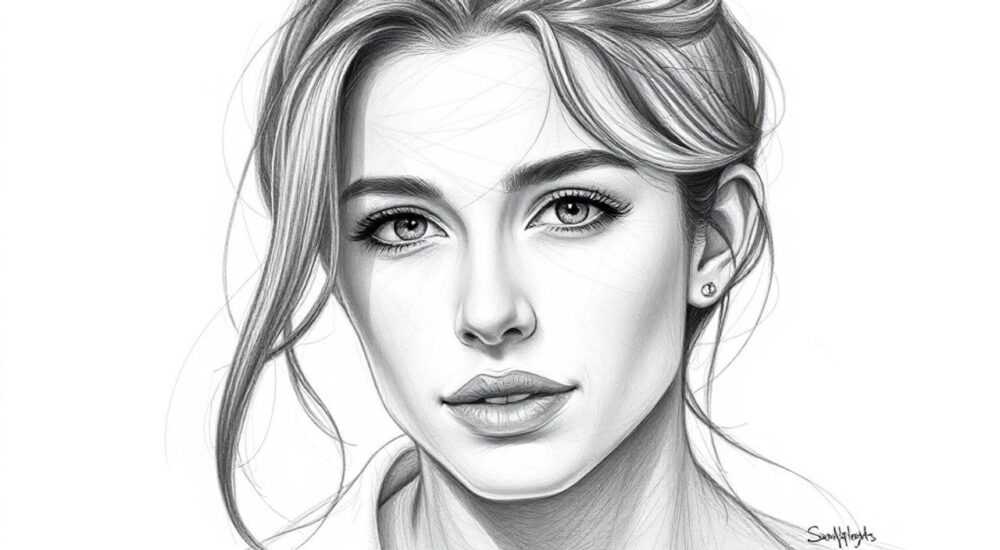
Превратить фотографию в рисунок карандашом в Photoshop — реальная задача, доступная как профессионалам, так и новичкам. С помощью комбинации фильтров, коррекции слоёв и ручной проработки деталей можно добиться эффекта натурального графического эскиза, имитирующего работу на бумаге. Главное — использовать правильную последовательность шагов и понимать назначение каждого инструмента.
Чтобы превратить фото в карандашный рисунок, продублируйте фоновый слой, примените фильтр «Негатив» и «Черно-белое», затем инвертируйте один слой и установите режим наложения «Осветление основы». Дополнительно используйте размытие по Гауссу и корректировку кривых для точной настройки контраста.
Содержание статьи:
- Основные этапы преобразования фото в карандашный рисунок
- Настройка режима наложения
- Детализация и тонировка: как улучшить реалистичность
- Ручная проработка карандашных штрихов
- Ключевые инструменты и настройки в Photoshop
- Автоматизация с помощью экшенов
- Распространённые ошибки и как их избежать
- Выбор неправильного типа изображения
- Экспертное мнение
- Вопросы и ответы
- Заключение
Основные этапы преобразования фото в карандашный рисунок
Первый шаг — подготовка изображения. Откройте фото в Photoshop и убедитесь, что оно имеет достаточное разрешение. Низкокачественные снимки могут потерять детализацию при обработке, особенно после применения фильтров. Рекомендуется работать с файлами не менее 1500×2000 пикселей.
Создайте копию фонового слоя через Ctrl+J (или Cmd+J на Mac). Это защитит исходное изображение от случайных изменений. Переименуйте верхний слой во что-то вроде «Инверсия» для удобства навигации. На этом слое примените фильтр «Негатив»: выберите Изображение → Коррекция → Инверсия. Теперь изображение станет зеркальным по цвету.
Теперь нужно перевести оба слоя в чёрно-белую гамму. Выделите нижний слой и добавьте корректирующий слой Черно-белое через панель слоёв. Это обеспечит равномерное распределение тонов без цветовых искажений. Верхний (инвертированный) слой также должен быть чёрно-белым, но если вы применяли инверсию до черно-белой коррекции, возможно, потребуется повторить процесс.
Настройка режима наложения
Выделите инвертированный слой и измените его режим наложения на Осветление основы (Color Dodge). Этот режим усиливает яркие участки и создаёт эффект светлых штрихов, характерных для карандашного рисунка. Однако сразу может появиться слишком много шума или артефактов.
Чтобы сгладить результат, примените к инвертированному слою фильтр Размытие по Гауссу (Фильтр → Размытие → Размытие по Гауссу). Начните со значения 2–4 пикселя. Чем больше радиус, тем мягче будут линии, но важно не переборщить — иначе потеряются детали.
Полезно знать: Если изображение стало слишком светлым или «выгорело», попробуйте уменьшить непрозрачность верхнего слоя до 70–80%.
Детализация и тонировка: как улучшить реалистичность
После базовой обработки рисунок может выглядеть плоско. Чтобы придать ему объём, используйте коррекцию Кривые. Добавьте новый корректирующий слой и немного поднимите середину кривой, чтобы усилить контраст. Это поможет выделить тени и свет, делая рисунок более динамичным.
Для имитации текстуры бумаги добавьте фоновый слой с фактурой. Найдите изображение старой бумаги или используйте встроенный шаблон (например, через Фильтр → Текстура → Текстуризация). Установите режим наложения Умножение или Перекрытие, чтобы текстура гармонично слилась с рисунком.
Ручная проработка карандашных штрихов
Для максимальной реалистичности можно вручную добавить штриховку. Создайте новый слой поверх всех, выберите мягкую кисть с низкой непрозрачностью (10–20%) и цветом от серого до чёрного. Аккуратно прорисовывайте тени, следуя направлению мышечных линий (на портретах), складкам одежды или границам объектов.
Используйте маску слоя, чтобы ограничить область воздействия. Например, наложите маску на слой с штрихами и закрасьте белым только те участки, где нужны дополнительные детали. Это даёт полный контроль над результатом.
Эффект |
Цель |
Режим наложения |
|---|---|---|
Текстура бумаги |
Добавление реалистичности |
Умножение / Перекрытие |
Штриховка |
Объём и глубина |
Нормальный (с низкой непрозрачностью) |
Бумажная зернистость |
Имитация зерна бумаги |
Жёсткий свет / Перекрытие |
«Не бойтесь экспериментировать с режимами наложения. Иногда нестандартные комбинации, например “Жёсткий свет” с текстурой, создают уникальный художественный эффект, которого нельзя добиться стандартными методами.» — Алексей Миронов, цифровой художник, 12 лет опыта
Ключевые инструменты и настройки в Photoshop
Photoshop предлагает множество инструментов, которые можно адаптировать под задачу создания карандашного рисунка. Помимо уже упомянутых, важны такие функции, как фильтр «Карандаш» и фильтр «Штриховка».
Перейдите в Фильтр → Художественные → Карандаш. Здесь можно выбрать стиль: графический, тушевый или цветной карандаш. Настройте направление штриха, детализацию и нажим. Этот фильтр работает быстро, но часто требует дополнительной коррекции, так как может переусердствовать с контуром.
Альтернатива — использование фильтра Структура → Выделение краёв. Он находит границы объектов и превращает их в тонкие линии. После применения обязательно переведите изображение в чёрно-белое и инвертируйте, чтобы получить тёмные линии на светлом фоне.
Автоматизация с помощью экшенов
Если вы часто конвертируете фото в рисунки, создайте собственный Action (действие). Запишите все шаги: дублирование слоя, инверсия, чёрно-белая коррекция, размытие, режим наложения. Сохраните как .atn-файл. В будущем достаточно будет запустить действие — и весь процесс займёт несколько секунд.
Полезно знать: Экшены можно скачать и из открытых источников. Поиск по запросу «Pencil Sketch Action Photoshop» даст множество готовых решений.
Распространённые ошибки и как их избежать
Одна из самых частых ошибок — чрезмерное размытие инвертированного слоя. При радиусе свыше 5 пикселей теряются мелкие детали, особенно на лице: глаза, брови, волосы становятся нечёткими. Оптимальное значение — 2–3 пикселя, с последующей коррекцией кривых.
Ещё одна проблема — неравномерный контраст. После применения «Осветления основы» светлые участки могут «вываливаться», а тени — теряться. Решение — использовать маску корректирующего слоя Кривые и аккуратно закрашивать области, где контраст слишком высок.
Выбор неправильного типа изображения
Не все фото подходят для такого преобразования. Изображения с низким контрастом, плохим освещением или сильным шумом дают плохой результат. Лучше всего работают хорошо освещённые портреты, архитектура или предметная съёмка с чёткими формами.
- Избегайте фото с размытым фоном (боке), если он занимает большую часть кадра.
- Не используйте сильно сжатые JPEG — они усиливают артефакты при обработке.
- Портреты в профиль или три четверти дают лучшую передачу объёма.
«Перед началом работы всегда делайте резервную копию PSD-файла. Одно неверное действие может испортить часы работы.» — Екатерина Лебедева, преподаватель графических технологий
Экспертное мнение
Мы пообщались с Дмитрием Ковалёвым, профессиональным ретушером и автором курсов по цифровому искусству, чтобы узнать, как сделать процесс максимально эффективным.
«Сегодня многие хотят быстрого результата, но настоящий карандашный рисунок требует времени. Я рекомендую начинать с автоматических методов, но обязательно завершать работу вручную. Особенно это касается глаз, губ и других выразительных зон лица. Фотошоп — инструмент, но художник — это вы.»
Он также отметил, что новые версии Photoshop (2025–2026) активно внедряют ИИ-функции. Например, инструмент Neural Filters теперь включает режим Pencil Drawing, который анализирует структуру лица и автоматически создаёт штриховку. Хотя результат пока не идеален, он служит отличной отправной точкой.
Полезно знать: Neural Filters доступны в Photoshop CC 2024 и новее. Для работы требуется подключение к интернету и аккаунт Adobe.
Вопросы и ответы
Можно ли сделать рисунок карандашом без использования инверсии?
Да, альтернативный способ — использовать фильтр «Выделение краёв» или «Карандаш» напрямую. Также можно применить плагины, такие как Topaz Studio или Alien Skin, которые имитируют художественные эффекты. Однако классический метод с инверсией даёт наиболее контролируемый и качественный результат.
Подойдёт ли этот метод для чёрно-белых фото?
Абсолютно. Чёрно-белые снимки даже предпочтительнее, так как не требуют дополнительной конвертации. Просто пропустите шаг с «Черно-белым» корректирующим слоем и сразу переходите к инверсии и наложению.
Как сохранить результат для печати?
Сохраняйте файл в формате TIFF или PSD для дальнейшей редакции. Для печати используйте Файл → Сохранить для web (JPEG, качество 90–100%) или Экспорт → Экспорт как с указанием DPI (300 для печати). Убедитесь, что цветовой профиль — sRGB или Adobe RGB.
Почему после «Осветления основы» изображение становится белым?
Это происходит из-за высокой яркости инвертированного слоя. Решение — уменьшить непрозрачность этого слоя до 50–70% или применить размытие по Гауссу с меньшим радиусом. Также можно использовать маску, чтобы скрыть самые светлые участки.
Можно ли использовать этот эффект для групповых фото?
Да, но с оговорками. На групповых снимках сложно сохранить детализацию каждого лица. Рекомендуется увеличить разрешение, обработать каждое лицо отдельно или использовать ручную доработку. Автоматические методы могут «смазать» черты при большом количестве людей.
Заключение
Превращение фотографии в карандашный рисунок в Photoshop — это сочетание технических приёмов и художественного чутья. Базовая схема с инверсией и режимом наложения «Осветление основы» остаётся одной из самых эффективных, но истинное мастерство проявляется в деталях: ручной штриховке, работе с текстурой и тонкой настройке контраста.
Главное — не стремиться к идеальной автоматизации. Даже самые продвинутые фильтры и ИИ-инструменты не заменят внимания к деталям. Лучший результат достигается тогда, когда вы руководите процессом, а не просто жмёте кнопки.
- Всегда работайте с копией фонового слоя для безопасности.
- Используйте режим наложения «Осветление основы» и размытие по Гауссу для базового эффекта.
- Добавляйте текстуру бумаги и ручную штриховку для реализма.
- Контролируйте контраст через корректирующие слои, особенно на светлых участках.
- Сохраняйте файл в высоком качестве, особенно если планируете печать.
⚠️ Дисклеймер — нажмите, чтобы развернуть
Материалы, опубликованные в разделе «Блог» на сайте RU DESIGN SHOP (rudesignshop.ru), носят исключительно информационный и ознакомительный характер и не являются руководством к действию, финансовой рекомендацией, медицинской услугой, ветеринарным назначением либо рекламой товаров и услуг, включая азартные игры. Публикации не содержат призывов к участию в азартных играх и не направлены на продвижение соответствующих операторов.
Безопасность применения товаров и веществ: при использовании строительных материалов, бытовой химии, пестицидов и агрохимикатов необходимо строго следовать инструкциям производителя и действующему законодательству Российской Федерации, включая Федеральный закон РФ от 19.07.1997 № 109-ФЗ «О безопасном обращении с пестицидами и агрохимикатами».
Упоминание товарных знаков, брендов и организаций носит исключительно информационный характер и не означает наличие партнёрских отношений или одобрения со стороны правообладателей.
Материалы, содержащие сведения о медицинских, ветеринарных или косметических средствах, представлены в справочных целях и не являются медицинской консультацией или назначением. Перед применением рекомендуется обратиться к врачу, ветеринарному специалисту или иному сертифицированному профессионалу.
Возрастные ограничения: материалы, содержащие сведения о продукции категории 18+, включая алкоголь или азартные игры, предназначены исключительно для совершеннолетней аудитории и публикуются в информационных целях.
Правовая ответственность: решения, принятые на основе опубликованной информации, пользователь принимает самостоятельно и на свой риск; редакция и авторы несут ответственность в пределах, установленных законодательством Российской Федерации.
Редакция не допускает публикаций, содержащих пропаганду экстремизма, терроризма, наркотических средств или суицида; подобные материалы подлежат немедленному удалению.
Упоминание организаций с ограниченным статусом: компания Meta Platforms Inc. (социальные сети Facebook и Instagram) признана экстремистской организацией решением суда РФ, её деятельность запрещена на территории Российской Федерации; любые упоминания приводятся исключительно в информационных целях.
Авторские права и источники: информация собирается из открытых источников; её актуальность указывается на дату публикации и может изменяться.
Изображения и иллюстрации используются на условиях, разрешённых правообладателями. При возникновении претензий редакция готова оперативно рассмотреть обращение и внести необходимые изменения.
Персональные данные и cookies: сайт использует cookies и обрабатывает персональные данные пользователей в соответствии с Федеральным законом № 152-ФЗ «О персональных данных» и Политикой конфиденциальности RU DESIGN SHOP.
Мнения авторов могут не совпадать с позицией государственных органов или коммерческих организаций, упомянутых в материалах.
РЕКОМЕНДУЕМ
Товары от российских производителей




