Скидка 5% на первый заказ — RDS5




Как в фотошопе убрать жирный блеск с лица
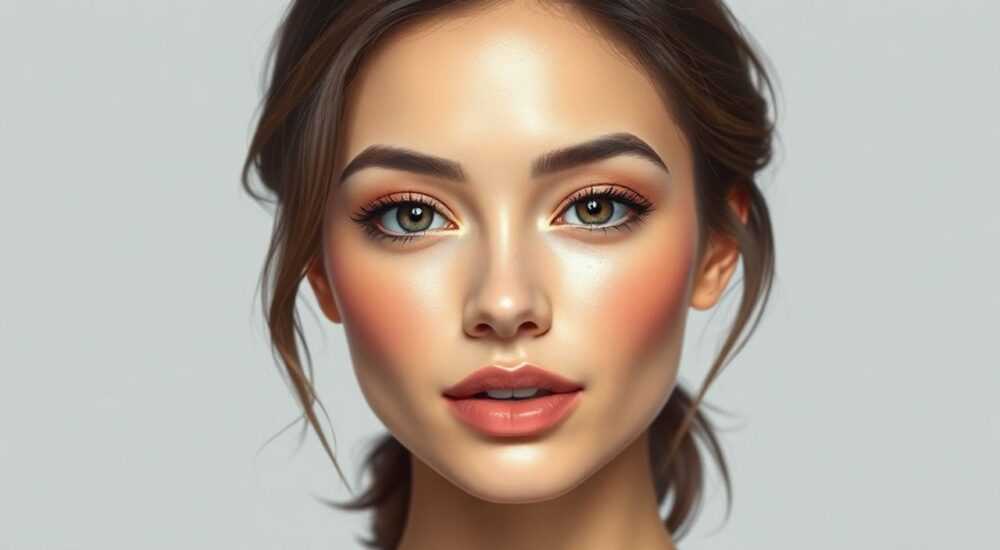
Устранение жирного блеска с лица на фотографиях — одна из самых частых задач при ретуши портретов. Избыточное сияние кожи, особенно в области Т-зоны (лоб, нос, подбородок), может сделать снимок неестественным, визуально утяжеляя черты и создавая эффект недостаточно ухоженной кожи. Adobe Photoshop предлагает несколько профессиональных методов, позволяющих аккуратно и реалистично убрать блеск, сохранив текстуру и объём лица. Главная рекомендация — использовать комбинацию инструментов: штамп, кисть с режимом наложения и корректирующие слои, работая в мягком режиме и на дублированных слоях.
Чтобы убрать жирный блеск с лица в Photoshop, используйте технику додейла и бернинга или корректирующий слой «Кривые» с маской. Работайте на отдельном слое, чтобы сохранить возможность отмены изменений.
Содержание статьи:
- Почему появляется жирный блеск на фото и как он влияет на восприятие
- Подготовка изображения к ретуши: что нужно сделать перед началом
- Метод 1: Использование инструмента «Заплатка» и «Лечащая кисть»
- Шаги для использования «Лечащей кисти»:
- Метод 2: Додейл и бернинг — точечное затемнение блестящих участков
- Преимущества метода:
- Метод 3: Коррекция с помощью кривых и маски
- Пример настройки кривых:
- Распространённые ошибки и как их избежать
- Экспертное мнение
- Вопросы и ответы
- Заключение
Почему появляется жирный блеск на фото и как он влияет на восприятие
Жирный блеск на лице в фотографиях возникает по нескольким причинам: естественная выработка кожного сала, неправильное освещение во время съёмки, использование некачественной косметики или даже особенности кожи модели. При ярком направленном свете — особенно фотовспышке или софитах — свет отражается от гладкой поверхности кожи, создавая локальные зоны пересвета. Эти участки привлекают внимание, нарушая баланс тонов и визуально «разрушая» объём лица.
С психологической точки зрения, блеск ассоциируется с повышенной потливостью, усталостью или небрежностью. Даже если это не соответствует действительности, мозг зрителя автоматически интерпретирует такие сигналы. Поэтому удаление блеска — не просто эстетическая правка, а важный шаг в формировании доверительного образа.
В профессиональной фотографии, особенно в рекламе косметики, моде и портретной съёмке, идеальная кожа — обязательное требование. Однако важно помнить: цель не в том, чтобы стереть все детали, а в том, чтобы добиться естественного вида. Переретушка делает лицо плоским, «пластиковым», что сегодня считается моветоном.
Полезно знать: Блеск чаще всего проявляется в Т-зоне — на лбу, переносице, крыльях носа и подбородке. Эти области стоит проверять в первую очередь.
Подготовка изображения к ретуши: что нужно сделать перед началом
Прежде чем приступать к удалению блеска, необходимо правильно подготовить файл. Это обеспечит безопасность исходного изображения и позволит легко корректировать изменения. Первое — всегда работайте с копией основного слоя. Нажмите Ctrl+J (или Cmd+J на Mac), чтобы продублировать фоновый слой. Назовите его, например, «Ретушь блеска».
Далее увеличьте масштаб до 100–200%, чтобы чётко видеть проблемные зоны. Используйте инструмент «Рука» (H) и «Лупа» (Z), чтобы перемещаться по кадру. Убедитесь, что цветопередача на вашем мониторе калибрована — искажённые тона могут привести к чрезмерной или недостаточной коррекции.
Также полезно временно добавить контраст, чтобы лучше различать пересвеченные участки. Создайте корректирующий слой «Контраст/Яркость» и немного увеличьте контраст. После анализа удалите этот слой или отключите его.
- Сделайте резервную копию оригинала изображения.
- Работайте на дублированном слое, чтобы сохранить исходник.
- Используйте масштаб 100–200% для точной работы.
- Проверьте освещение и цветовой баланс экрана.
Метод 1: Использование инструмента «Заплатка» и «Лечащая кисть»
Этот способ подходит для быстрого устранения небольших бликов и локального блеска. Инструменты «Лечащая кисть» (J) и «Заплатка» (J, при выборе соответствующего варианта) анализируют текстуру вокруг выбранной области и подбирают подходящий патч.
Выберите «Лечащую кисть», установите мягкую кисть с непрозрачностью 70–80%. Размер подбирайте чуть больше, чем сам блик. Зажмите Alt и кликните по участку здоровой кожи рядом с блестящей зоной — это будет источником текстуры. Теперь аккуратно покройте блик. Photoshop смешает цвет и текстуру, сохранив естественный вид.
Для более крупных областей используйте «Заплатку». Выделите блестящий участок, зажмите левую кнопку мыши и перетащите в область с нормальной кожей. Программа автоматически подберёт соответствие.
Шаги для использования «Лечащей кисти»:
- Выберите инструмент «Лечащая кисть» (J).
- Установите режим «Совпадение по цвету» и мягкую кисть.
- Зажмите Alt и выберите образец кожи рядом с блеском.
- Аккуратно закрасьте блестящую зону.
- Оцените результат при 100% масштабе.
«Не используйте слишком большой размер кисти — это может размыть детали. Лучше пройтись несколько раз маленьким диаметром.» — Анна Ковалёва, ретушёр, 8 лет опыта
Метод 2: Додейл и бернинг — точечное затемнение блестящих участков
Додейл (осветление) и бернинг (затемнение) — классические техники ретуши, заимствованные из аналоговой фотолаборатории. В цифровой обработке они реализуются через специальные кисти или корректирующие слои. Для удаления блеска используется именно бернинг — затемнение пересвеченных зон.
Создайте новый пустой слой, выберите режим наложения «Нормальный». Затем откройте меню «Редактирование» → «Заполнить» → выберите «50% серый». Этот приём позволяет использовать кисти в режимах «Осветление» и «Затемнение» без влияния на соседние тона.
Выберите инструмент «Кисть» (B), установите чёрный цвет, непрозрачность 5–10% и мягкую кисть. Режим наложения слоя измените на «Перекрытие» (Overlay). Теперь аккуратно закрашивайте блестящие участки — чёрная кисть будет их затемнять.
Преимущества метода:
- Полный контроль над интенсивностью затемнения.
- Возможность легко исправить ошибку — достаточно стереть часть кистью белого цвета.
- Естественный результат при правильной настройке непрозрачности.
Полезно знать: Работайте с низкой непрозрачностью (5–10%) и наслаивайте эффект. Так вы избежите резких переходов и перетемнения.
Метод 3: Коррекция с помощью кривых и маски
Самый гибкий и профессиональный способ — использование корректирующего слоя «Кривые» в сочетании с маской. Этот метод позволяет точно контролировать тон и яркость конкретных участков, не затрагивая остальную кожу.
Нажмите на значок «Создать корректирующий слой» в панели слоёв и выберите «Кривые». В появившемся окне потяните кривую вниз — это затемнит изображение. Но поскольку затемнять всё лицо нельзя, сразу добавьте слою маску и залейте её чёрным цветом (Ctrl+Delete — заливка фоновым цветом, должен быть чёрный).
Теперь выберите белую кисть с низкой непрозрачностью (10–15%) и мягкими краями. Аккуратно пройдитесь по блестящим зонам на маске — только там, где нужно, будет проявляться затемнение.
Параметр |
Рекомендуемое значение |
Пояснение |
|---|---|---|
Непрозрачность кисти |
10–15% |
Позволяет постепенно накладывать эффект |
Жёсткость кисти |
0–20% |
Обеспечивает плавные переходы |
Размер кисти |
На 20–30% больше блика |
Избегайте резких границ |
Цвет кисти |
Белый (для проявления) |
Чёрный — для скрытия коррекции |
Пример настройки кривых:
- Создайте слой «Кривые».
- Потяните центр кривой вниз на 10–15%.
- Добавьте маску, залейте чёрным.
- Белой кистью раскройте коррекцию на блестящих участках.
«Кривые дают максимальный контроль. Я часто использую их в связке с масками — это мой основной инструмент для ретуши кожи.» — Михаил Петров, колорист, Adobe Certified Expert
Распространённые ошибки и как их избежать
Даже опытные пользователи допускают типичные промахи при удалении блеска. Один из главных — чрезмерная ретушь. Слишком сильное затемнение или размытие делает кожу неестественной, лишая её объёма и текстуры. Помните: цель — убрать блик, а не изменить структуру кожи.
Вторая ошибка — работа на слишком высоком масштабе. При 300–400% вы можете переусердствовать, а на 100% эффект окажется чрезмерным. Всегда проверяйте результат при стандартном просмотре.
Также распространена проблема с цветом: при использовании штампа можно перенести участок кожи с другим оттенком, создав пятно. Чтобы этого избежать, делайте частые замеры источника (удерживайте Alt и кликайте по разным точкам).
- Не затемняйте слишком сильно — ориентируйтесь на естественный вид.
- Проверяйте результат при 100% масштабе.
- Избегайте резких переходов между обработанной и необработанной кожей.
- Не забывайте про маски — они позволяют легко корректировать ошибки.
Полезно знать: Если после ретуши кожа выглядит плоской, добавьте лёгкий слой додейла на тени (например, под скулами) — это вернёт объём.
Экспертное мнение
«Сегодня многие начинающие ретушёры стремятся к “идеальной” коже, но настоящий профессионализм — в незаметности правки. Удаление блеска должно быть таким тонким, чтобы зритель даже не догадался, что была ретушь. Я всегда начинаю с анализа света: где источник? Как падают блики? Это помогает понять, какие зоны можно затемнить, а какие — оставить.» — Елена Смирнова, ведущий ретушёр студии “Lumen”, 12 лет в индустрии
По её словам, ключевой момент — сохранение микротекстуры кожи. «Photoshop предлагает массу инструментов, но самый главный — глаз. Работайте медленно, делайте перерывы, сравнивайте “до” и “после”. И никогда не забывайте: фотография должна дышать.»
Вопросы и ответы
Можно ли убрать блеск без потери деталей?
Да, при использовании мягких кистей, низкой непрозрачности и корректирующих слоев с масками. Ключ — постепенное накопление эффекта, а не одномоментное затемнение.
Какой метод самый быстрый?
Для мелких бликов — «Лечащая кисть». Для масштабной работы — кривые с маской. Скорость зависит от навыка, но последний метод даёт лучший контроль.
Почему после ретуши кожа выглядит грязной?
Это происходит при неправильном подборе цвета источника или чрезмерном затемнении. Проверьте баланс и попробуйте снизить непрозрачность кисти.
Нужно ли убирать весь блеск?
Нет. Некоторые блики — например, на скулах — добавляют объём. Удаляйте только те, что выглядят неестественно или перетягивают внимание.
Подойдут ли эти методы для других программ?
Да, аналогичные инструменты есть в Affinity Photo, GIMP, Capture One. Принципы додейла, бернинга и масок универсальны.
Заключение
Удаление жирного блеска с лица в Photoshop — это не просто техническая операция, а важный этап создания профессионального портрета. Современные инструменты позволяют делать это быстро и естественно, но успех зависит от подхода: аккуратности, терпения и понимания света.
Главное — не стремиться к абсолютной гладкости. Настоящая красота в естественности. Работайте на дублированных слоях, используйте маски и проверяйте результат при разных масштабах.
- Всегда начинайте с подготовки — дублируйте слой и калибруйте монитор.
- Для локальных бликов подойдёт «Лечащая кисть», для точечного контроля — кривые с маской.
- Используйте низкую непрозрачность (5–15%) для плавного эффекта.
- Избегайте переретуши — сохраняйте текстуру и объём кожи.
- Проверяйте результат при 100% масштабе и сравнивайте с оригиналом.
⚠️ Дисклеймер — нажмите, чтобы развернуть
Материалы, опубликованные в разделе «Блог» на сайте RU DESIGN SHOP (rudesignshop.ru), носят исключительно информационный и ознакомительный характер и не являются руководством к действию, финансовой рекомендацией, медицинской услугой, ветеринарным назначением либо рекламой товаров и услуг, включая азартные игры. Публикации не содержат призывов к участию в азартных играх и не направлены на продвижение соответствующих операторов.
Безопасность применения товаров и веществ: при использовании строительных материалов, бытовой химии, пестицидов и агрохимикатов необходимо строго следовать инструкциям производителя и действующему законодательству Российской Федерации, включая Федеральный закон РФ от 19.07.1997 № 109-ФЗ «О безопасном обращении с пестицидами и агрохимикатами».
Упоминание товарных знаков, брендов и организаций носит исключительно информационный характер и не означает наличие партнёрских отношений или одобрения со стороны правообладателей.
Материалы, содержащие сведения о медицинских, ветеринарных или косметических средствах, представлены в справочных целях и не являются медицинской консультацией или назначением. Перед применением рекомендуется обратиться к врачу, ветеринарному специалисту или иному сертифицированному профессионалу.
Возрастные ограничения: материалы, содержащие сведения о продукции категории 18+, включая алкоголь или азартные игры, предназначены исключительно для совершеннолетней аудитории и публикуются в информационных целях.
Правовая ответственность: решения, принятые на основе опубликованной информации, пользователь принимает самостоятельно и на свой риск; редакция и авторы несут ответственность в пределах, установленных законодательством Российской Федерации.
Редакция не допускает публикаций, содержащих пропаганду экстремизма, терроризма, наркотических средств или суицида; подобные материалы подлежат немедленному удалению.
Упоминание организаций с ограниченным статусом: компания Meta Platforms Inc. (социальные сети Facebook и Instagram) признана экстремистской организацией решением суда РФ, её деятельность запрещена на территории Российской Федерации; любые упоминания приводятся исключительно в информационных целях.
Авторские права и источники: информация собирается из открытых источников; её актуальность указывается на дату публикации и может изменяться.
Изображения и иллюстрации используются на условиях, разрешённых правообладателями. При возникновении претензий редакция готова оперативно рассмотреть обращение и внести необходимые изменения.
Персональные данные и cookies: сайт использует cookies и обрабатывает персональные данные пользователей в соответствии с Федеральным законом № 152-ФЗ «О персональных данных» и Политикой конфиденциальности RU DESIGN SHOP.
Мнения авторов могут не совпадать с позицией государственных органов или коммерческих организаций, упомянутых в материалах.
РЕКОМЕНДУЕМ
Товары от российских производителей

Светильник DIAMOND Forstlight
Диапазон цен: 10910 руб. – 37100 руб.


