Скидка 5% на первый заказ — RDS5




Как сделать из pdf в powerpoint
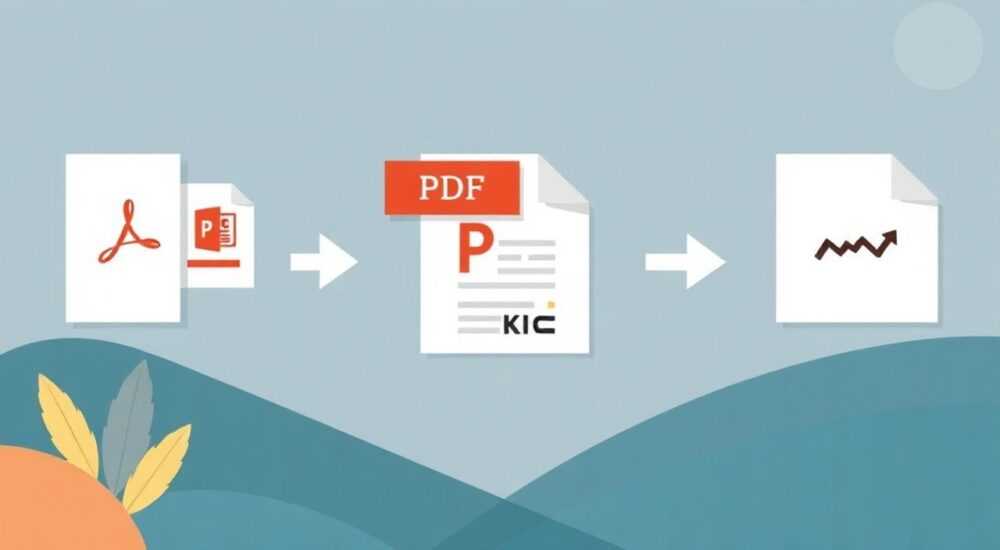
Преобразование PDF-документа в презентацию PowerPoint — задача, с которой регулярно сталкиваются студенты, преподаватели и профессионалы. Это может потребоваться при подготовке отчётов, лекций или бизнес-презентаций на основе готовых материалов. Современные инструменты позволяют выполнить конвертацию как автоматически, так и с ручной доработкой, сохраняя структуру, шрифты, изображения и макет.
Чтобы быстро и качественно перевести PDF в PowerPoint, используйте встроенные функции Microsoft PowerPoint или проверенные онлайн-сервисы вроде Smallpdf, Adobe Acrobat или ILovePDF. Для сложных документов с графикой и таблицами предпочтительна ручная имитация слайдов с точной адаптацией контента.
Содержание статьи:
- Зачем конвертировать PDF в PowerPoint
- Методы преобразования: плюсы и минусы
- Как открыть PDF в PowerPoint: пошаговая инструкция
- Что делать, если текст не редактируется
- Лучшие онлайн-инструменты для конвертации PDF в PPT
- Ручной способ: когда автоматика не справляется
- Альтернатива: использование PDF как фона
- Форматирование и адаптация слайдов после конвертации
- Как улучшить визуальную подачу
- Экспертное мнение
- Вопросы и ответы
- Заключение
Зачем конвертировать PDF в PowerPoint
PDF — универсальный формат для просмотра и печати документов. Он отлично подходит для передачи готового контента без риска его искажения. Однако у него есть ограничения: редактирование затруднено, а интерактивность минимальна. Когда требуется изменить структуру, добавить анимацию или переработать содержание под презентацию, PDF становится неудобным.
PowerPoint же создан для динамичного представления информации. Каждый слайд можно модифицировать, добавлять переходы, графики, видео и гиперссылки. Конвертация PDF в PPT оправдана, если вы хотите превратить статичный отчёт в живую презентацию, адаптировать учебные материалы для лекции или подготовить коммерческое предложение с эффектными визуальными акцентами.
Представьте, что вы получили технический паспорт продукта в формате PDF. Чтобы продемонстрировать его на совещании, нужно выделить ключевые характеристики, разнести их по слайдам и добавить пояснения. Ручной ввод займёт часы, тогда как конвертация сэкономит время и сохранит исходную компоновку.
Полезно знать: Не все PDF-файлы одинаково хорошо конвертируются. Документы, созданные из Word или PowerPoint, распознаются лучше, чем отсканированные изображения.
Методы преобразования: плюсы и минусы
Существует несколько подходов к конвертации PDF в PowerPoint. Выбор зависит от типа документа, требуемого качества результата и доступных инструментов.
Автоматическая конвертация — самый быстрый способ. Она поддерживается многими программами и онлайн-сервисами. Преимущество — скорость и простота. Недостаток — возможная потеря форматирования, особенно если в PDF много графики, колонок или нестандартных шрифтов.
Ручной метод предполагает создание слайдов вручную на основе PDF. Это долго, но даёт полный контроль над дизайном, структурой и содержанием. Особенно актуально для презентаций высокого уровня, где важна каждая деталь.
Гибридный подход сочетает оба метода: сначала выполняется автоматическая конвертация, затем проводится ручная доработка. Такой способ оптимален для большинства пользователей — он балансирует между временем и качеством.
Метод |
Скорость |
Качество |
Требуемые навыки |
|---|---|---|---|
Автоматический |
Высокая |
Среднее |
Низкие |
Ручной |
Низкая |
Высокое |
Высокие |
Гибридный |
Средняя |
Высокое |
Средние |
«Если документ содержит только текст и простые таблицы, начинайте с автоматической конвертации. Если это дизайн-макет или сканированный чертёж — готовьтесь к ручной работе.» — Марина С., ведущий специалист по цифровым презентациям
Как открыть PDF в PowerPoint: пошаговая инструкция
Microsoft PowerPoint с версии 2013 поддерживает прямое открытие PDF-файлов. При загрузке документа программа автоматически преобразует каждую страницу PDF в отдельный слайд.
- Откройте Microsoft PowerPoint.
- Перейдите в «Файл» → «Открыть».
- Выберите нужный PDF-файл и нажмите «Открыть».
- Дождитесь завершения процесса конвертации (может занять несколько секунд).
- Проверьте результат: текст, изображения, макет.
- При необходимости внесите правки: измените шрифты, выровняйте элементы, удалите лишние объекты.
После конвертации вы можете редактировать каждый слайд как обычный PPTX-документ. Текст становится редактируемым, изображения — перемещаемыми. Однако важно помнить: если PDF был отсканированной копией, текст может не распознаваться. В этом случае потребуется OCR (распознавание текста).
Что делать, если текст не редактируется
Если после открытия PDF в PowerPoint вы видите изображения вместо текста, значит, документ состоит из сканов. Решение — использовать программу с функцией OCR, например, Adobe Acrobat Pro или онлайн-сервисы, которые сначала распознают текст, а потом конвертируют.
Полезно знать: После конвертации сохраните файл в формате .pptx, чтобы не потерять возможность редактирования при следующем открытии.
Лучшие онлайн-инструменты для конвертации PDF в PPT
Онлайн-сервисы — удобная альтернатива установке программ. Они работают в браузере, не требуют регистрации (в большинстве случаев) и поддерживают быструю конвертацию.
Smallpdf — один из самых популярных сервисов. Поддерживает множество форматов, включая PDF → PPT. Интерфейс интуитивный, процесс занимает менее минуты. Есть бесплатный режим с ограничением на количество файлов в день.
ILovePDF предлагает аналогичный функционал. Отличается высокой скоростью обработки и хорошим качеством сохранения макета. Также позволяет объединять, разделять и редактировать PDF.
Adobe Acrobat Online — официальное решение от создателя PDF. Гарантирует максимальную совместимость и точность конвертации. Особенно эффективен для сложных документов с векторной графикой.
- Преимущества онлайн-инструментов: доступность, скорость, отсутствие установки.
- Недостатки: зависимость от интернета, ограничения по размеру файла (обычно до 100 МБ), риск утечки данных при работе с конфиденциальной информацией.
«Используйте онлайн-конвертеры только для публичных или нерабочих документов. Для корпоративных данных лучше применять локальные программы.» — Алексей Р., ИТ-консультант по безопасности
Ручной способ: когда автоматика не справляется
Иногда автоматические инструменты не справляются с задачей — особенно если PDF содержит нестандартную верстку, водяные знаки, многослойные изображения или защищён от редактирования.
В таких случаях применяется ручной метод:
- Откройте PDF в просмотрщике (например, Adobe Reader).
- Создайте новую презентацию в PowerPoint.
- Поочерёдно переносите содержимое: копируйте текст, вставляйте скриншоты, воссоздавайте таблицы.
- Настройте шрифты, цвета и макет в соответствии с корпоративным стилем.
Для ускорения процесса можно использовать функцию «Вставить скриншот» в PowerPoint: вкладка «Вставка» → «Скриншот» → «Область». Это позволяет быстро добавить фрагмент PDF как изображение и наложить поверх текстовые блоки.
Альтернатива: использование PDF как фона
Если задача — просто продемонстрировать PDF на презентации, можно установить каждую его страницу как фон слайда. Это делается через «Дизайн» → «Фон» → «Формат фона» → «Вставить из» → «Файл». Такой способ сохраняет 100% визуального соответствия, но не позволяет редактировать текст.
Полезно знать: При ручной вставке скриншотов выбирайте разрешение не ниже 150 dpi, чтобы изображение не выглядело размытым на большом экране.
Форматирование и адаптация слайдов после конвертации
Даже успешная конвертация редко даёт идеальный результат. Часто требуется дополнительная настройка: выравнивание текста, исправление шрифтов, удаление лишних линий.
Первое, что нужно сделать после конвертации — проверить читаемость. Убедитесь, что шрифты не сливаются с фоном, размер текста достаточен для аудитории, а абзацы не перегружены. Оптимальный размер шрифта для заголовков — 28–44 pt, для основного текста — 18–24 pt.
Второй шаг — структурирование. PDF-документы часто содержат длинные страницы. В PowerPoint такой контент нужно разбить на логические блоки. Например, одну страницу PDF можно превратить в три слайда: введение, основная информация, вывод.
Как улучшить визуальную подачу
- Добавьте анимацию для поэтапного раскрытия информации.
- Используйте мастер-слайды для единообразия оформления.
- Замените сплошные текстовые блоки на маркированные списки.
- Вставьте иконки или мини-графики для наглядности.
«Хорошая презентация — это не перенос текста, а его трансформация. Превращайте абзацы в ключевые тезисы, а таблицы — в диаграммы.» — Лариса К., эксперт по визуальным коммуникациям
Экспертное мнение
При выборе способа конвертации ориентируйтесь на цель использования презентации. Если она нужна для внутреннего обсуждения — подойдёт быстрая автоматическая конвертация. Если для клиента или публичного выступления — стоит потратить время на ручную адаптацию.
Важно учитывать тип исходного PDF. Документы, созданные из Word или PowerPoint, содержат скрытые метаданные, которые помогают точнее воссоздать структуру. А вот отсканированные файлы требуют OCR-обработки перед конвертацией.
Не забывайте о лицензионных ограничениях. Некоторые PDF защищены от копирования или конвертации. В таких случаях законный способ — запросить исходные материалы у автора или использовать документ как источник идей, а не контента.
Вопросы и ответы
Можно ли конвертировать защищённый PDF в PowerPoint?
Да, но с ограничениями. Если файл защищён паролем, нужно ввести его для открытия. Если запрещено копирование, автоматические инструменты могут не сработать. В этом случае остаётся ручной ввод или использование OCR-программ.
Почему после конвертации текст выглядит криво?
Это происходит из-за отсутствия нужных шрифтов на вашем компьютере или плохого распознавания при сканировании. Решение — заменить шрифт вручную или использовать другой конвертер с лучшей поддержкой шрифтов.
Как сохранить качество изображений при конвертации?
Выбирайте инструменты, поддерживающие высокое разрешение экспорта. В PowerPoint при сохранении можно указать параметры сжатия: «Файл» → «Сведения» → «Сжатие изображений» → выбрать «Высокое разрешение».
Можно ли автоматически разбить PDF на слайды по заголовкам?
Полностью автоматически — нет. Но некоторые продвинутые инструменты (например, Adobe Acrobat Pro с AI-функциями) могут предлагать структурирование на основе анализа текста. В остальных случаях — только вручную.
Заключение
Конвертация PDF в PowerPoint — это не просто техническая операция, а этап трансформации контента. Успешный результат зависит от понимания целей, выбора метода и внимания к деталям. Автоматические инструменты экономят время, но требуют последующей доработки. Ручной способ даёт максимальный контроль, но трудозатратен.
Главное — помнить, что презентация должна быть удобной для восприятия. Даже идеально сконвертированный PDF-файл может стать плохой презентацией, если не адаптировать его под аудиторию.
- Используйте встроенный импорт PDF в PowerPoint для простых документов.
- Применяйте онлайн-сервисы при отсутствии установленного ПО.
- Для сложных или сканированных PDF — задействуйте OCR и ручную корректировку.
- Всегда проверяйте читаемость, структуру и визуальную согласованность после конвертации.
- Не забывайте о конфиденциальности при использовании онлайн-инструментов.
⚠️ Дисклеймер — нажмите, чтобы развернуть
Материалы, опубликованные в разделе «Блог» на сайте RU DESIGN SHOP (rudesignshop.ru), носят исключительно информационный и ознакомительный характер и не являются руководством к действию, финансовой рекомендацией, медицинской услугой, ветеринарным назначением либо рекламой товаров и услуг, включая азартные игры. Публикации не содержат призывов к участию в азартных играх и не направлены на продвижение соответствующих операторов.
Безопасность применения товаров и веществ: при использовании строительных материалов, бытовой химии, пестицидов и агрохимикатов необходимо строго следовать инструкциям производителя и действующему законодательству Российской Федерации, включая Федеральный закон РФ от 19.07.1997 № 109-ФЗ «О безопасном обращении с пестицидами и агрохимикатами».
Упоминание товарных знаков, брендов и организаций носит исключительно информационный характер и не означает наличие партнёрских отношений или одобрения со стороны правообладателей.
Материалы, содержащие сведения о медицинских, ветеринарных или косметических средствах, представлены в справочных целях и не являются медицинской консультацией или назначением. Перед применением рекомендуется обратиться к врачу, ветеринарному специалисту или иному сертифицированному профессионалу.
Возрастные ограничения: материалы, содержащие сведения о продукции категории 18+, включая алкоголь или азартные игры, предназначены исключительно для совершеннолетней аудитории и публикуются в информационных целях.
Правовая ответственность: решения, принятые на основе опубликованной информации, пользователь принимает самостоятельно и на свой риск; редакция и авторы несут ответственность в пределах, установленных законодательством Российской Федерации.
Редакция не допускает публикаций, содержащих пропаганду экстремизма, терроризма, наркотических средств или суицида; подобные материалы подлежат немедленному удалению.
Упоминание организаций с ограниченным статусом: компания Meta Platforms Inc. (социальные сети Facebook и Instagram) признана экстремистской организацией решением суда РФ, её деятельность запрещена на территории Российской Федерации; любые упоминания приводятся исключительно в информационных целях.
Авторские права и источники: информация собирается из открытых источников; её актуальность указывается на дату публикации и может изменяться.
Изображения и иллюстрации используются на условиях, разрешённых правообладателями. При возникновении претензий редакция готова оперативно рассмотреть обращение и внести необходимые изменения.
Персональные данные и cookies: сайт использует cookies и обрабатывает персональные данные пользователей в соответствии с Федеральным законом № 152-ФЗ «О персональных данных» и Политикой конфиденциальности RU DESIGN SHOP.
Мнения авторов могут не совпадать с позицией государственных органов или коммерческих организаций, упомянутых в материалах.
РЕКОМЕНДУЕМ
Товары от российских производителей




