Скидка 5% на первый заказ — RDS5




Как в freecad сделать чертеж
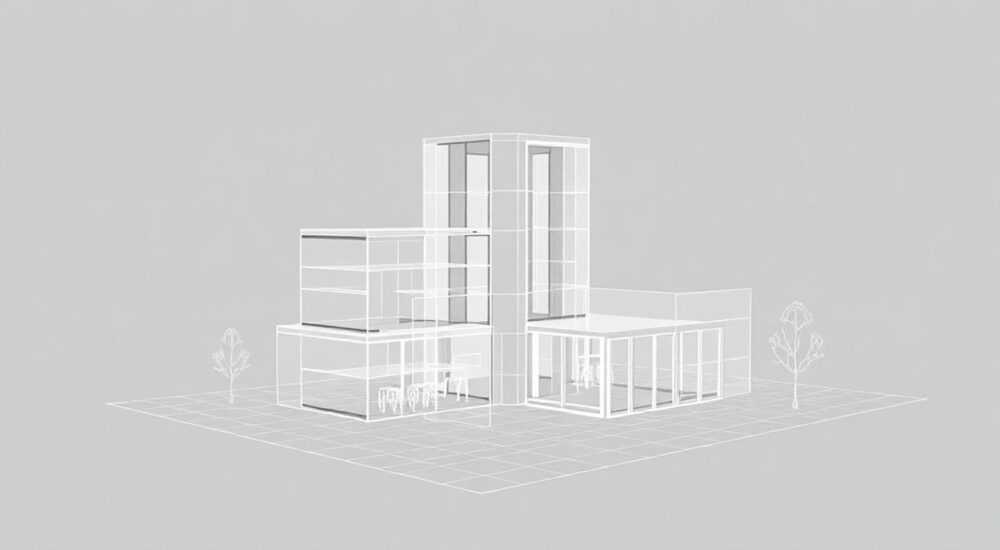
Создание чертежа в FreeCAD — это процесс преобразования 3D-модели в 2D-документацию, пригодную для производства. Для этого используется рабочее окружение *Draft* или, что чаще, *TechDraw*, которое позволяет формировать проекции, наносить размеры, рамки и пояснения. Главная рекомендация: всегда начинайте с качественной 3D-модели, а затем переходите к TechDraw, где можно точно контролировать масштаб, виды и оформление.
Чтобы сделать чертёж в FreeCAD, создайте 3D-модель в Part Design, перейдите в рабочее окружение TechDraw и добавьте нужные виды детали. Не забудьте нанести размеры, заполнить основную надпись и экспортировать документ в нужный формат, например, PDF.
Содержание статьи:
- Основы моделирования перед созданием чертежа
- Проверка модели
- Переход в рабочее окружение TechDraw
- Настройка страницы
- Добавление видов на чертёж
- Нанесение размеров и аннотаций
- Слои и стили размеров
- Оформление чертежа: рамка и основная надпись
- Экспорт и печать чертежа
- Распространённые ошибки и как их избежать
- Экспертные рекомендации
- Вопросы и ответы
- Заключение
Основы моделирования перед созданием чертежа
Прежде чем приступить к созданию чертежа, необходимо иметь корректную 3D-модель. В FreeCAD это делается в основном в рабочем окружении *Part Design*. Модель должна быть параметрической, то есть построенной на основе эскизов, выдавливаний, фасок и других операций, которые можно редактировать. Это важно, потому что чертёж автоматически обновляется при изменении модели.
Работа начинается с выбора плоскости (например, XY) и создания эскиза. Эскиз — это двумерный контур будущей детали. Используйте инструменты рисования линий, дуг, окружностей. Затем примените ограничения (горизонтальность, вертикальность, равенство длин и т.д.), чтобы зафиксировать геометрию. После завершения эскиза выполните операцию выдавливания (Pad), чтобы получить объём.
После построения базовой формы добавляйте отверстия, пазы, фаски и скругления. Каждая операция сохраняется в дереве моделей, что позволяет легко вносить правки. Например, если нужно изменить диаметр отверстия, достаточно отредактировать соответствующий эскиз.
Полезно знать: Перед переходом к чертежу убедитесь, что модель завершена и не содержит «плавающих» эскизов или ошибок. Проверьте дерево объектов на наличие жёлтых или красных значков — они указывают на проблемы.
Проверка модели
- Убедитесь, что все эскизы полностью определены (ограничены).
- Проверьте, что тело детали является «твердым» (Solid), а не поверхностью или каркасом.
- Убедитесь, что координаты и ориентация модели соответствуют стандартным осям проекций (X, Y, Z).
Если вы планируете выпускать несколько чертежей одной сборки, используйте рабочее окружение *Asembly3* или *Assembly4* для компоновки деталей. Это позволит создавать сборочные чертежи с позициями и спецификациями.
Переход в рабочее окружение TechDraw
После завершения моделирования переключитесь в рабочее окружение *TechDraw*. Это специализированное пространство для подготовки 2D-чертежей. Оно заменило устаревшее *Drawing*, и теперь является стандартом в FreeCAD версий 0.19 и выше.
Чтобы перейти в TechDraw, выберите его в выпадающем списке рабочих окружений в верхнем левом углу интерфейса. При первом входе будет создан новый документ, содержащий страницу чертежа (по умолчанию A4, портретная ориентация). Вы можете изменить формат листа в свойствах страницы.
Технический чертёж в TechDraw состоит из:
- Страницы (Sheet) — фон, на котором размещаются виды;
- Видов (Views) — проекций вашей 3D-модели;
- Аннотаций — текстов, размеров, стрелок;
- Фреймов и рамок — оформление по ГОСТ или ISO.
«Используйте шаблоны страниц (templates) под ГОСТ 2.104–2006, если работаете в России. Они уже содержат рамку и основную надпись, что экономит время.» — Инженер-конструктор, опыт 12 лет
Настройка страницы
Во вкладке *Tasks* (справа) откройте *Page properties*. Здесь можно:
- Выбрать формат (A4, A3, A2);
- Задать ориентацию (портрет/альбом);
- Указать шаблон (.SVG-файл с рамкой и основной надписью).
Если шаблона нет, его можно создать вручную или скачать из сообщества FreeCAD (например, с GitHub-репозиториев под ГОСТ).
Добавление видов на чертёж
Первый шаг в TechDraw — добавление вида вашей 3D-детали. Нажмите кнопку *Insert View* (иконка глаза). Откроется диалог, где нужно выбрать тело детали из дерева объектов.
После выбора появится главный вид (обычно спереди). Его можно переместить мышью по листу. По умолчанию он ориентирован так же, как в 3D-виде. Чтобы добавить дополнительные виды (сверху, слева, изометрию), используйте кнопку *Insert Projection Group*.
Группа проекций создаёт несколько связанных видов одновременно. Выберите главный вид, затем укажите направление дополнительных проекций. Например, кликните «сверху» — появится вид сверху, привязанный к главному.
Тип вида |
Направление взгляда |
Где используется |
|---|---|---|
Главный вид (спереди) |
Вдоль оси Y |
Базовый вид, определяющий положение детали |
Вид сверху |
Вдоль оси Z |
Для отображения плана |
Вид слева |
Вдоль оси X |
Для бокового контура |
Изометрия |
Под углом 45° |
Наглядное представление формы |
Вы можете настроить масштаб каждого вида (1:1, 2:1, 1:2 и т.д.) в свойствах. Также доступны разрезы и сечения: используйте *Insert Section View*, чтобы задать линию разреза и получить внутреннюю структуру детали.
Полезно знать: Если вид отображается некорректно (например, пустой), проверьте, не скрыта ли деталь в дереве объектов. Также убедитесь, что тело детали активно и не повреждено.
Нанесение размеров и аннотаций
После размещения видов необходимо нанести размеры. Это делается с помощью инструментов в панели TechDraw. Размеры бывают линейные, угловые, радиусные и диаметральные.
Чтобы добавить размер:
- Выберите инструмент *Insert Dimension*.
- Кликните по двум точкам (например, краям отверстия).
- Размер появится на листе; его можно переместить и закрепить.
Для отверстий удобно использовать *Insert Diameter Dimension* — он автоматически добавляет символ Ø. Радиусы помечаются буквой R. Угловые размеры измеряют угол между двумя линиями.
Также можно добавлять текстовые аннотации: названия, технические требования, обозначения шероховатости. Используйте *Insert Annotation* или *Rich Text*. Для шероховатости можно создать собственный блок с символом и значением.
«Всегда группируйте размеры логически: сначала габаритные, затем промежуточные, потом посадочные. Это улучшает читаемость чертежа.» — Технический документалист, производственное предприятие
Слои и стили размеров
FreeCAD позволяет настраивать стиль размеров: шрифт, цвет, стрелки, единицы измерения. Настройки находятся в меню *Edit → Preferences → TechDraw → Dimensions*. Можно задать:
- Тип стрелок (замкнутые, открытые);
- Масштаб текста;
- Формат чисел (с запятой или точкой);
- Единицы (миллиметры, дюймы).
Для соответствия ГОСТ 2.307–2011 рекомендуется использовать стрелки в виде засечек, шрифт типа «ISO», размер шрифта 3.5 или 5 мм.
Оформление чертежа: рамка и основная надпись
Завершающий этап — оформление по стандарту. Чертёж должен содержать рамку и основную надпись (штамп). В FreeCAD это реализуется через шаблоны страниц.
Если вы используете шаблон, он уже содержит рамку и таблицу с полями: наименование, материал, масштаб, масса, обозначение и т.д. Достаточно дважды кликнуть по полю и ввести данные.
Если шаблона нет, его можно создать:
- Создайте SVG-файл в Inkscape или другом векторном редакторе.
- Нарисуйте рамку (5 мм от края) и таблицу 185×45 мм для А4.
- Сохраните как .svg и укажите в свойствах страницы TechDraw.
Заполните обязательные поля:
- Наименование изделия;
- Обозначение (например, ДЕТАЛЬ-001);
- Материал (Сталь 3, АЛ-4 и т.п.);
- Масса (автоматически рассчитывается в Part → Measure → Mass);
- Масштаб;
- Фамилия разработчика, проверяющего, нормоконтролера.
Полезно знать: Массу детали можно автоматически вставить в штамп, если использовать макросы или шаблоны с привязкой к свойствам модели.
Экспорт и печать чертежа
Готовый чертёж можно экспортировать в различные форматы. Самые популярные:
- PNG — для быстрого просмотра;
- PDF — для отправки заказчику или печати;
- SVG — для дальнейшей обработки в графических редакторах;
- DWG/DXF — через экспорт через модуль Draft (требует установки дополнительных библиотек).
Для экспорта в PDF:
- Выберите страницу в дереве объектов;
- Меню *File → Export*
- Выберите формат PDF и укажите имя файла.
При печати убедитесь, что масштаб 1:1 и отсутствует масштабирование со стороны принтера. Проверьте предварительный просмотр.
Если чертёж содержит несколько листов, экспортируйте их в один многостраничный PDF — это удобно для архивации и передачи.
Распространённые ошибки и как их избежать
Даже опытные пользователи допускают типичные ошибки при работе с TechDraw. Вот основные из них:
- Пустые или отсутствующие виды. Причина: деталь скрыта или не выбрана корректно. Решение: покажите тело детали и пересоздайте вид.
- Размеры не обновляются после изменения модели. Причина: размеры привязаны к геометрии, но могут терять связь. Решение: пересоздайте размеры или используйте привязку к элементам эскиза.
- Штамп не редактируется. Причина: шаблон заблокирован или текст не является полем. Решение: используйте шаблоны с редактируемыми полями (Text Fields).
- Неправильный масштаб на печати. Причина: принтер масштабирует изображение. Решение: в настройках печати выберите «без масштабирования» или «реальный размер».
«Если чертёж «падает» при открытии, скорее всего, проблема в ссылках на внешние файлы или устаревших данных. Сохраняйте проект как единый файл (.FCStd) без внешних зависимостей.» — Системный администратор CAD-отдела
Экспертные рекомендации
Придерживайтесь следующих принципов для эффективной работы:
- Всегда работайте в порядке: 3D-модель → TechDraw → экспорт. Не пытайтесь создавать чертёж до завершения модели.
- Используйте имена объектов в дереве: называйте эскизы, тела и виды понятно (например, «Корпус», «Отверстие_под_винт»).
- Регулярно сохраняйте и делайте резервные копии. FreeCAD иногда может зависнуть при работе с большими чертежами.
- Изучите горячие клавиши: F3 — скрыть/показать объект, Space — центрировать вид, Ctrl+S — сохранить.
- Используйте макросы для автоматизации: например, автозаполнение штампа или экспорт всех листов в PDF.
Для командной работы настройте шаблоны и стили по единому стандарту. Это обеспечит единообразие документации.
Вопросы и ответы
Можно ли сделать чертёж без 3D-модели?
Да, но это нецелесообразно. FreeCAD предназначен для параметрического моделирования. Без 3D-модели вы теряете преимущества автоматического обновления и контроля геометрии. Однако в режиме *Draft* можно рисовать 2D-геометрию вручную, но это больше подходит для схем, а не машиностроительных чертежей.
Почему размеры не соответствуют модели после изменения?
Размеры в TechDraw не всегда автоматически пересчитываются при изменении эскиза. Убедитесь, что вы обновили вид (через контекстное меню → «Обновить») и что размеры привязаны к правильным рёбрам. В некоторых случаях требуется пересоздание размеров.
Как добавить спецификацию на сборочный чертёж?
FreeCAD пока не имеет встроенного модуля для спецификаций, как в AutoCAD или Компас. Но вы можете использовать макросы (например, BOM (Bill of Materials)) или создать таблицу вручную через *Insert Spreadsheet*. Также доступны сторонние расширения, такие как *Spreadsheet + TechDraw*.
Поддерживает ли FreeCAD ГОСТ полностью?
Частично. Шаблоны, размеры и обозначения можно настроить под ГОСТ, но автоматизация ниже, чем в коммерческих САПР. Сообщество разрабатывает дополнения, и ситуация улучшается с каждой версией.
Можно ли совместно работать над чертежом, как в Google Docs?
Нет, FreeCAD не поддерживает реальное совместное редактирование. Однако проект можно хранить в системе контроля версий (Git) или облачном хранилище (Nextcloud, Dropbox) с ручной синхронизацией.
Заключение
Создание чертежа в FreeCAD — это последовательный процесс, требующий понимания параметрического моделирования и правил технической документации. Начав с качественной 3D-модели в Part Design, вы получаете прочную основу для автоматической генерации видов в TechDraw. Добавление размеров, аннотаций и оформление по стандарту завершают подготовку документа.
FreeCAD — мощный инструмент с открытым исходным кодом, способный заменить коммерческие САПР для многих задач. Хотя ему не хватает полной автоматизации по ГОСТ, гибкость и бесплатность делают его отличным выбором для инженеров, студентов и любителей.
- Всегда начинайте с корректной 3D-модели в Part Design.
- Используйте TechDraw для создания стандартных чертежей с видами и размерами.
- Применяйте шаблоны под ГОСТ для быстрого оформления.
- Экспортируйте чертежи в PDF для печати и передачи.
- Избегайте типичных ошибок: проверяйте связи, масштаб и видимость объектов.
⚠️ Дисклеймер — нажмите, чтобы развернуть
Материалы, опубликованные в разделе «Блог» на сайте RU DESIGN SHOP (rudesignshop.ru), носят исключительно информационный и ознакомительный характер и не являются руководством к действию, финансовой рекомендацией, медицинской услугой, ветеринарным назначением либо рекламой товаров и услуг, включая азартные игры. Публикации не содержат призывов к участию в азартных играх и не направлены на продвижение соответствующих операторов.
Безопасность применения товаров и веществ: при использовании строительных материалов, бытовой химии, пестицидов и агрохимикатов необходимо строго следовать инструкциям производителя и действующему законодательству Российской Федерации, включая Федеральный закон РФ от 19.07.1997 № 109-ФЗ «О безопасном обращении с пестицидами и агрохимикатами».
Упоминание товарных знаков, брендов и организаций носит исключительно информационный характер и не означает наличие партнёрских отношений или одобрения со стороны правообладателей.
Материалы, содержащие сведения о медицинских, ветеринарных или косметических средствах, представлены в справочных целях и не являются медицинской консультацией или назначением. Перед применением рекомендуется обратиться к врачу, ветеринарному специалисту или иному сертифицированному профессионалу.
Возрастные ограничения: материалы, содержащие сведения о продукции категории 18+, включая алкоголь или азартные игры, предназначены исключительно для совершеннолетней аудитории и публикуются в информационных целях.
Правовая ответственность: решения, принятые на основе опубликованной информации, пользователь принимает самостоятельно и на свой риск; редакция и авторы несут ответственность в пределах, установленных законодательством Российской Федерации.
Редакция не допускает публикаций, содержащих пропаганду экстремизма, терроризма, наркотических средств или суицида; подобные материалы подлежат немедленному удалению.
Упоминание организаций с ограниченным статусом: компания Meta Platforms Inc. (социальные сети Facebook и Instagram) признана экстремистской организацией решением суда РФ, её деятельность запрещена на территории Российской Федерации; любые упоминания приводятся исключительно в информационных целях.
Авторские права и источники: информация собирается из открытых источников; её актуальность указывается на дату публикации и может изменяться.
Изображения и иллюстрации используются на условиях, разрешённых правообладателями. При возникновении претензий редакция готова оперативно рассмотреть обращение и внести необходимые изменения.
Персональные данные и cookies: сайт использует cookies и обрабатывает персональные данные пользователей в соответствии с Федеральным законом № 152-ФЗ «О персональных данных» и Политикой конфиденциальности RU DESIGN SHOP.
Мнения авторов могут не совпадать с позицией государственных органов или коммерческих организаций, упомянутых в материалах.
РЕКОМЕНДУЕМ
Товары от российских производителей




