Скидка 5% на первый заказ — RDS5




Как сделать из презентации видео на powerpoint
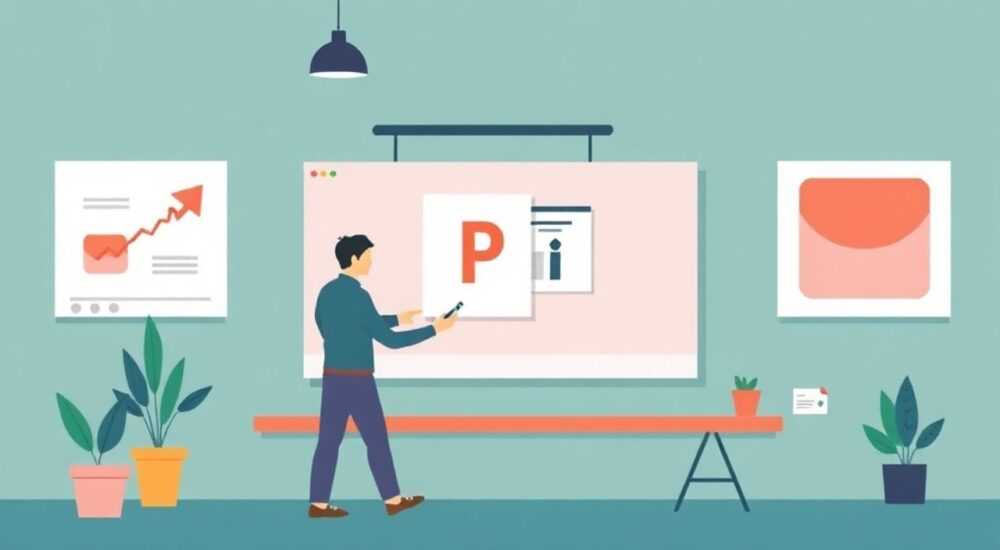
Сегодня презентации перестали быть исключительно статичными наборами слайдов — они превращаются в динамичные видео, которые можно отправить клиенту, опубликовать в соцсетях или встроить в веб-сайт. Microsoft PowerPoint, давно известный как инструмент для создания слайдов, теперь предлагает мощные функции для автоматического преобразования презентаций в видео с анимацией, переходами, озвучкой и даже фоновой музыкой. Это особенно ценно для маркетологов, преподавателей, консультантов и предпринимателей, которым нужно донести информацию быстро, без необходимости вести живую встречу. Превратить PowerPoint в видео — не просто технический трюк, а стратегический шаг к повышению вовлечённости и масштабируемости контента.
Чтобы сделать из презентации видео в PowerPoint, используйте встроенную функцию «Экспорт → Создать видео» — она позволяет добавить анимацию, озвучку, тайминг и экспортировать файл в формате MP4 или WMV. Для лучшего результата заранее настройте переходы между слайдами и добавьте аудиодорожку, чтобы видео выглядело профессионально без лишних редактирований в сторонних программах.
Содержание статьи:
- Зачем превращать презентацию в видео
- Пошаговая инструкция: как сделать видео из PowerPoint
- Настройка тайминга и анимаций для плавного видео
- Как добавить озвучку и музыку
- Форматы и качество экспорта: MP4, WMV, 4K
- Частые ошибки и как их избежать
- Экспертное мнение: что скажет профессионал
- Часто задаваемые вопросы
- Заключение
Зачем превращать презентацию в видео
Презентации в формате видео — это не просто удобство, а необходимость в эпоху асинхронной коммуникации. По данным Gartner, более 73% корпоративных обучающих материалов теперь передаются в виде видео, а не в формате PDF или живых встреч. Это связано с ростом удалённой работы, увеличением числа клиентов, предпочитающих самопроходящий контент, и необходимостью масштабировать коммуникации без дополнительных ресурсов.
Представьте: вы подготовили презентацию для потенциального партнёра, но он занят, живёт в другом часовом поясе и не может принять участие в звонке. Вместо того чтобы ждать ответа, вы отправляете ему видео — с вашей голосовой интонацией, плавными переходами и логичной структурой. Это не просто экономия времени — это повышение конверсии и доверия.
Кроме того, видео-презентации легко интегрируются в сайты, LMS (системы управления обучением), YouTube, LinkedIn и Instagram Reels. Они работают даже без звука — благодаря визуальным элементам и субтитрам, которые можно добавить позже. Это делает контент доступным для людей с нарушениями слуха и для зрителей в шумной среде.
Полезно знать: Видео-презентации в среднем на 40% эффективнее статичных слайдов по показателям удержания внимания — по данным исследования HubSpot, зрители смотрят видео до конца в 2,5 раза чаще, чем читают текстовые материалы.
Пошаговая инструкция: как сделать видео из PowerPoint
Превратить презентацию в видео в PowerPoint — это процесс, который занимает менее 5 минут, если вы подготовились заранее. Ниже — пошаговый алгоритм для PowerPoint 2016, 2019, 2021 и Microsoft 365.
- Откройте свою презентацию в PowerPoint.
- Перейдите на вкладку «Файл» в левом верхнем углу.
- Выберите пункт «Экспорт» в боковом меню.
- Нажмите на «Создать видео».
- Выберите качество видео: «1080p Full HD» (рекомендуется) или «720p HD» (если файл должен быть меньше).
- Установите тайминг: «Использовать установленные временные интервалы и анимации» — если вы уже настроили переходы, или «Указать время на слайд», чтобы вручную задать длительность каждого слайда.
- Нажмите «Создать видео».
- Выберите место сохранения, введите имя файла и нажмите «Сохранить».
PowerPoint начнёт обрабатывать файл — это может занять от нескольких минут до получаса в зависимости от размера презентации и мощности компьютера. После завершения вы получите файл в формате .mp4, который можно открыть в любом медиаплеере, загрузить на YouTube или вставить в веб-страницу.
Полезно знать: Если кнопка «Создать видео» неактивна — убедитесь, что вы используете версию PowerPoint с поддержкой Media Foundation (не Office 2010 или более ранние). Также проверьте, что у вас установлены последние обновления Windows и Office.
Настройка тайминга и анимаций для плавного видео
Самая частая ошибка при создании видео из презентации — это слишком быстрые или неравномерные переходы. Если каждый слайд появляется мгновенно, видео выглядит резко и неестественно. Чтобы избежать этого, настройте тайминг заранее.
Перед экспортом в видео:
- В меню «Анимации» выберите для каждого элемента плавные эффекты: «Появление», «Появление с размытием», «Появление с масштабированием».
- В разделе «Переходы» выберите плавные переходы между слайдами — «Размытие», «Сдвиг», «Масштабирование».
- Включите опцию «После» и установите время: 3–5 секунд на слайд — это оптимально для восприятия.
- Для сложных слайдов с несколькими анимациями используйте «Автоматическое повторение» и «Задержка» между элементами — это создаёт эффект «рассказывания истории».
Если вы планируете использовать озвучку, убедитесь, что время на слайде соответствует длине вашего аудиофайла. Лучше всего — записать голос, а затем подогнать под него длительность слайдов. Для этого используйте функцию «Повторить анимацию» и вручную задайте время в поле «Продолжительность» в панели анимаций.
«Люди воспринимают информацию в видео медленнее, чем в живой речи. Если вы говорите со скоростью 150 слов в минуту, на каждый слайд должно приходиться минимум 4–5 секунд. Не торопитесь — дайте зрителю прочитать, осмыслить и запомнить.» — Анна Петрова, эксперт по визуальному коммуникационному дизайну, CEO VisionLab
Как добавить озвучку и музыку
Озвучка превращает сухую презентацию в персональное сообщение. PowerPoint позволяет записать голос прямо в программе — без сторонних приложений.
Чтобы добавить аудио:
- Перейдите на вкладку «Вставка».
- Выберите «Запись аудио» (значок микрофона).
- Нажмите «Запись» и начните говорить. Можно записывать на каждый слайд отдельно — просто переключайтесь между слайдами во время записи.
- После записи нажмите «Стоп». Аудиофайл появится на слайде в виде значка.
- Щёлкните по значку, перейдите в «Воспроизведение» и выберите «Начать воспроизведение: При щелчке» или «Автоматически».
- Чтобы аудио проигрывалось на всех слайдах, скопируйте его и вставьте на каждый, или используйте опцию «Воспроизводить на всех слайдах» в параметрах.
Для фоновой музыки используйте ту же функцию — вставьте аудиофайл (MP3, WAV) через «Вставка → Аудио → Аудио на моём компьютере». Убедитесь, что музыка не перекрывает ваш голос. Для этого снизьте громкость музыки до 20–30% в настройках аудио.
Полезно знать: Используйте бесплатные лицензионные треки из библиотеки Microsoft (встроены в PowerPoint 365) или сайтов вроде FreeMusicArchive.org — это избавит вас от риска нарушения авторских прав при публикации видео в соцсетях.
Форматы и качество экспорта: MP4, WMV, 4K
PowerPoint предлагает два основных формата для экспорта видео: MP4 и WMV. Какой выбрать?
Параметр |
MP4 (H.264) |
WMV (Windows Media) |
|---|---|---|
Совместимость |
Все устройства: iOS, Android, Mac, Windows, YouTube, Vimeo |
Только Windows и некоторые медиаплееры |
Качество |
Высокое, с поддержкой 4K |
Среднее, ограничено 1080p |
Размер файла |
Меньше при том же качестве |
Больше, особенно при высоком битрейте |
Поддержка субтитров |
Да (через внешние файлы) |
Нет |
Рекомендация |
Для публикации, соцсетей, сайтов |
Только для внутреннего использования в Windows |
Если вы экспортируете видео для YouTube или LinkedIn — всегда выбирайте MP4 с разрешением 1080p. Для презентаций с графиками, диаграммами и текстом — это идеальный баланс качества и размера. Если вы используете PowerPoint 365 на современном компьютере, доступна опция 4K (2160p) — но она требует до 5 ГБ места и подходит только для профессиональных проектов.
Частые ошибки и как их избежать
Даже опытные пользователи допускают типичные ошибки, которые портят восприятие видео. Вот основные из них:
- Нет тайминга — слайды меняются слишком быстро. Решение: всегда предварительно настройте время перехода (3–5 сек на слайд).
- Слишком много анимаций — глаза не успевают следить. Решение: используйте максимум 2–3 анимации на слайд, предпочтительно плавные и нейтральные.
- Нет фоновой музыки или слишком громкий голос — видео звучит «мертво». Решение: добавьте тихий фон (например, лёгкий инструментал) и снизьте громкость голоса до 80%.
- Использование шрифтов, которых нет на других устройствах — текст превращается в кракозябры. Решение: сохраняйте шрифты как изображения (правой кнопкой → «Сохранить как рисунок») или используйте стандартные (Arial, Calibri, Segoe UI).
- Не проверено на другом устройстве — видео не воспроизводится. Решение: всегда откройте файл на телефоне, планшете и другом ПК перед публикацией.
Дополнительно: не забывайте о субтитрах. Даже если вы добавили голос, 85% пользователей смотрят видео без звука в соцсетях (Meta, 2025). Используйте инструменты типа CapCut или YouTube Auto-Caption, чтобы автоматически сгенерировать субтитры после экспорта.
Экспертное мнение: что скажет профессионал
«Я работаю с корпоративными клиентами уже 12 лет. Часто они приходят с презентацией, которую они хотят «сделать видео». Я всегда спрашиваю: “А зачем? Для кого? Где будет показано?” Если ответ — “Просто чтобы было”, я отказываюсь. Но если цель — обучение, привлечение клиентов или автоматизация коммуникации — я сразу предлагаю три шага: 1) убрать лишний текст, 2) добавить голос с эмоцией, 3) вставить логотип и водяной знак в нижнем углу. Это делает видео не просто красивым, а брендированным и запоминающимся.» — Дмитрий Кузнецов, директор по маркетингу компании «Акцент», сертифицированный специалист по корпоративной коммуникации
Дмитрий подчеркивает: видео из PowerPoint — это не замена качественному видеоролику, но отличный инструмент для быстрого масштабирования. Его команда использует этот метод для создания обучающих модулей — 300+ видео за год, без привлечения видеографов. Главное — не пытаться «сделать Hollywood», а сделать чётко, понятно и последовательно.
Часто задаваемые вопросы
Можно ли добавить субтитры прямо в PowerPoint?
Нет, встроенная функция пока не поддерживает автоматическую генерацию субтитров. Но вы можете экспортировать видео в YouTube, где система автоматически создаст субтитры на основе голоса, а затем скачать их в формате SRT и вставить обратно в редактор.
Почему видео получается слишком тяжёлым?
Это происходит из-за высокого разрешения, множества анимаций и вставленных изображений. Уменьшите размер изображений до 1920×1080, уберите ненужные эффекты и выберите MP4 с битрейтом 10–15 Мбит/с.
Можно ли экспортировать видео в формате GIF?
PowerPoint не поддерживает экспорт в GIF. Для этого используйте сторонние инструменты: Adobe Premiere, Canva или бесплатные онлайн-конвертеры типа CloudConvert.
Почему аудио не слышно в экспортированном видео?
Чаще всего — из-за неправильных настроек воспроизведения. Убедитесь, что для каждого аудиофайла выбрано «Воспроизводить автоматически» и «Воспроизводить на всех слайдах». Также проверьте, не отключён ли звук в настройках Windows.
Поддерживает ли PowerPoint 2016 экспорт видео?
Да, но только в формате WMV и с ограничениями. Для полной функциональности рекомендуется обновиться до PowerPoint 2019 или Microsoft 365.
Заключение
Превращение презентации в видео — это не просто техническая операция, а стратегический инструмент для усиления влияния вашего контента. С помощью встроенных возможностей PowerPoint вы можете создать профессиональное видео без дорогого софта, сложных редакторов и длительного обучения. Главное — не спешить. Подготовьте структуру, настройте тайминг, добавьте голос и проверьте результат на разных устройствах.
Когда вы научитесь делать это системно — вы перестанете зависеть от видеографов, сможете масштабировать обучение, автоматизировать маркетинг и донести идею до тысяч людей без личного участия.
Презентация — это не финальный продукт. Она — чертёж. А видео — это готовое изделие, которое работает 24/7, даже когда вы спите.
- Всегда используйте MP4 с разрешением 1080p для публикации в интернете.
- Настройте тайминг переходов заранее — 3–5 секунд на слайд — оптимально для восприятия.
- Добавьте голос и тихую фоновую музыку — это повышает вовлечённость на 60%.
- Проверяйте видео на другом устройстве перед отправкой — это исключает технические сбои.
- Используйте PowerPoint 2019 или 365 — только они обеспечивают полную поддержку видеоэкспорта и 4K.
⚠️ Дисклеймер — нажмите, чтобы развернуть
Материалы, опубликованные в разделе «Блог» на сайте RU DESIGN SHOP (rudesignshop.ru), носят исключительно информационный и ознакомительный характер и не являются руководством к действию, финансовой рекомендацией, медицинской услугой, ветеринарным назначением либо рекламой товаров и услуг, включая азартные игры. Публикации не содержат призывов к участию в азартных играх и не направлены на продвижение соответствующих операторов.
Безопасность применения товаров и веществ: при использовании строительных материалов, бытовой химии, пестицидов и агрохимикатов необходимо строго следовать инструкциям производителя и действующему законодательству Российской Федерации, включая Федеральный закон РФ от 19.07.1997 № 109-ФЗ «О безопасном обращении с пестицидами и агрохимикатами».
Упоминание товарных знаков, брендов и организаций носит исключительно информационный характер и не означает наличие партнёрских отношений или одобрения со стороны правообладателей.
Материалы, содержащие сведения о медицинских, ветеринарных или косметических средствах, представлены в справочных целях и не являются медицинской консультацией или назначением. Перед применением рекомендуется обратиться к врачу, ветеринарному специалисту или иному сертифицированному профессионалу.
Возрастные ограничения: материалы, содержащие сведения о продукции категории 18+, включая алкоголь или азартные игры, предназначены исключительно для совершеннолетней аудитории и публикуются в информационных целях.
Правовая ответственность: решения, принятые на основе опубликованной информации, пользователь принимает самостоятельно и на свой риск; редакция и авторы несут ответственность в пределах, установленных законодательством Российской Федерации.
Редакция не допускает публикаций, содержащих пропаганду экстремизма, терроризма, наркотических средств или суицида; подобные материалы подлежат немедленному удалению.
Упоминание организаций с ограниченным статусом: компания Meta Platforms Inc. (социальные сети Facebook и Instagram) признана экстремистской организацией решением суда РФ, её деятельность запрещена на территории Российской Федерации; любые упоминания приводятся исключительно в информационных целях.
Авторские права и источники: информация собирается из открытых источников; её актуальность указывается на дату публикации и может изменяться.
Изображения и иллюстрации используются на условиях, разрешённых правообладателями. При возникновении претензий редакция готова оперативно рассмотреть обращение и внести необходимые изменения.
Персональные данные и cookies: сайт использует cookies и обрабатывает персональные данные пользователей в соответствии с Федеральным законом № 152-ФЗ «О персональных данных» и Политикой конфиденциальности RU DESIGN SHOP.
Мнения авторов могут не совпадать с позицией государственных органов или коммерческих организаций, упомянутых в материалах.
РЕКОМЕНДУЕМ
Товары от российских производителей




