Скидка 5% на первый заказ — RDS5




Как выделить две фигуры в powerpoint
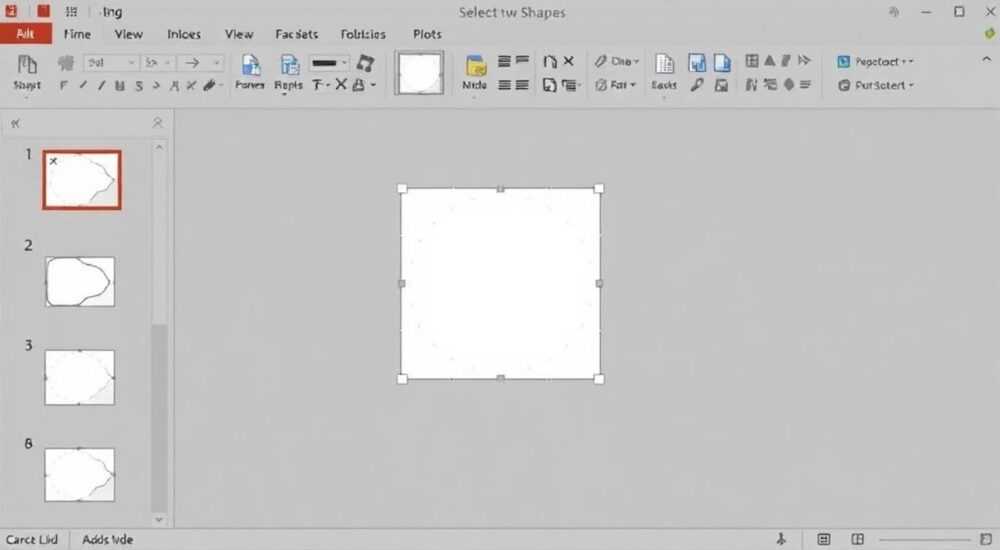
Выделить две фигуры в PowerPoint можно с помощью клавиши Shift или Ctrl: кликните по первой фигуре, затем удерживая клавишу — по второй. После этого вы сможете перемещать, форматировать или анимировать их как группу.
Чтобы одновременно выделить две фигуры в PowerPoint, щелкните по первой, затем зажмите клавишу Shift и кликните по второй. Это позволяет применять к ним общие действия — изменение размера, заливка, анимация.
PowerPoint — один из самых популярных инструментов для создания презентаций, используемый как в бизнесе, так и в образовании. Умение эффективно работать с объектами, особенно с фигурами, напрямую влияет на качество визуального контента. Одной из базовых, но важнейших операций является выделение нескольких элементов одновременно. Это необходимо для группировки, выравнивания, копирования или применения единых эффектов. Особенно часто возникает необходимость выделить две фигуры — будь то стрелки, блоки текста, иконки или графические элементы схемы.
Содержание статьи:
- Основные способы выделения двух фигур
- Шаги для выделения двух фигур через Shift
- Продвинутые методы и сочетания клавиш
- Как выделить фигуры на планшете или сенсорном экране
- Группировка и редактирование выбранных фигур
- Применение форматирования к двум фигурам
- Типичные ошибки и как их избежать
- Что делать, если выделение не работает
- Экспертное мнение
- Интервью с Мариной Волковой, ведущим преподавателем цифровых презентаций
- Вопросы и ответы
- Заключение
Основные способы выделения двух фигур
Первое, что нужно понимать: в PowerPoint нет кнопки «выделить две фигуры». Вместо этого используется комбинация мыши и клавиш управления. Самый простой способ — использовать клавишу Shift. Кликните левой кнопкой мыши по первой фигуре, затем, удерживая Shift, кликните по второй. Обе фигуры станут активными: появятся маркеры изменения размера (маленькие белые и чёрные квадратики по углам).
Если фигуры находятся далеко друг от друга, этот метод остаётся наиболее точным. Он позволяет выбирать объекты поочерёдно, не теряя предыдущий выбор. При этом порядок выбора не имеет значения — вы можете начать с любой из фигур.
Другой распространённый способ — использование рамки выделения. Наведите курсор в свободную область слайда, нажмите и удерживайте левую кнопку мыши, затем протяните диагональную рамку так, чтобы она охватила обе фигуры. Этот метод удобен, если объекты расположены близко и не загромождены другими элементами. Однако он может привести к случайному выделению лишних объектов, если на слайде много элементов.
- Метод с Shift — точный, подходит для любых расстояний между фигурами.
- Метод рамки — быстрый, но менее контролируемый при плотной компоновке.
- Метод с Ctrl работает аналогично Shift и также допустим в большинстве версий PowerPoint.
Шаги для выделения двух фигур через Shift
- Откройте презентацию и перейдите на нужный слайд.
- Наведите курсор на первую фигуру и щёлкните по ней левой кнопкой мыши.
- Удерживайте клавишу Shift на клавиатуре.
- Щёлкните по второй фигуре.
- Убедитесь, что обе фигуры выделены — вокруг них должны быть маркеры.
Полезно знать: Если вы случайно сняли выделение, просто повторите процесс. Не обязательно перезапускать программу — PowerPoint мгновенно реагирует на действия пользователя.
Продвинутые методы и сочетания клавиш
Кроме базовых способов, существуют более тонкие подходы, которые особенно полезны при работе с насыщенными слайдами. Например, если на странице десятки фигур, иконок и текстовых блоков, выделить только две нужные может быть сложно. В таких случаях помогает панель Выбор.
Перейдите на вкладку «Главная» → «Редактирование» → «Выбор» → «Область выделения». Здесь отображаются все объекты на слайде. Вы можете найти нужные фигуры по названию (например, «Прямоугольник 5», «Овал 3»), кликнуть по одной, затем зажать Shift и выбрать вторую. Это спасает в ситуациях, когда объекты частично перекрываются или имеют прозрачность.
Метод |
Когда использовать |
Горячие клавиши |
|---|---|---|
Shift + клик |
Точное выделение двух фигур |
Shift + ЛКМ |
Ctrl + клик |
Альтернатива Shift (работает аналогично) |
Ctrl + ЛКМ |
Рамка выделения |
Быстрый выбор группы близко стоящих фигур |
— |
Область выделения |
Сложные слайды с множеством объектов |
Alt + A + S + S |
Также стоит упомянуть горячие клавиши. Например, после выделения двух фигур вы можете быстро вызвать контекстное меню (правой кнопкой мыши) или использовать сочетание Ctrl + G, чтобы немедленно сгруппировать их. Это экономит время и делает работу более плавной.
Как выделить фигуры на планшете или сенсорном экране
Если вы работаете на устройстве с сенсорным экраном, принцип остаётся тем же. Коснитесь первой фигуры, затем, удерживая Shift, коснитесь второй. На некоторых устройствах это может потребовать использования стилуса или клавиатуры с физическими клавишами. Альтернатива — двойное касание с задержкой, но оно менее надёжно.
«На сенсорных устройствах лучше использовать Bluetooth-клавиатуру. Это значительно упрощает работу с PowerPoint, особенно при выделении нескольких объектов.» — Анна Петрова, UX-дизайнер, 8 лет опыта в презентационном дизайне
Группировка и редактирование выбранных фигур
После того как две фигуры выделены, вы можете выполнять с ними совместные действия. Наиболее частое — группировка. Она позволяет объединить объекты в один логический блок, который можно перемещать, масштабировать или анимировать целиком.
Чтобы сгруппировать, нажмите правой кнопкой мыши на любом из выделенных объектов и выберите «Группировать» → «Группировать». Или используйте сочетание Ctrl + G. Отменить группировку можно через Ctrl + Shift + G.
Группировка особенно полезна при создании:
- схем и диаграмм;
- логотипов или составных иконок;
- анимированных элементов, где нужно сохранить положение относительно друг друга.
Применение форматирования к двум фигурам
После выделения вы можете изменить:
- цвет заливки (вкладка «Формат» → «Заливка фигуры»);
- цвет контура;
- эффекты (тени, свечение, 3D);
- размер (тянуть за угловые маркеры).
Важно: если фигуры разного типа (например, прямоугольник и звезда), некоторые параметры могут применяться индивидуально. Например, заливка изменится у обеих, но форма — нет.
Полезно знать: Чтобы быстро применить стиль одной фигуры к другой, используйте инструмент «Формат по образцу» (кнопка с пипеткой на вкладке «Главная»). Сначала кликните по образцу, затем — по целевой фигуре.
Типичные ошибки и как их избежать
Одна из самых частых ошибок — случайное снятие выделения. Пользователь кликает мимо фигур, и оба объекта перестают быть активными. Решение простое: будьте аккуратны с кликами вне области выделения. Если это произошло — просто повторите выделение.
Другая проблема — попытка выделить скрытые или заблокированные объекты. Иногда фигура находится под другой, и её невозможно выбрать напрямую. В этом случае используйте Область выделения, где все объекты видны как список.
- Не используйте Ctrl вместо Shift, если не уверены — в старых версиях PowerPoint поведение могло отличаться.
- Избегайте слишком плотного размещения объектов — это усложняет выбор.
- Не забывайте про режим «Перекрытие»: если одна фигура полностью закрывает другую, выделить нижнюю можно только через панель выбора.
Что делать, если выделение не работает
Если PowerPoint не реагирует на выделение:
- Проверьте, не включён ли режим просмотра («Слайд-шоу» или «Чтение»). Переключитесь в «Обычный» режим.
- Убедитесь, что слайд не защищён от редактирования.
- Попробуйте перезапустить программу.
- Проверьте, не отключены ли макросы или надстройки, мешающие интерфейсу.
«Если ничего не помогает — скопируйте слайд в новую презентацию. Часто это решает проблемы с «битыми» объектами или конфликтами форматирования.» — Дмитрий Козлов, системный администратор, специалист по Office 365
Экспертное мнение
Интервью с Мариной Волковой, ведущим преподавателем цифровых презентаций
— Какие советы вы дадите новичкам, которые только учатся работать с фигурами в PowerPoint?
«Главное — не бояться экспериментировать. Выделение двух фигур — это базовый навык, но он открывает доступ к сотням возможностей: от простого оформления до сложной анимации. Я всегда рекомендую студентам сначала освоить Shift и Ctrl, а потом уже переходить к группировке и выравниванию.» — Марина Волкова, кандидат педагогических наук, 12 лет преподаёт дизайн презентаций
— Есть ли хитрости, которые знают только опытные пользователи?
«Да. Например, после выделения двух фигур можно использовать вкладку «Формат» → «Выравнивание». Там есть опции «По левому краю», «По центру» и другие. Это позволяет идеально позиционировать объекты. Также советую запомнить сочетание Alt + F10 — оно включает навигацию по панелям без мыши.» — Марина Волкова
Вопросы и ответы
Можно ли выделить две фигуры, если они находятся на разных слайдах?
Нет, выделение работает только в пределах одного слайда. Если нужно работать с объектами с разных слайдов, скопируйте их на один временный слайд, выполните действия, затем верните обратно.
Почему после выделения не работает группировка?
Возможные причины: одна из фигур уже является частью другой группы, или PowerPoint временно «завис». Попробуйте снять выделение и повторить. Также проверьте, не отключена ли функция группировки администратором (в корпоративных сетях).
Можно ли выделить две фигуры и сразу применить анимацию?
Да, абсолютно. После выделения перейдите на вкладку «Анимация» и выберите эффект. Анимация применится к обоим объектам одновременно, но вы можете настроить порядок в области «Анимация» справа.
Что делать, если я выделил лишние объекты?
Просто кликните по лишнему объекту, удерживая Shift — он исключится из выделения. Или начните заново. Также можно щёлкнуть в пустое место, чтобы снять всё выделение.
Работает ли это на Mac и в онлайн-версии PowerPoint?
Да, методы одинаковы. На Mac используется Cmd вместо Ctrl, но Shift работает так же. В онлайн-версии (PowerPoint for the web) функционал немного ограничен, но выделение и группировка поддерживаются.
Заключение
Умение выделить две фигуры в PowerPoint — это не просто технический навык, а основа эффективной работы с визуальным контентом. Освоив этот приём, вы получаете контроль над компоновкой, стилистикой и динамикой слайдов. Будь то подготовка доклада, создание инфографики или разработка обучающих материалов — точное выделение объектов экономит время и повышает качество презентации.
Главное — практиковаться. Чем чаще вы используете сочетания клавиш и встроенные инструменты, тем быстрее они становятся частью вашего рабочего потока. Не бойтесь экспериментировать с группировкой, анимацией и форматированием — именно в этих деталях рождается профессиональный результат.
- Для выделения двух фигур используйте Shift + клик — это самый надёжный способ.
- Группировка (Ctrl + G) позволяет работать с несколькими объектами как с единым целым.
- В сложных случаях помогает панель «Область выделения».
- На сенсорных устройствах удобно использовать внешнюю клавиатуру.
- Регулярная практика превращает базовые действия в автоматические навыки.
⚠️ Дисклеймер — нажмите, чтобы развернуть
Материалы, опубликованные в разделе «Блог» на сайте RU DESIGN SHOP (rudesignshop.ru), носят исключительно информационный и ознакомительный характер и не являются руководством к действию, финансовой рекомендацией, медицинской услугой, ветеринарным назначением либо рекламой товаров и услуг, включая азартные игры. Публикации не содержат призывов к участию в азартных играх и не направлены на продвижение соответствующих операторов.
Безопасность применения товаров и веществ: при использовании строительных материалов, бытовой химии, пестицидов и агрохимикатов необходимо строго следовать инструкциям производителя и действующему законодательству Российской Федерации, включая Федеральный закон РФ от 19.07.1997 № 109-ФЗ «О безопасном обращении с пестицидами и агрохимикатами».
Упоминание товарных знаков, брендов и организаций носит исключительно информационный характер и не означает наличие партнёрских отношений или одобрения со стороны правообладателей.
Материалы, содержащие сведения о медицинских, ветеринарных или косметических средствах, представлены в справочных целях и не являются медицинской консультацией или назначением. Перед применением рекомендуется обратиться к врачу, ветеринарному специалисту или иному сертифицированному профессионалу.
Возрастные ограничения: материалы, содержащие сведения о продукции категории 18+, включая алкоголь или азартные игры, предназначены исключительно для совершеннолетней аудитории и публикуются в информационных целях.
Правовая ответственность: решения, принятые на основе опубликованной информации, пользователь принимает самостоятельно и на свой риск; редакция и авторы несут ответственность в пределах, установленных законодательством Российской Федерации.
Редакция не допускает публикаций, содержащих пропаганду экстремизма, терроризма, наркотических средств или суицида; подобные материалы подлежат немедленному удалению.
Упоминание организаций с ограниченным статусом: компания Meta Platforms Inc. (социальные сети Facebook и Instagram) признана экстремистской организацией решением суда РФ, её деятельность запрещена на территории Российской Федерации; любые упоминания приводятся исключительно в информационных целях.
Авторские права и источники: информация собирается из открытых источников; её актуальность указывается на дату публикации и может изменяться.
Изображения и иллюстрации используются на условиях, разрешённых правообладателями. При возникновении претензий редакция готова оперативно рассмотреть обращение и внести необходимые изменения.
Персональные данные и cookies: сайт использует cookies и обрабатывает персональные данные пользователей в соответствии с Федеральным законом № 152-ФЗ «О персональных данных» и Политикой конфиденциальности RU DESIGN SHOP.
Мнения авторов могут не совпадать с позицией государственных органов или коммерческих организаций, упомянутых в материалах.
РЕКОМЕНДУЕМ
Товары от российских производителей




