Скидка 5% на первый заказ — RDS5




Как сделать карандашный рисунок в фотошопе
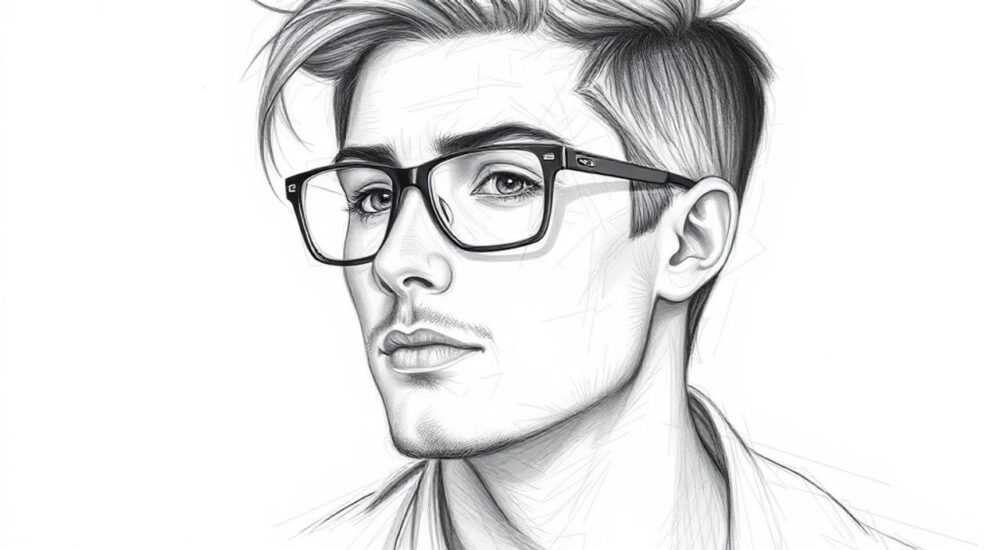
Создание карандашного рисунка в Photoshop — это мощный способ превратить фотографию или цифровой набросок в художественное произведение, напоминающее выполненный от руки эскиз. Техника особенно востребована среди дизайнеров, иллюстраторов и преподавателей, которым нужно визуализировать идеи в стиле «на бумаге». Современные версии Adobe Photoshop предлагают широкий инструментарий: от базовых кистей до сложных фильтров и режимов наложения, позволяющих имитировать графит, сепию, штриховку и текстуру бумаги. Владение этими инструментами открывает возможности не только для творческой реализации, но и для создания обучающих материалов, прототипов и цифровых портретов.
Чтобы сделать карандашный рисунок в Photoshop, начните с дублирования фонового слоя, затем используйте комбинацию фильтра «Негатив» или «Тон», режима наложения «Осветление основы» и текстуры бумаги. Ключ — точная настройка непрозрачности и кистей с переменной жёсткостью.
Содержание статьи:
- Основные инструменты для карандашного эффекта
- Настройка рабочего пространства
- Пошаговая инструкция: как превратить фото в карандашный рисунок
- Модификации эффекта
- Рисование вручную: кисти и техники
- Выбор и настройка кистей
- Техника штриховки
- Распространённые ошибки и как их избежать
- Как проверить качество рисунка
- Продвинутые приёмы: штриховка, тени, цветной карандаш
- Имитация цветного карандаша
- Работа со светом и тенью
- Анимация процесса рисования
- Экспертное мнение
- Вопросы и ответы
- Заключение
Основные инструменты для карандашного эффекта
Photoshop предоставляет несколько путей для создания карандашного рисунка: автоматическая конвертация через фильтры, полуручная обработка с использованием корректирующих слоёв и полностью ручное рисование. Выбор метода зависит от целей: если нужен быстрый результат — подойдёт фильтр; если важна детализация и авторский стиль — предпочтительнее ручная работа.
Ключевые инструменты:
- Кисти (Brush Tool) — основа ручного рисования. Используйте кисти с текстурой графита, угольной палочки или мягкого карандаша. Встроенные библиотеки Photoshop содержат категории «Pencils», «Charcoal», «Dry Media».
- Фильтр «Негатив» + «Осветление основы» — классический способ имитации карандашного рисунка по фотографии. Суть метода — инвертировать тон, размыть и изменить режим наложения.
- Режимы наложения (Blending Modes) — такие как «Осветление основы», «Умножение», «Жёсткий свет» — позволяют создавать эффект штриховки без ручного труда.
- Корректирующие слои — «Кривые», «Уровни», «Яркость/Контрастность» помогают усилить чёрно-белую передачу, необходимую для графичности.
- Текстура бумаги — добавляется как отдельный слой поверх рисунка, снижает контрастность и имитирует зернистую фактуру, делая изображение более реалистичным.
Полезно знать: Для большинства автоматических эффектов рекомендуется работать с дубликатами слоёв — это позволяет в любой момент отредактировать или отключить эффект без потери исходного изображения.
Настройка рабочего пространства
Перед началом работы оптимизируйте интерфейс:
- Откройте панель «Кисти» (F5) и настройте чувствительность пера (если используется планшет Wacom или аналог).
- Активируйте «Окно > Рабочие пространства > Рисование» — это расставит панели в удобном порядке.
- Добавьте палитру «История» (Window > History), чтобы можно было быстро откатиться к предыдущим шагам.
Пошаговая инструкция: как превратить фото в карандашный рисунок
Этот метод подходит для новичков и позволяет получить достойный результат за 5–7 минут. Он основан на комбинации фильтров и режимов наложения.
- Откройте изображение в Photoshop. Лучше использовать чёткие, высококонтрастные фото с хорошим освещением.
- Дублируйте фоновый слой (Ctrl+J). Это ваш рабочий слой.
- Инвертируйте тон: выберите дубликат слоя, перейдите в «Фильтр > Другое > Негатив» или нажмите Ctrl+I.
- Примените размытие по Гауссу: «Фильтр > Размытие > Размытие по Гауссу». Радиус — от 2 до 5 пикселей (зависит от размера изображения).
- Измените режим наложения этого слоя на «Осветление основы». Изображение станет похоже на карандашный набросок.
- Добавьте чёрно-белую коррекцию: создайте корректирующий слой «Чёрно-белое» сверху. Настройте ползунки для усиления контраста в тенях и светах.
- Добавьте текстуру бумаги: загрузите изображение текстуры (например, пергамент или грубая бумага), поместите его на самый верх, установите режим наложения «Умножение» или «Перекрытие», уменьшите непрозрачность до 15–30%.
«Если после применения фильтра изображение слишком бледное, добавьте слой с режимом „Жёсткий свет“ и заполните его 50% серым цветом. Затем примените фильтр „Шум“ или „Выделение кромок“, чтобы усилить графичность.“ — Алексей Миронов, цифровой иллюстратор, 12 лет опыта
Модификации эффекта
- Цветной карандаш: после создания чёрно-белого рисунка добавьте новый слой, установите режим «Цветность», закрасьте его нужными оттенками (например, кожа — бежевый, волосы — коричневый) и понизьте непрозрачность.
- Сепия-эффект: вместо чёрно-белого корректирующего слоя используйте «Фотофильтр» с оттенком сепии (6000K), непрозрачность — 20–40%.
- Усиление штриховки: примените фильтр «Выделение кромок» (Фильтр > Стилизизация > Выделение кромок) на отдельном слое, переверните в негатив, режим наложения — «Умножение».
Полезно знать: Не переусердствуйте с фильтрами — избыток эффектов делает изображение искусственным. Оптимально: 1–2 фильтра + 1 текстура + 1 корректирующий слой.
Рисование вручную: кисти и техники
Автоматические фильтры дают быстрый результат, но ручное рисование позволяет выразить стиль, передать характер линии и добиться максимальной реалистичности.
Выбор и настройка кистей
Photoshop поставляется с десятками кистей, подходящих для карандашного рисунка. Вот лучшие варианты:
- Pencil – Soft Round — мягкая кисть для плавных переходов.
- Charcoal Chunky — имитирует уголь, подходит для теней.
- Dry Brush — создаёт эффект «сухой кисти», хорошо ложится на текстурированную поверхность.
Чтобы настроить кисть под карандаш:
- В панели «Кисти» (F5) активируйте параметры: Прозрачность с пером, Размер с нажимом.
- Установите жёсткость около 60–80%, непрозрачность — 20–40% для наложения штрихов.
- Добавьте текстуру: в разделе «Текстура» выберите образец бумаги, масштаб — 100–150%, глубина — 10–20%.
Техника штриховки
Реалистичный карандашный рисунок строится на правильной передаче объёма:
- Линейная штриховка — параллельные линии, используются для плоских поверхностей.
- Крестообразная штриховка — наслаивание линий под углом, усиливает тень.
- Шраффировка — штрихи разной длины и плотности, имитируют градиент.
- Пятновая техника — затушёвывание пальцем (в Photoshop — кисть «Blur Tool» или «Smudge» с низкой силой).
«Представьте, что вы рисуете настоящим карандашом: чем сильнее нажимаете, тем темнее линия. Используйте планшет с поддержкой давления — это ключ к живому, естественному виду рисунка.» — Елена Костина, преподаватель цифровой иллюстрации
Распространённые ошибки и как их избежать
Даже опытные пользователи допускают типичные просчёты при создании карандашного эффекта.
Ошибка |
Последствие |
Решение |
|---|---|---|
Слишком высокая непрозрачность кисти |
Линии выглядят жёстко, как будто нарисованы маркером |
Уменьшите непрозрачность до 30–50%, используйте наслоение штрихов |
Отсутствие текстуры бумаги |
Рисунок выглядит «цифровым», плоским |
Добавьте текстуру с режимом «Умножение» или «Перекрытие» |
Перегруженность деталями |
Изображение теряет читаемость |
Работайте от общего к частному, фокусируйтесь на светотени, а не на линиях |
Использование одного размера кисти |
Рисунок становится монотонным |
Меняйте диаметр кисти: крупный — для теней, мелкий — для деталей |
Как проверить качество рисунка
- Отдалитесь от экрана или уменьшите масштаб до 25–33%. Реалистичный рисунок должен сохранять читаемость формы.
- Переключитесь в чёрно-белый режим (Ctrl+Shift+U) — так проще оценить контрастность.
- Сравните с референсами: найдите в интернете карандашные рисунки в похожем стиле.
Полезно знать: Если рисунок выглядит «стертым» или слишком светлым, добавьте слой с режимом «Жёсткий свет» и 50% серым заполнением. Активируйте фильтр «Шум» — он имитирует зернистость графита.
Продвинутые приёмы: штриховка, тени, цветной карандаш
Когда базовые навыки освоены, можно переходить к сложным техникам, которые приближают цифровой рисунок к настоящему эскизу.
Имитация цветного карандаша
Цветной карандаш требует особого подхода:
- Создайте чёрно-белый карандашный рисунок как основу.
- Добавьте новый слой сверху, установите режим наложения «Цветность».
- Выберите кисть с низкой непрозрачностью (20–30%) и мягкими краями.
- Наносите цвет аккуратно, следуя направлению будущих штрихов: например, по росту волос, по форме мышц.
- Для эффекта наслоения цветов используйте несколько слоёв с режимом «Перекрытие» и низкой непрозрачностью.
Работа со светом и тенью
Чтобы добавить объём:
- Создайте новый слой с режимом «Умножение» для теней, «Осветление основы» — для бликов.
- Используйте кисть с текстурой и низкой непрозрачностью, чтобы тени выглядели естественно.
- Не забывайте про рефлексы — отражённый свет в тенях. Они предотвращают «выпадение» форм.
Анимация процесса рисования
Photoshop позволяет записывать действия:
- Откройте панель «Действия» (Alt+F9).
- Создайте новое действие, например, «Карандашный эскиз».
- Запишите все шаги: дублирование слоя, инверсию, размытие, режим наложения.
- Сохраните действие — теперь его можно применять к другим изображениям за один клик.
«Для портретов я всегда начинаю с контура лица, затем прорабатываю глаза — они задают экспрессию. После этого добавляю штриховку по форме черепа, а уже потом детализирую волосы и одежду. Последним этапом — текстура бумаги и лёгкое размытие по краям для фокусировки взгляда.» — Дмитрий Романцев, портретист и digital artist
Экспертное мнение
«Сегодня многие полагаются на AI-генерацию, но настоящий карандашный рисунок — это не просто фильтр. Это передача движения, характера линии, дыхания художника. Да, Photoshop может помочь автоматизировать часть процесса, но ключ — в ручной доработке. Даже если вы используете фильтр „Негатив + Осветление“, обязательно пройдитесь по контурам кистью, добавьте случайные штрихи, „ошибки“ — именно они делают работу живой.“ — Марина Волкова, художник-педагог, автор курсов по цифровому рисованию
Она также отмечает важность тренировки:
- Регулярно копируйте работы классиков: Дюрер, Леонардо, Ингр.
- Рисуйте с натуры хотя бы 15 минут в день — это развивает глазомер и чувство формы.
- Используйте Photoshop не как замену навыку, а как инструмент его усиления.
Вопросы и ответы
Можно ли сделать карандашный рисунок без планшета?
Да, но результат будет менее выразительным. Без давления пера невозможно точно передать толщину линии. Однако можно использовать мышь с настройкой прозрачности и наслаивать штрихи вручную.
Какой размер холста лучше выбрать?
Для печати — минимум 3000×4000 пикселей при разрешении 300 ppi. Для веба — 1920×1080 при 72 ppi. Большой размер позволяет детализировать штрихи.
Где взять качественные кисти для карандаша?
Хорошие бесплатные наборы есть на сайтах Brusheezy, DeviantArt, Textures.com. Также можно создать свои: возьмите скан настоящего карандашного штриха, преобразуйте в чёрно-белый, сохраните как кисть.
Почему мой рисунок выглядит плоским?
Скорее всего, не хватает контраста между светом и тенью. Проверьте, есть ли чёткие тени, рефлексы и блики. Добавьте корректирующий слой «Кривые» и немного «приподнимите» чёрные тона.
Можно ли использовать этот эффект для логотипов или фирменного стиля?
Да, особенно для брендов с винтажной или ручной эстетикой. Но важно сохранить читаемость: избегайте перегруженности штриховкой в мелких элементах.
Заключение
Создание карандашного рисунка в Photoshop — это сочетание технических навыков и художественного чутья. Будь то автоматическая конвертация фото или ручная работа, успех зависит от понимания основ светотени, умения работать с кистями и внимания к деталям. Современные инструменты позволяют достичь фотореалистичного эффекта, но именно человеческий фактор — случайные штрихи, неровности, акценты — делает работу по-настоящему живой.
Главное — не стремиться к идеальной гладкости. Карандашный рисунок ценностен своей «неидеальностью»: следами стирания, размытыми линиями, текстурой бумаги. Используйте Photoshop как цифровой альбом, а не как генератор картинок.
- Начинайте с дублирования слоя и экспериментируйте в безопасной среде.
- Комбинируйте фильтры и ручную доработку для максимальной выразительности.
- Добавляйте текстуру бумаги — это ключ к реализму.
- Используйте планшет для естественной передачи нажима и штриховки.
- Не бойтесь «ошибок» — они делают рисунок живым и уникальным.
⚠️ Дисклеймер — нажмите, чтобы развернуть
Материалы, опубликованные в разделе «Блог» на сайте RU DESIGN SHOP (rudesignshop.ru), носят исключительно информационный и ознакомительный характер и не являются руководством к действию, финансовой рекомендацией, медицинской услугой, ветеринарным назначением либо рекламой товаров и услуг, включая азартные игры. Публикации не содержат призывов к участию в азартных играх и не направлены на продвижение соответствующих операторов.
Безопасность применения товаров и веществ: при использовании строительных материалов, бытовой химии, пестицидов и агрохимикатов необходимо строго следовать инструкциям производителя и действующему законодательству Российской Федерации, включая Федеральный закон РФ от 19.07.1997 № 109-ФЗ «О безопасном обращении с пестицидами и агрохимикатами».
Упоминание товарных знаков, брендов и организаций носит исключительно информационный характер и не означает наличие партнёрских отношений или одобрения со стороны правообладателей.
Материалы, содержащие сведения о медицинских, ветеринарных или косметических средствах, представлены в справочных целях и не являются медицинской консультацией или назначением. Перед применением рекомендуется обратиться к врачу, ветеринарному специалисту или иному сертифицированному профессионалу.
Возрастные ограничения: материалы, содержащие сведения о продукции категории 18+, включая алкоголь или азартные игры, предназначены исключительно для совершеннолетней аудитории и публикуются в информационных целях.
Правовая ответственность: решения, принятые на основе опубликованной информации, пользователь принимает самостоятельно и на свой риск; редакция и авторы несут ответственность в пределах, установленных законодательством Российской Федерации.
Редакция не допускает публикаций, содержащих пропаганду экстремизма, терроризма, наркотических средств или суицида; подобные материалы подлежат немедленному удалению.
Упоминание организаций с ограниченным статусом: компания Meta Platforms Inc. (социальные сети Facebook и Instagram) признана экстремистской организацией решением суда РФ, её деятельность запрещена на территории Российской Федерации; любые упоминания приводятся исключительно в информационных целях.
Авторские права и источники: информация собирается из открытых источников; её актуальность указывается на дату публикации и может изменяться.
Изображения и иллюстрации используются на условиях, разрешённых правообладателями. При возникновении претензий редакция готова оперативно рассмотреть обращение и внести необходимые изменения.
Персональные данные и cookies: сайт использует cookies и обрабатывает персональные данные пользователей в соответствии с Федеральным законом № 152-ФЗ «О персональных данных» и Политикой конфиденциальности RU DESIGN SHOP.
Мнения авторов могут не совпадать с позицией государственных органов или коммерческих организаций, упомянутых в материалах.
РЕКОМЕНДУЕМ
Товары от российских производителей




