Скидка 5% на первый заказ — RDS5




Как в фотошопе быстро поменять цвет
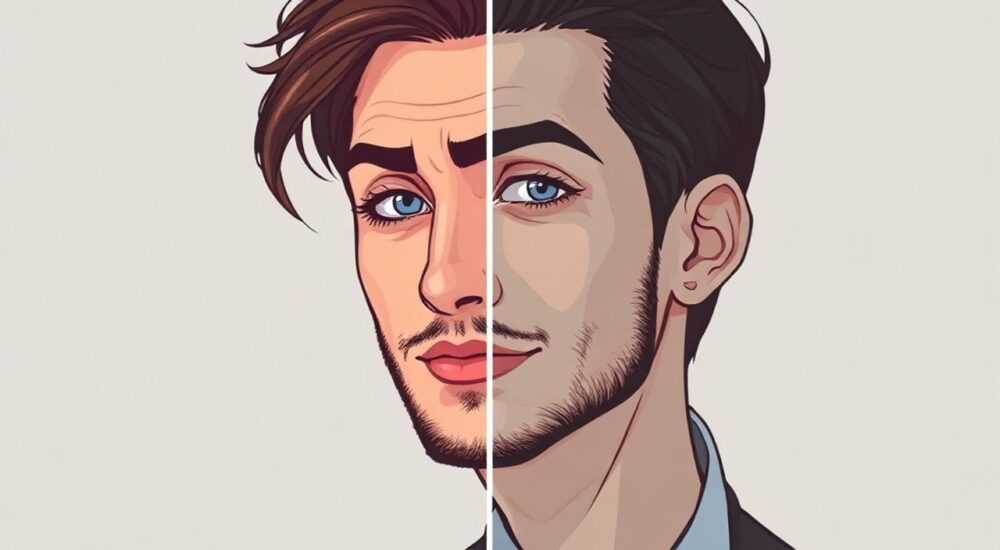
Изменение цвета в Photoshop — одна из самых востребованных задач как для профессиональных дизайнеров, так и для новичков. Будь то коррекция оттенка одежды на фотографии, стилизация изображения под бренд или создание эффектов в цифровой живописи — умение быстро и точно менять цвет критически важно. К счастью, Adobe Photoshop предлагает множество инструментов, каждый из которых подходит под определённый тип задачи: от простых замен до сложных цветокоррекций с сохранением текстуры и объёма.
Чтобы быстро поменять цвет в Photoshop, используйте инструмент «Замена цвета» или корректирующий слой «Цветовой тон/Насыщенность». Для точной работы с выделением применяйте маски и Luminance Range. Главное — не перегружайте изображение фильтрами, чтобы сохранить естественность.
Содержание статьи:
- Инструмент «Замена цвета»: простота и скорость
- Пошаговый алгоритм использования
- Цветовой тон/Насыщенность: контроль без потерь
- Пример: изменение цвета глаз
- Коррекция через маски: точность и гибкость
- Использование Luminance Range для сложных текстур
- Техники выделения: от базовых к продвинутым
- Как выделить волосы: метод каналов
- Практические советы по работе с цветом
- Чек-лист: готовность к замене цвета
- Экспертное мнение
- Вопросы и ответы
- Заключение
Инструмент «Замена цвета»: простота и скорость
Один из самых доступных способов быстро поменять цвет — использовать встроенный инструмент «Замена цвета». Он особенно полезен при редактировании однотонных объектов: например, футболки, машины или неба. Чтобы активировать его, откройте меню Изображение → Коррекция → Замена цвета. Перед вами появится диалоговое окно с тремя режимами выборки: «Исходное», «Выделение» и «Результат».
Выберите режим «Исходное», чтобы видеть исходное изображение, затем перейдите в «Выделение» — здесь будет показано, какие участки попали в выборку (белый цвет). Используйте пипетку, чтобы кликнуть по нужному цвету. Добавьте смежные оттенки с помощью Shift+пипетка. Регулируйте параметры «Размытие» и «Фуззинесс» (размытие по цвету), чтобы расширить или сузить диапазон выделения.
После настройки выделения переключитесь в режим «Результат» и задайте новый цвет с помощью ползунков: «Цветовой тон», «Насыщенность», «Яркость». Нажмите «ОК», и изменения применятся. Этот метод работает быстро, но имеет ограничения: он не поддерживает маски и не является нелинейным, что может привести к потерям деталей.
Полезно знать: Инструмент «Замена цвета» лучше всего работает с высококонтрастными объектами и чёткими границами цвета. На размытых или многоцветных поверхностях результат может быть неоднородным.
Пошаговый алгоритм использования
- Откройте изображение в Photoshop.
- Перейдите в меню Изображение → Коррекция → Замена цвета.
- Выберите пипеткой нужный цвет на изображении.
- Настройте «Фуззинесс» для точного охвата оттенков.
- Установите новые значения цветового тона, насыщенности и яркости.
- Нажмите «ОК» для применения изменений.
Цветовой тон/Насыщенность: контроль без потерь
Гораздо более гибкий и безопасный способ — использование корректирующего слоя «Цветовой тон/Насыщенность». В отличие от прямого изменения пикселей, этот метод нелинейный: вы можете в любой момент вернуться назад, скорректировать параметры или скрыть эффект. Создайте слой: Слой → Новый корректирующий слой → Цветовой тон/Насыщенность.
Здесь вы управляете тремя основными параметрами:
- Цветовой тон — сдвигает оттенок по кругу (например, красный в оранжевый).
- Насыщенность — усиливает или ослабляет интенсивность цвета.
- Яркость — делает цвет светлее или темнее.
Для точечного изменения выберите в выпадающем списке конкретный диапазон цветов: например, «Красные» или «Синие». Это позволяет изменить только нужный цвет, не затрагивая остальные. Например, можно сделать небо более насыщенным, не влияя на кожу человека.
«Всегда работайте с корректирующими слоями, а не с прямой цветокоррекцией. Это даёт вам свободу экспериментировать и легко исправлять ошибки.» — Анна Петрова, графический дизайнер, 12 лет в Adobe
Пример: изменение цвета глаз
Представьте, что нужно изменить карие глаза на голубые. Выделите область глаз с помощью инструмента «Лассо» или «Быстрое выделение». Создайте корректирующий слой «Цветовой тон/Насыщенность». Выберите диапазон «Жёлтые» (он включает коричневые оттенки), установите цветовой тон +140, увеличьте насыщенность до +30, яркость — -10. Примените маску, чтобы ограничить действие только выделенной зоной.
Параметр |
Старое значение |
Новое значение |
Эффект |
|---|---|---|---|
Цветовой тон |
0 |
+140 |
Сдвиг с коричневого на синий |
Насыщенность |
-20 |
+30 |
Усиление цвета |
Яркость |
+10 |
-10 |
Углубление оттенка |
Коррекция через маски: точность и гибкость
Маски — ключ к профессиональному редактированию. Они позволяют применять коррекцию только к нужным областям, оставляя остальное без изменений. После создания корректирующего слоя автоматически добавляется белая маска: чёрный цвет на маске скрывает эффект, серый — частично прозрачен.
Чтобы изменить цвет объекта, например, сумки:
- Выделите сумку с помощью «Магического лассо» или «Объектного выделения».
- Создайте корректирующий слой «Цветовой тон/Насыщенность».
- На маске по умолчанию уже будет выделение — чёрная область вне сумки.
- Настройте цвет: например, сделайте красную сумку фиолетовой (тон +80).
- Если нужно, редактируйте маску кистью с низкой непрозрачностью для плавных переходов.
Полезно знать: Всегда держите маску под контролем. Увеличивайте масштаб до 100–200%, чтобы проверить края — там часто остаются артефакты.
Использование Luminance Range для сложных текстур
Для объектов с градиентами и текстурами (например, дерево, волосы) простое выделение не подойдёт. Здесь поможет Luminance Range — выделение по яркости. Перейдите в Выделение → Цветовой диапазон, выберите «Яркость». Используйте ползунки «От» и «До», чтобы захватить нужный диапазон светлых или тёмных участков.
Например, чтобы изменить только тёмные пряди волос, выделите тени, создайте корректирующий слой и примените сдвиг тона. Так вы сохраниете объём и не получите «плоский» результат.
Техники выделения: от базовых к продвинутым
Без качественного выделения даже самый точный инструмент даст плохой результат. Вот основные методы:
- Пипетка + Фуззинесс — быстрый выбор одного цвета. Подходит для однотонных фонов.
- Быстрое выделение — интеллектуальный инструмент, который сам определяет границы объекта. Отлично работает с контрастными краями.
- Объектное выделение — AI-функция Photoshop. Выделяет людей, животных, транспорт одним кликом.
- Каналы — продвинутый способ. Использует разницу в яркости каналов RGB для точного выделения волос, дыма, прозрачных объектов.
Как выделить волосы: метод каналов
1. Перейдите на панель «Каналы».
2. Оцените, в каком канале (R, G или B) контраст между волосами и фоном максимальный.
3. Скопируйте этот канал (Ctrl+J).
4. Примените «Авто контраст» (Ctrl+Shift+L).
5. Используйте «Щётку» или «Размытие по Гауссу», чтобы улучшить выделение.
6. Ctrl+клик по миниатюре канала — загрузка выделения.
7. Вернитесь в «Слои» и создайте корректирующий слой.
«Каналы — это спасение для сложных выделений. Да, метод требует времени, но результат стоит того.» — Дмитрий Лебедев, ретушёр, Adobe Certified Expert
Практические советы по работе с цветом
Цвет — не просто оттенок, это восприятие, контекст и гармония. Вот проверенные приёмы, которые помогут избежать типичных ошибок:
- Перед изменением цвета всегда оцените освещение. Тень должна соответствовать новому оттенку — иначе объект будет «парить».
- Не переусердствуйте с насыщенностью. Чрезмерно яркие цвета выглядят неестественно, особенно на фото.
- Используйте режим наложения «Цвет» для мягкой замены. Создайте новый слой, закрасьте его новым цветом, примените режим «Цвет» и добавьте маску.
- Проверяйте результат на разных экранах. Цвет может отличаться на мобильных устройствах или при печати.
Полезно знать: Работайте в цветовом профиле sRGB, если контент предназначен для интернета. Для печати — CMYK. Это предотвратит цветовые сдвиги при экспорте.
Чек-лист: готовность к замене цвета
- ✅ Проверено выделение — нет утечек на фон.
- ✅ Применена маска — можно редактировать отдельные участки.
- ✅ Сохранены тени и блики — цвет выглядит объёмным.
- ✅ Проверен результат на 100% масштабе.
- ✅ Экспорт в правильном профиле (sRGB/CMYK).
Экспертное мнение
«Сегодня, благодаря искусственному интеллекту в Photoshop, такие задачи, как замена цвета, стали в разы проще. Но ключевой навык — не техника, а чувство цвета. Я рекомендую дизайнерам учиться на реальных примерах: сравнивайте оригинал и обработку, анализируйте, где теряется реализм. Используйте палитры Adobe Color — они помогают подбирать гармоничные сочетания. И помните: лучший инструмент — это не тот, что самый быстрый, а тот, что даёт контроль.» — Екатерина Миронова, арт-директор, 15 лет в digital-дизайне
Вопросы и ответы
Как быстро поменять цвет объекта без потери качества?
Используйте корректирующий слой «Цветовой тон/Насыщенность» с маской. Это нелинейный метод, не портящий пиксели. Выделите объект с помощью «Объектного выделения», примените коррекцию и настройте тон. При необходимости отредактируйте маску кистью.
Почему после замены цвета объект выглядит плоским?
Часто это происходит из-за игнорирования светотени. Когда вы меняете цвет, тени должны оставаться тёмными, а блики — светлыми. Если весь объект стал одного тона, добавьте коррекцию яркости или используйте кисть с режимом наложения «Затемнение/Осветление» на прозрачном слое.
Можно ли одновременно поменять несколько цветов?
Да. В корректирующем слое «Цветовой тон/Насыщенность» выберите разные диапазоны: сначала «Красные», настройте, затем «Синие» и т.д. Или создайте несколько слоёв для каждого цвета — это даёт больше контроля.
Как заменить цвет на мобильном устройстве?
В приложении Photoshop Express или Adobe Express можно использовать функцию «Изменить цвет» с выделением. Возможности ограничены, но для простых задач подойдёт. Для серьёзной работы лучше использовать десктопную версию.
Почему цвет отличается при экспорте?
Проблема в цветовом профиле. Убедитесь, что при экспорте выбран профиль sRGB для веба. В меню «Файл → Сохранить для веба (старое)» или «Экспорт → Быстрый экспорт» укажите правильный ICC-профиль.
Заключение
Замена цвета в Photoshop — это не просто техническая операция, а искусство баланса между точностью, реализмом и креативом. Современные инструменты позволяют делать это быстро, но именно внимание к деталям — теням, текстурам, маскам — определяет качество результата. Главное — использовать нелинейные методы, работать с корректирующими слоями и не забывать о цветовой гармонии.
Независимо от сложности задачи, помните: скорость важна, но не в ущерб качеству. Лучше потратить 10 минут на точное выделение, чем час на исправление артефактов.
- Используйте «Цветовой тон/Насыщенность» вместо прямой замены — это безопаснее и гибче.
- Всегда применяйте маски для точечного редактирования.
- Для сложных объектов (волосы, дым) используйте выделение по каналам.
- Не игнорируйте светотень — она сохраняет объём после смены цвета.
- Экспортируйте в sRGB для веба, чтобы избежать цветовых сдвигов.
⚠️ Дисклеймер — нажмите, чтобы развернуть
Материалы, опубликованные в разделе «Блог» на сайте RU DESIGN SHOP (rudesignshop.ru), носят исключительно информационный и ознакомительный характер и не являются руководством к действию, финансовой рекомендацией, медицинской услугой, ветеринарным назначением либо рекламой товаров и услуг, включая азартные игры. Публикации не содержат призывов к участию в азартных играх и не направлены на продвижение соответствующих операторов.
Безопасность применения товаров и веществ: при использовании строительных материалов, бытовой химии, пестицидов и агрохимикатов необходимо строго следовать инструкциям производителя и действующему законодательству Российской Федерации, включая Федеральный закон РФ от 19.07.1997 № 109-ФЗ «О безопасном обращении с пестицидами и агрохимикатами».
Упоминание товарных знаков, брендов и организаций носит исключительно информационный характер и не означает наличие партнёрских отношений или одобрения со стороны правообладателей.
Материалы, содержащие сведения о медицинских, ветеринарных или косметических средствах, представлены в справочных целях и не являются медицинской консультацией или назначением. Перед применением рекомендуется обратиться к врачу, ветеринарному специалисту или иному сертифицированному профессионалу.
Возрастные ограничения: материалы, содержащие сведения о продукции категории 18+, включая алкоголь или азартные игры, предназначены исключительно для совершеннолетней аудитории и публикуются в информационных целях.
Правовая ответственность: решения, принятые на основе опубликованной информации, пользователь принимает самостоятельно и на свой риск; редакция и авторы несут ответственность в пределах, установленных законодательством Российской Федерации.
Редакция не допускает публикаций, содержащих пропаганду экстремизма, терроризма, наркотических средств или суицида; подобные материалы подлежат немедленному удалению.
Упоминание организаций с ограниченным статусом: компания Meta Platforms Inc. (социальные сети Facebook и Instagram) признана экстремистской организацией решением суда РФ, её деятельность запрещена на территории Российской Федерации; любые упоминания приводятся исключительно в информационных целях.
Авторские права и источники: информация собирается из открытых источников; её актуальность указывается на дату публикации и может изменяться.
Изображения и иллюстрации используются на условиях, разрешённых правообладателями. При возникновении претензий редакция готова оперативно рассмотреть обращение и внести необходимые изменения.
Персональные данные и cookies: сайт использует cookies и обрабатывает персональные данные пользователей в соответствии с Федеральным законом № 152-ФЗ «О персональных данных» и Политикой конфиденциальности RU DESIGN SHOP.
Мнения авторов могут не совпадать с позицией государственных органов или коммерческих организаций, упомянутых в материалах.
РЕКОМЕНДУЕМ
Товары от российских производителей




