Скидка 5% на первый заказ — RDS5




Как сделать картинку на задний фон в powerpoint
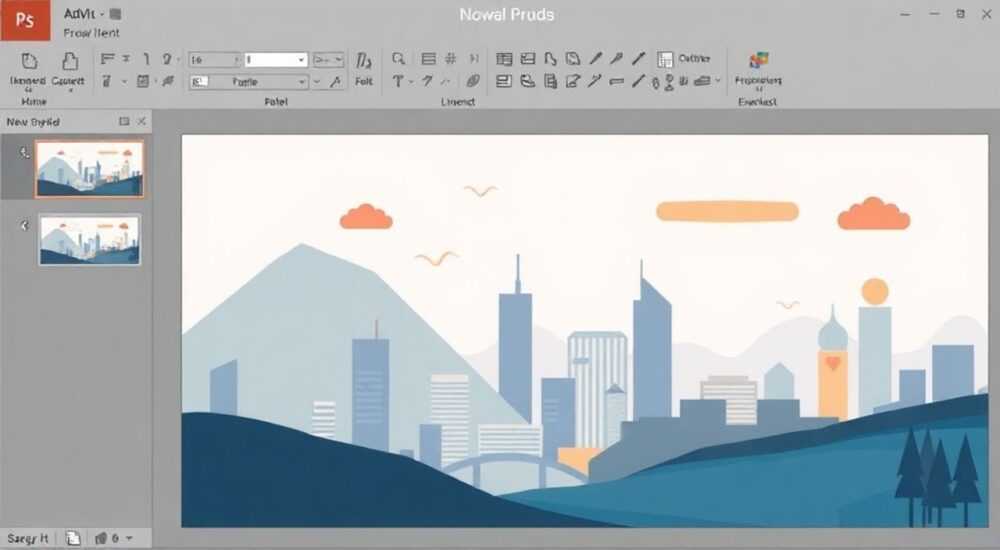
В презентациях PowerPoint визуальное оформление играет ключевую роль. Фон — это не просто декор, а важный элемент дизайна, который задаёт настроение, усиливает восприятие контента и делает слайды запоминающимися. Многие пользователи хотят использовать собственные изображения в качестве фона, но сталкиваются с трудностями: картинка может растягиваться неправильно, терять качество или перекрывать текст. На самом деле, сделать фоновое изображение в PowerPoint просто, если знать несколько базовых приёмов.
Чтобы установить картинку на задний фон в PowerPoint, используйте функцию «Формат фона» через контекстное меню слайда. Рекомендуется выбирать изображения высокого разрешения и корректировать прозрачность, чтобы текст оставался читаемым.
Содержание статьи:
- Методы установки изображения на фон слайда
- Шаг 1: Использование контекстного меню слайда
- Шаг 2: Применение к мастер-слайду
- Форматирование и настройка фонового изображения
- Настройка прозрачности и яркости
- Тип заливки: выбор оптимального режима
- Работа с несколькими слайдами
- Распространённые ошибки и как их избежать
- Ошибка 1: Использование низкокачественных изображений
- Ошибка 2: Перегруженный фон
- Ошибка 3: Неправильное соотношение сторон
- Ошибка 4: Отсутствие тестирования на проекторе
- Советы профессиональных дизайнеров
- Цветовая гармония
- Тематическая согласованность
- Брендирование через фон
- Вопросы и ответы
- Заключение
Методы установки изображения на фон слайда
PowerPoint предлагает несколько способов добавления изображений на задний план. Основной и самый правильный — использование инструмента «Формат фона». Этот метод позволяет применить картинку ко всему слайду (или ко всем слайдам в шаблоне), сохраняя её за текстом и другими объектами. Альтернативный подход — вставка изображения на задний план вручную, но он менее гибкий и не подходит для массового применения.
Для начала убедитесь, что у вас есть изображение в подходящем формате: JPEG, PNG или BMP. Желательно, чтобы его разрешение соответствовало соотношению сторон слайда — 16:9 (для современных экранов) или 4:3 (для старых версий). Это предотвратит искажения и необходимость масштабирования.
Шаг 1: Использование контекстного меню слайда
- Щёлкните правой кнопкой мыши по пустому месту на слайде.
- Выберите пункт «Формат фона…» в выпадающем меню.
- В правой части окна откроется панель настроек фона.
- Нажмите «Заливка изображением или текстурой», затем «Вставить».
- Выберите файл с компьютера или из библиотеки Office.
После этого изображение автоматически растянется на весь слайд. Вы можете управлять его поведением: растяжение, мозаика, обрезка.
Шаг 2: Применение к мастер-слайду
Если вы хотите, чтобы фон был одинаковым на всех слайдах презентации, лучше работать с мастер-слайдом. Это особенно полезно при создании корпоративных шаблонов.
- Перейдите на вкладку «Вид» → «Образец слайдов».
- Выберите верхний слайд в левой панели — это мастер-слайд.
- Примените фоновое изображение через «Формат фона», как описано выше.
- Закройте режим образца — изменения применятся ко всем слайдам, основанным на этом мастере.
Полезно знать: Изменения в мастер-слайде затрагивают все слайды темы. Если нужно оставить один слайд с другим фоном, создайте отдельный макет или измените фон вручную.
Форматирование и настройка фонового изображения
Установка картинки — только начало. Качественный дизайн требует тонкой настройки: регулировки прозрачности, масштаба, расположения и даже эффектов. Без этих шагов фон может перегружать слайд, мешая восприятию информации.
Одна из самых частых проблем — плохая читаемость текста. Яркое или детализированное изображение делает белый или тёмный текст почти невидимым. Чтобы этого избежать, используют полупрозрачные наложения или снижают яркость фона.
Настройка прозрачности и яркости
В разделе «Формат фона» доступны параметры:
- Прозрачность — позволяет сделать изображение светлее. Рекомендуется устанавливать от 30% до 50%, особенно если используется тёмный текст.
- Яркость — снижает насыщенность цветов, делая фон более нейтральным.
- Контрастность — помогает выделить светлые и тёмные участки, но чрезмерное значение может исказить картинку.
Эти настройки особенно важны при использовании фотографий городов, природы или людей — они часто содержат много деталей.
Тип заливки: выбор оптимального режима
PowerPoint предлагает несколько вариантов отображения фоновой картинки:
Режим |
Описание |
Когда использовать |
|---|---|---|
Растяжение |
Изображение растягивается на весь слайд. Может вызывать искажения. |
Когда важно заполнить пространство, а качество изображения высокое. |
Обрезка |
Центральная часть изображения отображается без искажений, края обрезаются. |
Для портретов, пейзажей, когда важна композиция. |
Мозаика |
Изображение повторяется по всей площади слайда. |
Для узоров, текстур, логотипов. |
Надпись |
Не относится к фону. Используется для водяных знаков. |
Для брендирования, конфиденциальных документов. |
«Лучше всего работает режим «Обрезка» — он сохраняет пропорции изображения и не искажает его. Особенно актуально для фотографий с людьми или архитектурой.» — Анна Петрова, ведущий дизайнер презентаций, Studio SlideUp
Работа с несколькими слайдами
Если вы не хотите применять один фон ко всей презентации, можно назначить изображение только одному слайду. Для этого:
- Выделите нужный слайд в миниатюрах слева.
- Откройте «Формат фона».
- Добавьте изображение и настройте параметры.
- Убедитесь, что галочка «Применить ко всем» не активна.
Такой подход удобен при создании титульного слайда с уникальным фоном или заключительного слайда с контактами.
Полезно знать: Если вы случайно применили фон ко всем слайдам, отменить действие можно через Ctrl+Z или повторно зайти в «Формат фона» и выбрать «Сплошная заливка».
Распространённые ошибки и как их избежать
Даже опытные пользователи допускают типичные ошибки при работе с фоновыми изображениями. Они могут свести на нет весь визуальный эффект и сделать презентацию некомфортной для восприятия.
Ошибка 1: Использование низкокачественных изображений
Пикселизация, размытость, малое разрешение — главные враги фона. Когда картинка растягивается на весь экран, дефекты становятся очевидными.
Решение: Используйте изображения с разрешением не менее 1920×1080 пикселей для формата 16:9. Бесплатные источники: Unsplash, Pexels, Pixabay. Убедитесь, что изображение имеет лицензию, разрешающую коммерческое использование.
Ошибка 2: Перегруженный фон
Фон с множеством цветов, движущихся объектов или текстур может отвлекать внимание. Особенно если на слайде много текста или графиков.
Решение: Снижайте прозрачность до 40–50%, добавляйте полупрозрачный цветной слой поверх изображения (например, чёрный с прозрачностью 30%). Это создаёт «подложку» для текста.
Ошибка 3: Неправильное соотношение сторон
Если изображение имеет соотношение 4:3, а слайд — 16:9, PowerPoint растянет его, искажая объекты. Люди на фото могут выглядеть «вытянутыми».
Решение: Обрежьте изображение заранее в графическом редакторе или выберите в настройках фона режим «Обрезка». Также можно использовать режим «Мозаика» для небольших текстур.
Ошибка 4: Отсутствие тестирования на проекторе
Цветопередача на мониторе и проекторе отличается. То, что хорошо смотрится на экране ноутбука, на большом экране может быть слишком тёмным или блёстким.
Решение: Проверяйте презентацию в условиях, близких к реальному выступлению. Используйте режим «Показ слайдов» и посмотрите, легко ли читается текст.
«Перед важной презентацией всегда делайте пробный показ. Иногда достаточно просто увеличить прозрачность фона на 10%, чтобы текст стал идеально читаемым.» — Дмитрий Козлов, технический консультант Microsoft Certified Trainer
Советы профессиональных дизайнеров
Профессионалы подходят к фону системно. Он не просто украшает, а выполняет функцию: направляет внимание, передаёт эмоцию, поддерживает бренд.
Цветовая гармония
Фон должен сочетаться с цветовой схемой презентации. Если вы используете корпоративные цвета, подбирайте изображения с доминирующими оттенками из палитры бренда.
- Используйте инструменты подбора цветов: Adobe Color, Coolors.co.
- Анализируйте изображение: выделите 2–3 основных цвета и проверьте контраст с текстом.
- Избегайте слишком ярких фонов под белый текст — это вызывает ореол и утомляет глаза.
Тематическая согласованность
Фон должен быть связан с темой презентации. Для бизнес-встречи подойдут абстрактные текстуры, офисные интерьеры или мягкие градиенты. Для выступления о путешествиях — пейзажи, карты, силуэты достопримечательностей.
Полезно знать: Не используйте изображения с узнаваемыми лицами, если это не связано с темой. Зрители могут отвлечься на внешность человека, а не на вашу речь.
Брендирование через фон
Крупные компании часто используют фирменные узоры, логотипы или геометрические формы в качестве фона. Это усиливает узнаваемость.
- Создайте повторяющийся узор из логотипа (в режиме «Мозаика»).
- Используйте водяной знак с прозрачностью 10–15% в центре или углу слайда.
- Добавьте градиентную заливку поверх изображения, чтобы выделить зону текста.
Вопросы и ответы
Можно ли сделать разные фоны на разных слайдах одной презентации?
Да, можно. При настройке фона убедитесь, что не активирована опция «Применить ко всем». Тогда изменения затронут только текущий слайд. Это удобно для создания уникальных титульных, разделительных и заключительных слайдов.
Как вставить прозрачный PNG-фон?
PowerPoint корректно поддерживает PNG с альфа-каналом. Однако при использовании в «Формате фона» прозрачность может игнорироваться. В этом случае вставьте изображение как объект, отправьте на задний план («На задний план» → «Отправить на задний план») и зафиксируйте положение.
Почему фон не отображается при экспорте в PDF?
По умолчанию PowerPoint может не включать фоновые изображения при сохранении в PDF. Чтобы исправить: при экспорте выберите «Создать PDF/XPS» → «Параметры» → убедитесь, что стоит галочка «Включить скрытые слайды» и «Печатать фоновые цвета и изображения».
Можно ли использовать видео в качестве фона?
Да, начиная с PowerPoint 2013, можно вставить видео и настроить его как фон. Видео должно быть коротким, без звука и цикличным. Подходит для кинетических презентаций, но требует мощного устройства для плавного воспроизведения.
Как быстро изменить фон у всех слайдов?
Через мастер-слайд. Перейдите в «Вид» → «Образец слайдов», выберите верхний слайд, измените фон, затем закройте режим образца. Все слайды, основанные на этом макете, обновятся автоматически.
Заключение
Установка изображения на задний фон в PowerPoint — простая, но важная операция, которая кардинально меняет восприятие презентации. Главное — использовать правильный инструмент («Формат фона»), выбирать качественные изображения и помнить о читаемости текста. Фон должен работать на вас, а не против.
Правильно подобранный фон делает презентацию профессиональной, запоминающейся и визуально целостной. Не бойтесь экспериментировать, но всегда проверяйте результат в условиях реального показа.
- Используйте «Формат фона» для корректного размещения изображения.
- Настройте прозрачность и яркость, чтобы текст оставался читаемым.
- Выбирайте изображения с подходящим разрешением и соотношением сторон.
- Работайте с мастер-слайдом для единообразия дизайна.
- Тестируйте презентацию на проекторе перед выступлением.
⚠️ Дисклеймер — нажмите, чтобы развернуть
Материалы, опубликованные в разделе «Блог» на сайте RU DESIGN SHOP (rudesignshop.ru), носят исключительно информационный и ознакомительный характер и не являются руководством к действию, финансовой рекомендацией, медицинской услугой, ветеринарным назначением либо рекламой товаров и услуг, включая азартные игры. Публикации не содержат призывов к участию в азартных играх и не направлены на продвижение соответствующих операторов.
Безопасность применения товаров и веществ: при использовании строительных материалов, бытовой химии, пестицидов и агрохимикатов необходимо строго следовать инструкциям производителя и действующему законодательству Российской Федерации, включая Федеральный закон РФ от 19.07.1997 № 109-ФЗ «О безопасном обращении с пестицидами и агрохимикатами».
Упоминание товарных знаков, брендов и организаций носит исключительно информационный характер и не означает наличие партнёрских отношений или одобрения со стороны правообладателей.
Материалы, содержащие сведения о медицинских, ветеринарных или косметических средствах, представлены в справочных целях и не являются медицинской консультацией или назначением. Перед применением рекомендуется обратиться к врачу, ветеринарному специалисту или иному сертифицированному профессионалу.
Возрастные ограничения: материалы, содержащие сведения о продукции категории 18+, включая алкоголь или азартные игры, предназначены исключительно для совершеннолетней аудитории и публикуются в информационных целях.
Правовая ответственность: решения, принятые на основе опубликованной информации, пользователь принимает самостоятельно и на свой риск; редакция и авторы несут ответственность в пределах, установленных законодательством Российской Федерации.
Редакция не допускает публикаций, содержащих пропаганду экстремизма, терроризма, наркотических средств или суицида; подобные материалы подлежат немедленному удалению.
Упоминание организаций с ограниченным статусом: компания Meta Platforms Inc. (социальные сети Facebook и Instagram) признана экстремистской организацией решением суда РФ, её деятельность запрещена на территории Российской Федерации; любые упоминания приводятся исключительно в информационных целях.
Авторские права и источники: информация собирается из открытых источников; её актуальность указывается на дату публикации и может изменяться.
Изображения и иллюстрации используются на условиях, разрешённых правообладателями. При возникновении претензий редакция готова оперативно рассмотреть обращение и внести необходимые изменения.
Персональные данные и cookies: сайт использует cookies и обрабатывает персональные данные пользователей в соответствии с Федеральным законом № 152-ФЗ «О персональных данных» и Политикой конфиденциальности RU DESIGN SHOP.
Мнения авторов могут не совпадать с позицией государственных органов или коммерческих организаций, упомянутых в материалах.
РЕКОМЕНДУЕМ
Товары от российских производителей


-21%
Люстра RdLamp GLODE
Диапазон цен: 25000 руб. – 90900 руб.

