Скидка 5% на первый заказ — RDS5




Как сделать поисковую строку в фигме
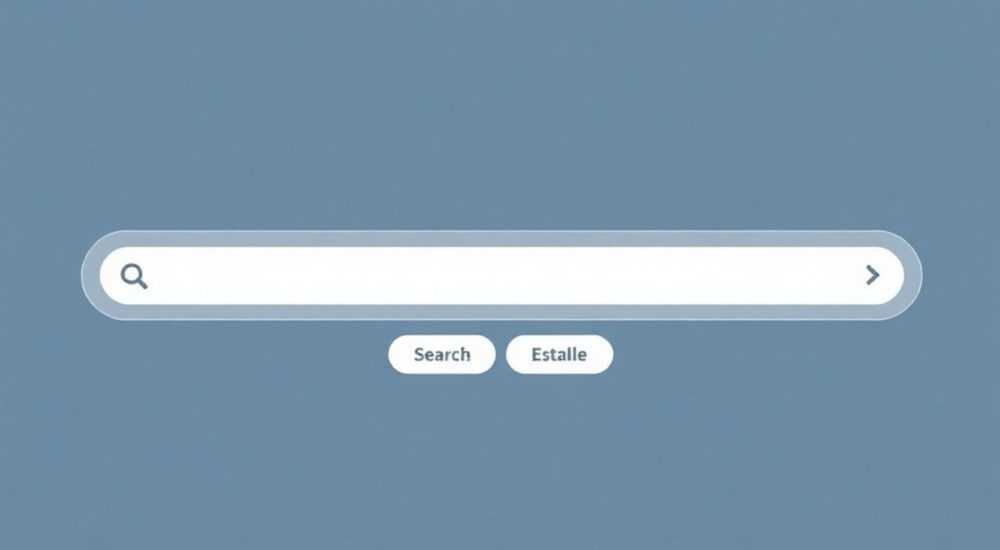
Создание поисковой строки в Figma — важный элемент проектирования интерфейсов, особенно для приложений и сайтов с большим объемом контента. Такой компонент помогает пользователям быстро находить нужную информацию, улучшая навигацию и общий пользовательский опыт. Figma предоставляет мощные инструменты для проектирования интерактивных элементов, включая поля ввода, подсказки, иконки и состояния активности.
Чтобы сделать поисковую строку в Figma, создайте компонент с текстовым полем, добавьте иконку лупы, реализуйте состояния (активное, неактивное, с результатами), а затем используйте Auto Layout для адаптивности. Рекомендуется использовать библиотеку компонентов или фреймворк, например, Material Design.
Содержание статьи:
- Основные элементы поисковой строки
- Компоненты для быстрого старта
- Создание компонента в Figma
- Как организовать варианты компонентов
- Работа с Auto Layout и адаптивностью
- Адаптация под темный режим
- Состояния поисковой строки
- Прототипирование состояний
- Интерактивные прототипы
- Тестирование прототипа
- Дизайн-паттерны и лучшие практики
- Где размещать поисковую строку?
- Экспертное мнение
- Вопросы и ответы
- Заключение
Основные элементы поисковой строки
Поисковая строка — это функциональный UI-компонент, который состоит из нескольких ключевых частей. Понимание структуры позволяет создать эффективный и интуитивно понятный элемент. Основные составляющие: поле ввода, иконка поиска, плейсхолдер, кнопка отправки (опционально) и область подсказок.
Поле ввода — центральный элемент. Оно должно быть достаточно широким, чтобы вместить среднюю по длине поисковую фразу (рекомендуется от 20 до 30 символов). Иконка поиска, как правило, размещается слева внутри поля и символизирует назначение строки. Её можно сделать кликабельной для запуска поиска.
Плейсхолдер помогает пользователю понять, что именно можно искать. Например, «Найти товар», «Поиск по каталогу» или просто «Поиск…». Кнопка отправки используется реже, особенно на мобильных устройствах, где она может занимать лишнее пространство. Однако в десктопных интерфейсах её наличие повышает доступность.
Полезно знать: В большинстве современных интерфейсов поиск активируется по нажатию Enter, поэтому кнопка отправки не всегда обязательна.
Подсказки — это динамический элемент, который появляется при вводе текста. Они могут включать автозаполнение, популярные запросы или результаты поиска в реальном времени. Для прототипирования в Figma такие подсказки можно смоделировать как скрытые фреймы, которые появляются при взаимодействии.
Компоненты для быстрого старта
Если вы работаете над проектом с жесткими сроками, стоит использовать готовые UI-библиотеки. Вот несколько популярных источников:
- Figma Community — здесь есть множество бесплатных наборов, включая Material Design, Apple Human Interface Guidelines и Ant Design;
- UI8 и Freepik предлагают платные, но высококачественные UI-киты с уже готовыми поисковыми строками;
- Собственная дизайн-система — если вы работаете в команде, создайте единый компонент поиска и сохраните его в библиотеке проекта.
Источник |
Тип лицензии |
Особенности |
|---|---|---|
Figma Community |
Бесплатно |
Широкий выбор, но требуется проверка качества |
Material Design Kit |
Бесплатно/платно |
Стандартизированные компоненты, совместимость с Android |
Apple HIG Kit |
Бесплатно |
Оптимально для iOS-приложений |
Создание компонента в Figma
Первый шаг — создание базового макета поисковой строки. Откройте новый файл или страницу в Figma и начните с прямоугольника, который будет служить фоном поля ввода. Размеры зависят от контекста: для десктопа — ширина 320–400 px, высота 40–48 px; для мобильного — 280–320 px в ширину, 44–56 px в высоту.
Добавьте внутрь прямоугольника иконку поиска. Её можно нарисовать самостоятельно с помощью Pen Tool или вставить из SVG-файла. Расположите её на расстоянии 12–16 px от левого края. Затем добавьте текстовое поле с плейсхолдером. Выберите подходящий шрифт (например, Inter, Roboto или SF Pro), размер 14–16 px, цвет — серый (#888 или #A0A0A0).
«Всегда используйте системные шрифты или те, что входят в вашу дизайн-систему. Это обеспечивает консистентность между экранами.» — Марина Петрова, UX-дизайнер, 7 лет опыта
Чтобы компонент был переиспользуемым, преобразуйте его в компонент. Выделите все слои (фон, иконка, текст), щелкните правой кнопкой и выберите «Create Component». Теперь этот элемент можно вставлять на любые страницы через панель Assets.
Для гибкости добавьте вариации компонента: с фокусом, с текстом, с ошибкой, с подсказками. В Figma это делается через «Component Variants». Создайте копию компонента, измените состояние (например, увеличьте толщину рамки и поменяйте цвет на синий) и свяжите их в одной группе вариантов.
Как организовать варианты компонентов
- Название основного компонента: Search Field / Base;
- Варианты: State=Default, State=Focused, State=With Text, State=Error;
- Используйте свойства (Properties), чтобы переключаться между состояниями в прототипе;
- Добавьте иконку очистки (крестик), которая появляется при наличии текста.
Полезно знать: Крестик в поле ввода должен быть кликабельным элементом в прототипе. Назначьте ему действие «Clear text» или переход к состоянию без текста.
Работа с Auto Layout и адаптивностью
Auto Layout — один из самых мощных инструментов Figma для создания адаптивных интерфейсов. Применительно к поисковой строке он позволяет автоматически изменять размеры при добавлении иконок, текста или кнопок. Чтобы включить Auto Layout, выделите фрейм с компонентом и нажмите «Auto Layout» в правой панели.
Настройте отступы: left padding — 12 px (под иконку), right padding — 12 px (под крестик или кнопку). Горизонтальный gap (промежуток между элементами) установите в 8 px. Выравнивание задайте как «Fill container» по горизонтали, чтобы поле растягивалось при изменении ширины родительского блока.
«Auto Layout экономит до 40% времени при масштабировании дизайна. Особенно это заметно при работе с многоязычными интерфейсами, где длина текста сильно варьируется.» — Алексей Смирнов, продуктовый дизайнер, Figma Expert
Проверьте, как строка ведёт себя при разных ширинах. Уменьшите фрейм — текст должен обрезаться с многоточием. Увеличьте — поле должно расширяться. Если вы используете иконку справа, убедитесь, что она остаётся привязанной к правому краю.
Для мобильных устройств можно создать отдельный вариант компонента с меньшими отступами и шрифтами. Используйте Constraints, чтобы контролировать поведение элементов при изменении размеров. Например, установите для иконки «Left & Right» — она будет двигаться вместе с границами.
Адаптация под темный режим
Многие приложения поддерживают светлую и тёмную темы. Чтобы поисковая строка корректно отображалась в обоих режимах, создайте два варианта компонента: Theme=Light и Theme=Dark. Используйте переменные Figma (Variables), если работаете с Figma v13+.
- В светлом режиме: фон — #FFFFFF, рамка — #D0D0D0, текст — #1A1A1A;
- В тёмном режиме: фон — #1E1E1E, рамка — #505050, текст — #F0F0F0, плейсхолдер — #909090.
Состояния поисковой строки
Поисковая строка должна отражать различные состояния взаимодействия. Это важно для прототипирования и передачи требований разработчикам. Основные состояния: по умолчанию, фокус, ввод текста, ошибка, успех, загрузка.
Состояние по умолчанию — поле пустое, плейсхолдер виден, рамка серая. При фокусе рамка становится синей или цветной (в зависимости от бренда), может появиться тень. При вводе текста плейсхолдер исчезает, появляется крестик для очистки.
Ошибка возникает, если поиск не дал результатов или произошла техническая проблема. В этом случае рамка окрашивается в красный цвет (#E53935), а под полем появляется текст: «Ничего не найдено» или «Ошибка соединения».
Полезно знать: Всегда добавляйте состояние загрузки, особенно если поиск асинхронный. Используйте спиннер внутри поля или рядом с кнопкой.
Прототипирование состояний
- Создайте отдельные фреймы для каждого состояния;
- Свяжите их через Prototype Mode с помощью On Click или While Hover;
- Используйте Smart Animate для плавных переходов между состояниями;
- Добавьте условные триггеры, если используете Figma Variables.
Интерактивные прототипы
Figma позволяет создавать высокоинтерактивные прототипы, имитирующие реальное поведение поисковой строки. Перейдите в режим Prototype и настройте связи между фреймами. Например, при клике в поле — переход к состоянию «Фокус», при вводе текста — к состоянию «С текстом».
Используйте Smart Animate для плавного появления подсказок. Создайте скрытый фрейм с выпадающим списком и свяжите его с основным компонентом. При вводе первого символа настройте переход с анимацией «Dissolve» или «Slide Down».
«Добавляйте задержку в 300–500 мс перед показом подсказок. Это имитирует реальную задержку API и делает прототип более правдоподобным.» — Дарья Ковалёва, UX-исследователь, Digital Product Lab
Для демонстрации автозаполнения создайте несколько вариантов подсказок: «Поиск по имени», «Поиск по ID», «Популярные запросы». Свяжите каждый пункт с соответствующим экраном результата.
Тестирование прототипа
- Проведите юзабилити-тест с коллегами: попросите найти конкретный элемент через поиск;
- Проверьте, насколько интуитивно понятны иконки и состояния;
- Убедитесь, что анимации не слишком медленные и не отвлекают;
- Соберите обратную связь и внесите правки в компонент.
Дизайн-паттерны и лучшие практики
Существуют устоявшиеся подходы к проектированию поисковых строк. Google, Amazon, Spotify — все они используют немного разные стратегии. Изучение этих паттернов помогает создавать более эффективные решения.
Один из популярных подходов — «Search as you type» (поиск по мере ввода). Он предполагает мгновенное отображение результатов после каждого символа. В Figma это можно смоделировать через последовательные экраны с анимацией.
Другой паттерн — «Debounced search» (поиск с задержкой). Здесь запрос отправляется только после паузы во вводе (обычно 300–500 мс). Это снижает нагрузку на сервер и улучшает производительность. В прототипе задержку можно указать комментарием для разработчиков.
Полезно знать: Всегда добавляйте возможность расширенного поиска. Например, кнопку «Фильтры» рядом с полем ввода.
Где размещать поисковую строку?
- В шапке сайта — наиболее распространённое место, особенно для e-commerce и информационных порталов;
- Внутри карточки или модального окна — для поиска в рамках одного раздела;
- В нижнем таббаре (на мобильных) — редко, но используется в приложениях с акцентом на контент (например, YouTube).
Экспертное мнение
«Когда я проектирую поисковую строку, я начинаю с пользовательского сценария: кто ищет, что ищет, и в каком контексте. Без этого даже самый красивый компонент будет бесполезен.» — Сергей Николаев, главный UX-архитектор, TechDesign Studio, 12 лет в продуктовом дизайне
Сергей отмечает, что ключевой ошибкой является игнорирование семантики поиска. «Если пользователь ищет “красные кроссовки”, система должна понимать, что “красные” — это цвет, а “кроссовки” — категория. В прототипе это можно отразить через фильтрацию результатов.»
Он также рекомендует тестировать не только внешний вид, но и логику. «Создайте 3–5 типовых запросов и проверьте, насколько быстро и точно они находят нужное. Это поможет выявить проблемы до этапа разработки.»
Вопросы и ответы
Можно ли сделать поисковую строку с голосовым вводом в Figma?
Да, можно. Добавьте иконку микрофона справа от поля ввода. При клике свяжите её с экраном, где отображается процесс распознавания речи. Укажите в комментариях, что функция активируется по долгому нажатию.
Как передать поведение поиска разработчикам?
Используйте режим Developer, где можно экспортировать отступы, цвета, шрифты. Добавьте комментарии к компоненту с описанием логики: когда появляются подсказки, как обрабатывается ошибка и т.д.
Нужно ли делать отдельный компонент для мобильной и десктопной версии?
Желательно. Разные устройства имеют разные ограничения по пространству и способам ввода. Мобильная версия может включать кнопку «Готово» на клавиатуре, а десктопная — сочетание клавиш Ctrl+F.
Как проверить доступность поисковой строки?
Убедитесь, что контраст текста и фона соответствует стандарту WCAG (минимум 4.5:1). Проверьте, можно ли перейти к полю через Tab и отправить запрос клавишей Enter.
Заключение
Создание поисковой строки в Figma — это не просто рисование поля ввода, а продуманный процесс проектирования интерактивного компонента. От правильной реализации зависит удобство навигации и удовлетворённость пользователей. Использование компонентов, Auto Layout, вариантов и прототипирования позволяет быстро создавать и масштабировать решения.
Главное — помнить, что поисковая строка должна быть интуитивной, доступной и соответствовать реальным сценариям использования. Тестируйте свои решения, собирайте обратную связь и улучшайте дизайн на основе данных.
- Всегда начинайте с анализа пользовательских сценариев и контекста использования.
- Используйте Auto Layout и компоненты для создания гибких и переиспользуемых элементов.
- Реализуйте все состояния: фокус, ввод, ошибка, загрузка.
- Создавайте интерактивные прототипы с анимациями и переходами.
- Передавайте точные спецификации разработчикам через режим Developer.
⚠️ Дисклеймер — нажмите, чтобы развернуть
Материалы, опубликованные в разделе «Блог» на сайте RU DESIGN SHOP (rudesignshop.ru), носят исключительно информационный и ознакомительный характер и не являются руководством к действию, финансовой рекомендацией, медицинской услугой, ветеринарным назначением либо рекламой товаров и услуг, включая азартные игры. Публикации не содержат призывов к участию в азартных играх и не направлены на продвижение соответствующих операторов.
Безопасность применения товаров и веществ: при использовании строительных материалов, бытовой химии, пестицидов и агрохимикатов необходимо строго следовать инструкциям производителя и действующему законодательству Российской Федерации, включая Федеральный закон РФ от 19.07.1997 № 109-ФЗ «О безопасном обращении с пестицидами и агрохимикатами».
Упоминание товарных знаков, брендов и организаций носит исключительно информационный характер и не означает наличие партнёрских отношений или одобрения со стороны правообладателей.
Материалы, содержащие сведения о медицинских, ветеринарных или косметических средствах, представлены в справочных целях и не являются медицинской консультацией или назначением. Перед применением рекомендуется обратиться к врачу, ветеринарному специалисту или иному сертифицированному профессионалу.
Возрастные ограничения: материалы, содержащие сведения о продукции категории 18+, включая алкоголь или азартные игры, предназначены исключительно для совершеннолетней аудитории и публикуются в информационных целях.
Правовая ответственность: решения, принятые на основе опубликованной информации, пользователь принимает самостоятельно и на свой риск; редакция и авторы несут ответственность в пределах, установленных законодательством Российской Федерации.
Редакция не допускает публикаций, содержащих пропаганду экстремизма, терроризма, наркотических средств или суицида; подобные материалы подлежат немедленному удалению.
Упоминание организаций с ограниченным статусом: компания Meta Platforms Inc. (социальные сети Facebook и Instagram) признана экстремистской организацией решением суда РФ, её деятельность запрещена на территории Российской Федерации; любые упоминания приводятся исключительно в информационных целях.
Авторские права и источники: информация собирается из открытых источников; её актуальность указывается на дату публикации и может изменяться.
Изображения и иллюстрации используются на условиях, разрешённых правообладателями. При возникновении претензий редакция готова оперативно рассмотреть обращение и внести необходимые изменения.
Персональные данные и cookies: сайт использует cookies и обрабатывает персональные данные пользователей в соответствии с Федеральным законом № 152-ФЗ «О персональных данных» и Политикой конфиденциальности RU DESIGN SHOP.
Мнения авторов могут не совпадать с позицией государственных органов или коммерческих организаций, упомянутых в материалах.
РЕКОМЕНДУЕМ
Товары от российских производителей




