Скидка 5% на первый заказ — RDS5




Как сделать картинку в архикаде
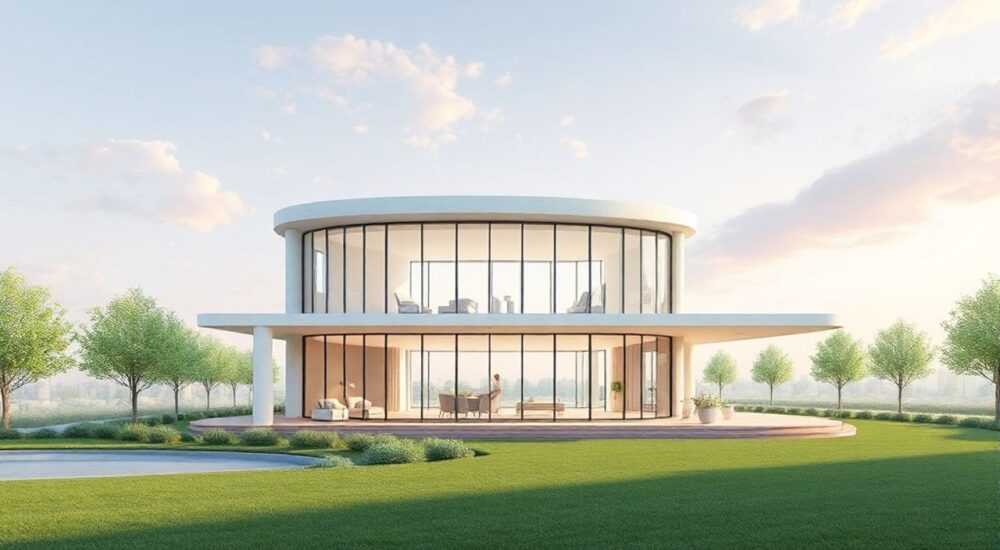
Картинка в ArchiCAD — это не просто скриншот, а полноценное изображение проекта, подготовленное для презентации, печати или передачи заказчику. Оно может быть 2D-рендером, 3D-видом, чертежом с аннотациями или финальным визуализированным кадром. Чтобы создать качественную картинку, важно понимать, какие инструменты предоставляет программа: от настройки камеры и освещения до экспорта в нужный формат. Ключевая рекомендация — всегда работать с выделенным видом (например, в окне «Вид») и использовать модуль «Рендеринг» для фотореалистичных результатов.
Чтобы сделать картинку в ArchiCAD, используйте режим рендеринга через меню «3D» → «Рендеринг». Настройте камеру, материалы и освещение, затем экспортируйте изображение в нужный формат (JPEG, PNG, PDF). Главное — предварительно создать корректный вид и сохранить его в Навигаторе.
Archicad — один из лидеров среди BIM-программ для проектирования зданий, и умение делать качественные изображения в нём критически важно для архитекторов, дизайнеров и визуализаторов. Картина в ArchiCAD может использоваться как часть портфолио, для согласования с клиентом, в маркетинговых материалах или при подаче документации. Однако новички часто сталкиваются с проблемой: изображение получается слишком тёмным, размытым, без деталей или не соответствует ожидаемому ракурсу. Это связано с непониманием принципов работы 3D-движка, настроек камеры и параметров экспорта. В этой статье мы подробно разберём, как правильно создавать картинки в ArchiCAD — от базовой настройки до профессионального вывода.
Содержание статьи:
- Основы работы с камерами и видами
- Как выбрать правильный ракурс
- Настройка ренDERинга: свет, материалы, качество
- Освещение: естественное и искусственное
- Материалы: текстуры и отражения
- Качество рендеринга
- Экспорт картинок: форматы, размеры, разрешение
- Оптимальные настройки под задачу
- Работа с Навигатором: сохранение и управление видами
- Использование макетов
- Типичные ошибки и как их избежать
- Изображение слишком тёмное
- Размытые края и артефакты
- Неправильные пропорции текстур
- Камера «провалилась» внутрь стены
- Экспертное мнение
- Вопросы и ответы
- Заключение
Основы работы с камерами и видами
Первый шаг к созданию качественной картинки — правильная установка камеры. В ArchiCAD камера — это виртуальный наблюдатель, который определяет, что именно будет видно на изображении. Вы можете создать камеру двумя способами: интерактивно, используя инструмент «Камера», или через команду в меню «3D» → «Установить камеру».
При интерактивном создании вы указываете положение глаза наблюдателя, точку цели и вертикальную ориентацию. Это позволяет точно контролировать ракурс. После размещения камеры появляется специальное окно с 3D-видом, которое можно настраивать. Рекомендуется сразу переименовать этот вид в Навигаторе, чтобы не потерять его среди других.
Если вы работаете с интерьером, выбирайте высоту камеры около 1.6–1.8 метра — это соответствует уровню глаз человека. Для экстерьеров лучше использовать более высокую точку обзора, особенно если нужно показать масштаб здания. Также стоит обратить внимание на тип проекции: перспективная подходит для реалистичности, параллельная — для технических чертежей.
Полезно знать: Перед установкой камеры убедитесь, что слои, которые должны быть видны, включены. Используйте Менеджер слоёв и фильтры представления, чтобы контролировать содержимое вида.
Как выбрать правильный ракурс
Ракурс влияет на восприятие пространства. Хороший ракурс подчёркивает достоинства проекта и скрывает недостатки. Вот несколько советов:
- Избегайте центральной симметрии — она делает изображение статичным и скучным.
- Используйте правило третей: расположите ключевой объект в одной из точек пересечения сетки.
- Добавьте глубину с помощью переднего плана — например, мебели или растений.
- Попробуйте низкий угол — он увеличивает объём и драматизм.
Для экспериментов используйте временные камеры. Создайте несколько вариантов, сравните их и выберите лучший. ArchiCAD позволяет быстро переключаться между видами через Навигатор.
Настройка ренDERинга: свет, материалы, качество
После установки камеры необходимо настроить рендеринг — процесс преобразования 3D-модели в изображение. ArchiCAD предлагает два основных движка: встроенный LightWorks и CineRender (на базе Cinema 4D). Последний даёт более фотореалистичные результаты, но требует больше ресурсов.
Для запуска рендеринга перейдите в меню «3D» → «Рендеринг» → «Запустить рендеринг». Откроется диалоговое окно с настройками. Здесь важно задать три компонента: источник света, материалы и параметры качества.
Освещение: естественное и искусственное
Освещение — ключевой фактор реалистичности. ArchiCAD поддерживает:
- Солнечный свет — зависит от времени суток, даты и географического положения.
- Небесный свет — рассеянное освещение от атмосферы.
- Искусственные источники — лампы, люстры, точечные светильники.
Чтобы настроить солнце, откройте «3D» → «Солнце». Укажите город, дату и время. Например, утренний свет создаёт длинные тени и мягкие переходы, вечерний — тёплые тона. Для интерьера полезно включить функцию «Глобальное освещение» (Global Illumination), которая имитирует отражение света от поверхностей.
«Всегда проверяйте освещение в нескольких режимах: день, вечер, пасмурная погода. Это помогает оценить универсальность проекта.» — Алексей Морозов, архитектор-визуализатор, 12 лет опыта
Материалы: текстуры и отражения
Качество материалов напрямую влияет на внешний вид изображения. Даже при идеальной камере и свете плохие текстуры сделают картинку дешёвой. ArchiCAD имеет библиотеку материалов, но лучше использовать собственные или загруженные из онлайн-ресурсов.
Проверьте:
- Разрешение текстур — не менее 2048×2048 пикселей для крупных планов.
- Настройки отражения и шероховатости — особенно для стекла, металла, дерева.
- Правильное масштабирование — текстура не должна выглядеть «растянутой».
Изменить материал можно через Панель свойств. Выделите элемент, найдите параметр «Материал поверхности» и выберите нужный. Для сложных сцен используйте «Менеджер материалов», где можно группировать и редактировать свойства.
Качество рендеринга
В диалоге рендеринга есть три уровня качества: Draft (черновик), Preview (предварительный), Final (финальный). Для презентаций используйте Final с разрешением не ниже 1920×1080. Также доступны продвинутые настройки:
Параметр |
Рекомендованное значение |
Примечание |
|---|---|---|
Anti-aliasing |
High |
Сглаживание краёв |
Ray Tracing |
Включено |
Точное отражение и преломление |
Global Illumination |
Medium или High |
Рассеянный свет |
Shadow Quality |
Soft Shadows |
Мягкие тени |
Обратите внимание: высокое качество увеличивает время рендеринга. На среднем ПК финальное изображение может обрабатываться от 5 до 30 минут.
Экспорт картинок: форматы, размеры, разрешение
После завершения рендеринга изображение можно сохранить. ArchiCAD поддерживает несколько форматов экспорта:
- JPEG — для презентаций и сайтов. Сжатие уменьшает размер, но теряется качество.
- PNG — с прозрачным фоном, подходит для наложений и графики.
- TIF — без потерь, используется в полиграфии.
- PDF — для документации, можно включить несколько видов.
- BMP — редко используется из-за большого размера.
Для экспорта выберите «Файл» → «Сохранить как» → «Изображение». Укажите путь, формат и разрешение. Если нужно увеличить детализацию, задайте масштаб 200% или 300%. Это особенно важно для печати.
Полезно знать: При экспорте в PDF можно включить рамку, масштаб и надписи. Это удобно для чертежей и пояснительных записок.
Оптимальные настройки под задачу
Выбор формата зависит от цели:
- Презентация клиенту: JPEG, 1920×1080, сжатие 80% — баланс качества и размера.
- Печать на баннер: TIF, 300 dpi, 5000+ пикселей по длинной стороне.
- Портфолио в интернете: PNG, 1200–1600 px, прозрачный фон при необходимости.
- Чертёж с аннотациями: PDF, A3 или A2, с рамкой и штампом.
Не забывайте про цветовую модель. Для экранов — sRGB, для печати — CMYK. ArchiCAD по умолчанию использует sRGB, но при необходимости можно конвертировать файл в другом редакторе.
Работа с Навигатором: сохранение и управление видами
Навигатор — центр управления проектом. Здесь хранятся все виды, макеты, чертежи и настройки. Чтобы картинка была воспроизводимой, её нужно сохранить как «Вид» или «Камеру».
После создания камеры щёлкните правой кнопкой в Навигаторе → «Сохранить текущий вид». Выберите категорию, например, «3D-рендеринг», и дайте понятное имя: «Гостиная — вечер, камера 1». Это позволит быстро находить нужные ракурсы.
Также можно создавать «Варианты вида» — например, один и тот же ракурс с разным освещением (день/ночь). Это экономит время при сравнении решений.
«Я всегда сохраняю минимум три вида на комнату: общая перспектива, деталь и вид с уровня глаз. Так клиент лучше понимает пространство.» — Екатерина Волкова, BIM-координатор, студия ArchVision
Использование макетов
Если картинка входит в состав документации, поместите её на макет. В Навигаторе перейдите в «Макеты», создайте новый лист и добавьте вид через «Вставить вид». Там же можно добавить рамку, штамп, пояснения и масштаб.
Макеты автоматически обновляются при изменении модели. Это особенно важно на этапе правок — вам не нужно каждый раз заново экспортировать изображения.
Типичные ошибки и как их избежать
Даже опытные пользователи допускают ошибки при создании картинок. Ниже — самые частые проблемы и способы их решения.
Изображение слишком тёмное
Причина — неправильная настройка света или экспозиции. Проверьте:
- Включено ли солнце и небесный свет.
- Достаточно ли источников искусственного освещения.
- Настройки экспозиции в рендеринге (можно увеличить на 1–2 ступени).
Размытые края и артефакты
Это происходит при низком Anti-aliasing или малом разрешении. Увеличьте качество рендеринга до уровня «Final» и задайте Anti-aliasing = High.
Неправильные пропорции текстур
Текстуры могут выглядеть слишком крупными или мелкими. Решение — проверить масштаб в настройках материала. Для плитки установите 0.3×0.3 м, для обоев — 0.52×10 м и т.д.
Камера «провалилась» внутрь стены
При интерактивной установке легко ошибиться. Используйте режим «План + 3D» — он позволяет видеть положение камеры на виде сверху. Также можно включить «Объёмную привязку» (3D Snap).
Полезно знать: Перед финальным рендерингом сделайте пробный прогон на низком качестве. Это поможет быстро выявить ошибки без потери времени.
Экспертное мнение
«Сегодня ArchiCAD — это не только CAD, но и мощный инструмент визуализации. Главное — не гнаться за эффектами, а сосредоточиться на ясности образа. Хорошая картинка должна рассказывать историю пространства: как в нём живут, двигаются, чувствуют себя люди. Используйте людей, мебель, растения — они задают масштаб и эмоцию. И помните: даже самый красивый рендер не заменит грамотно спроектированное здание.» — Дмитрий Петров, руководитель BIM-лаборатории, НИУ МАРХИ
По его словам, многие студенты и молодые архитекторы тратят часы на настройку света, забывая про композицию. Он рекомендует сначала проработать вид в черновом виде, а уже потом повышать качество.
Вопросы и ответы
Можно ли сделать анимацию в ArchiCAD?
Да, ArchiCAD поддерживает создание 3D-ходьбы (Walkthrough). Используйте инструмент «Анимация» в меню «3D». Задайте начальную и конечную камеру, настройте траекторию и экспортируйте в MP4 или AVI. Для сложных сцен рекомендуется использовать Twinmotion или Enscape через IFC-экспорт.
Почему после экспорта картинка теряет чёткость?
Чаще всего это связано с низким разрешением или сжатием. Убедитесь, что при экспорте вы выбрали достаточный размер (например, 3000 пикселей по длинной стороне) и формат без потерь (TIF или PNG). Также проверьте, не масштабируется ли изображение при вставке в другой документ.
Как быстро изменить стиль рендера (например, на эскизный)?
Используйте «Стили рисования» (Drawing Styles). В меню «Настройки» → «Стили рисования» выберите «Художественный» или «Эскиз». Эти режимы имитируют карандаш, акварель или тушь. Подходят для концептуальных презентаций.
Можно ли редактировать изображение внутри ArchiCAD?
Прямое редактирование изображений (как в Photoshop) в ArchiCAD недоступно. Но вы можете добавлять аннотации, стрелки, текстовые пояснения и рамки. Для глубокой обработки экспортируйте в PNG и работайте в графическом редакторе.
Заключение
Создание картинки в ArchiCAD — это многоэтапный процесс, требующий понимания 3D-визуализации, работы со светом и материалами, а также навыков экспорта. Главное — не торопиться и последовательно проходить каждый этап: от установки камеры до финального сохранения. Качественная картинка не только демонстрирует проект, но и усиливает доверие клиента.
Помните: хороший рендер — это не случайность, а результат системной работы. Используйте Навигатор для управления видами, тестируйте освещение в разных условиях и всегда делайте пробные рендеры перед финальным выводом.
- Устанавливайте камеру с учётом реального уровня глаз и композиционных правил.
- Настройте свет и материалы до запуска финального рендеринга.
- Экспортируйте изображения в подходящем формате и разрешении.
- Сохраняйте виды в Навигаторе для повторного использования.
- Проверяйте результат на черновом рендере, чтобы избежать ошибок.
⚠️ Дисклеймер — нажмите, чтобы развернуть
Материалы, опубликованные в разделе «Блог» на сайте RU DESIGN SHOP (rudesignshop.ru), носят исключительно информационный и ознакомительный характер и не являются руководством к действию, финансовой рекомендацией, медицинской услугой, ветеринарным назначением либо рекламой товаров и услуг, включая азартные игры. Публикации не содержат призывов к участию в азартных играх и не направлены на продвижение соответствующих операторов.
Безопасность применения товаров и веществ: при использовании строительных материалов, бытовой химии, пестицидов и агрохимикатов необходимо строго следовать инструкциям производителя и действующему законодательству Российской Федерации, включая Федеральный закон РФ от 19.07.1997 № 109-ФЗ «О безопасном обращении с пестицидами и агрохимикатами».
Упоминание товарных знаков, брендов и организаций носит исключительно информационный характер и не означает наличие партнёрских отношений или одобрения со стороны правообладателей.
Материалы, содержащие сведения о медицинских, ветеринарных или косметических средствах, представлены в справочных целях и не являются медицинской консультацией или назначением. Перед применением рекомендуется обратиться к врачу, ветеринарному специалисту или иному сертифицированному профессионалу.
Возрастные ограничения: материалы, содержащие сведения о продукции категории 18+, включая алкоголь или азартные игры, предназначены исключительно для совершеннолетней аудитории и публикуются в информационных целях.
Правовая ответственность: решения, принятые на основе опубликованной информации, пользователь принимает самостоятельно и на свой риск; редакция и авторы несут ответственность в пределах, установленных законодательством Российской Федерации.
Редакция не допускает публикаций, содержащих пропаганду экстремизма, терроризма, наркотических средств или суицида; подобные материалы подлежат немедленному удалению.
Упоминание организаций с ограниченным статусом: компания Meta Platforms Inc. (социальные сети Facebook и Instagram) признана экстремистской организацией решением суда РФ, её деятельность запрещена на территории Российской Федерации; любые упоминания приводятся исключительно в информационных целях.
Авторские права и источники: информация собирается из открытых источников; её актуальность указывается на дату публикации и может изменяться.
Изображения и иллюстрации используются на условиях, разрешённых правообладателями. При возникновении претензий редакция готова оперативно рассмотреть обращение и внести необходимые изменения.
Персональные данные и cookies: сайт использует cookies и обрабатывает персональные данные пользователей в соответствии с Федеральным законом № 152-ФЗ «О персональных данных» и Политикой конфиденциальности RU DESIGN SHOP.
Мнения авторов могут не совпадать с позицией государственных органов или коммерческих организаций, упомянутых в материалах.
РЕКОМЕНДУЕМ
Товары от российских производителей

-56%
Гипсовый светильник SGS12
Первоначальная цена составляла 3264 руб..1430 руб.Текущая цена: 1430 руб..
Светильник ROTER LC Forstlight
12640 руб.
Люстра Yupiter Three GLODE
86300 руб.
